
Formulieren
E-mailregels instellen op basis van gegeven antwoorden in formulieren
Tags: Berichtgeving, E-mailnotificaties, Formulierflow, Procesbeheer, Automatisering
Beschrijving
Niet iedere registratie vraagt om dezelfde opvolging. Met Notificaties versturen op basis van condities kunt u aanvullende e-mailnotificaties instellen op basis van de antwoorden die in een formulier zijn gegeven. Zo bepaalt u zelf welke interne medewerkers of externe contactpersonen automatisch een notificatie ontvangen wanneer een registratie aan bepaalde voorwaarden voldoet.
Hierdoor sluit de berichtgeving beter aan op uw werkproces. U hoeft registraties minder vaak handmatig door te sturen en belangrijke situaties komen sneller onder de aandacht van de juiste personen.
E-mailregels instellen
Beschikbaar voor:
Hoofdkantoor, Maatschap en Vestiging
Alle gebruikers (met de juiste permissies)
Toepasselijke permissies:
Doel | Benodigde permissies |
E-mailregels opstellen | Calamiteitenflows beheren |
Registratie openen vanuit een notificatie bij de e-mailmomenten Verzonden, Direct afgehandeld, Direct verwerkte externe registratie of Afgehandeld | Calamiteiten beoordelen |
Registratie openen vanuit een notificatie bij het e-mailmoment Nieuwe externe registratie (niet direct verwerkt) | Calamiteiten registreren, Externe calamiteiten verwerken |
Met e-mailregels kunt u per e-mailmoment bepalen welke aanvullende personen een notificatie ontvangen op basis van de antwoorden die in een formulier zijn gegeven. U stelt zelf de voorwaarden samen en bepaalt vervolgens welke interne medewerkers en/of externe e-mailadressen hierover geïnformeerd moeten worden.
Stappen
Ga naar Formulieren > Beheren > Overzicht.
Maak een nieuwe formulierflow aan of wijzig een bestaand formulier.
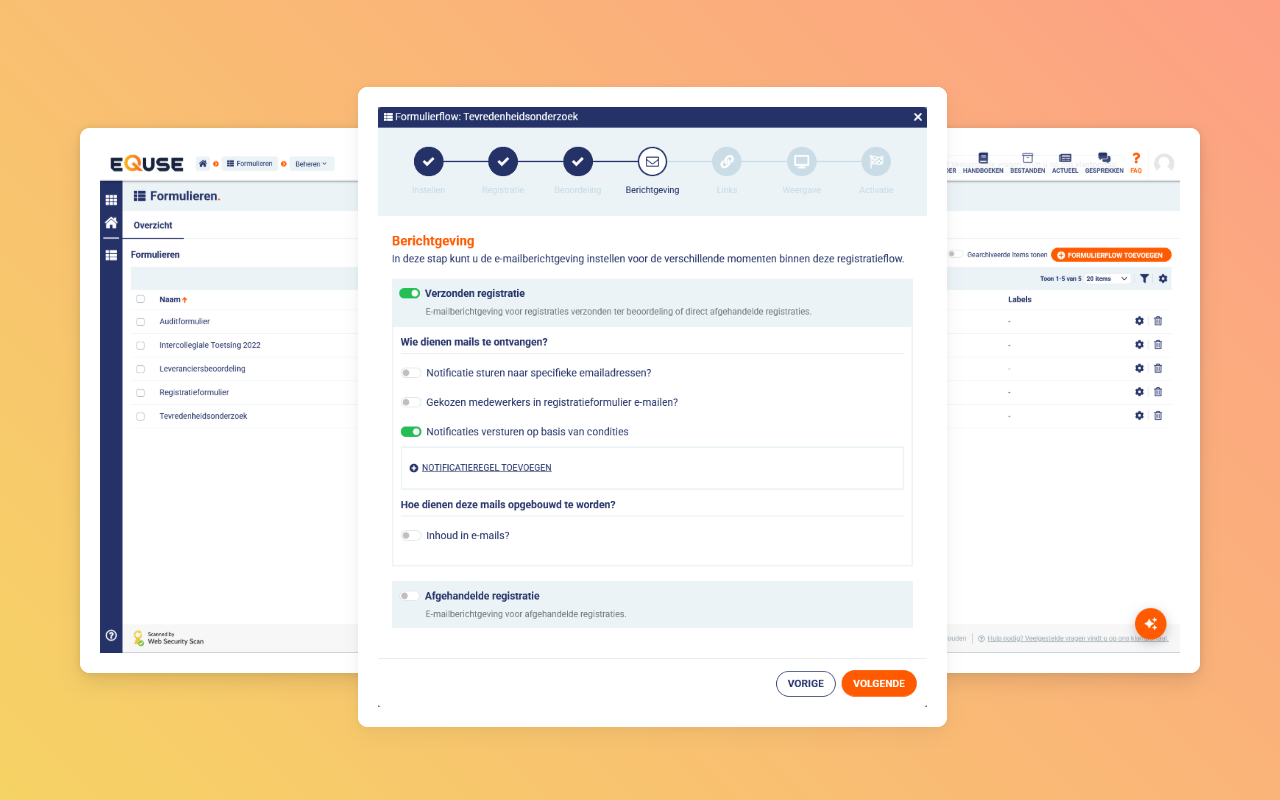
Open de Berichtgevingsinstellingen van het gewenste e-mailmoment (verzonden of afgehandeld).
Klik op Notificaties versturen op basis van condities.
Klik op Notificatieregel Toevoegen.
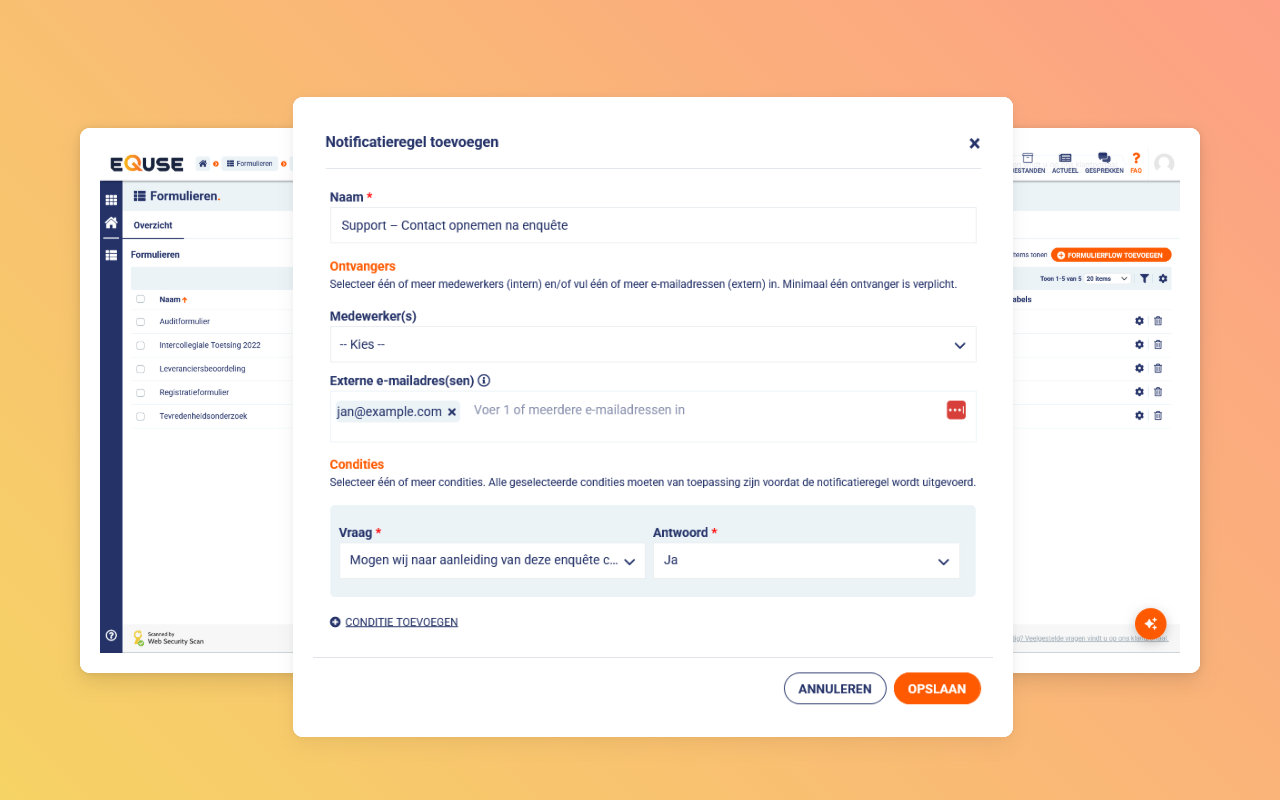
Geef de regel een herkenbare naam, zodat direct duidelijk is waarvoor deze wordt gebruikt.
Selecteer de interne medewerkers en/of voeg externe e-mailadressen toe die een aanvullende notificatie moeten ontvangen.
Stel de condities in op basis van de antwoorden die in het formulier zijn gegeven.
Sla de e-mailregel op.
Herhaal deze stappen wanneer u meerdere situaties wilt inrichten.
Toepassing binnen uw proces
Door e-mailregels in te stellen, zorgt u ervoor dat aanvullende personen automatisch worden geïnformeerd wanneer een registratie daarom vraagt. Zo kunt u de berichtgeving afstemmen op verschillende situaties binnen uw organisatie, zonder dat gebruikers registraties handmatig hoeven door te sturen.
Denk bijvoorbeeld aan het informeren van een leidinggevende bij een registratie met hoge urgentie, het betrekken van een kwaliteitsmedewerker bij een specifieke categorie melding of het automatisch versturen van een notificatie naar een externe contactpersoon wanneer daarvoor relevante antwoorden zijn gegeven.
Tips & Best Practices
Geef iedere notificatieregel een duidelijke naam waarin zowel de ontvanger als het doel van de notificatie herkenbaar zijn, bijvoorbeeld 'Support – Contact opnemen na enquête'.
Houd de voorwaarden overzichtelijk en richt één notificatieregel in voor één specifieke situatie. Dit maakt de inrichting eenvoudiger te beheren.
Gebruik meerdere notificatieregels wanneer u verschillende situaties wilt onderscheiden, zodat iedere situatie de juiste aanvullende ontvangers heeft.
Selecteer waar mogelijk een medewerker als ontvanger in plaats van een extern e-mailadres. De notificatie wordt dan verstuurd naar het e-mailadres dat in het profiel van de medewerker is ingesteld. Wijzigt dit e-mailadres, dan hoeft u de notificatieregel niet aan te passen.
Test nieuwe notificatieregels met een proefregistratie om te controleren of de juiste personen worden geïnformeerd.
Veelgestelde vragen
Vraag: Kan ik meerdere notificatieregels toevoegen aan hetzelfde e-mailmoment?
Antwoord: Ja. U kunt meerdere notificatieregels instellen, zodat u verschillende situaties kunt afvangen. Iedere notificatieregel kan eigen voorwaarden en aanvullende ontvangers hebben.
Vraag: Kan een notificatieregel uit meerdere voorwaarden bestaan?
Antwoord: Ja. U kunt meerdere voorwaarden combineren binnen één notificatieregel. Zo kunt u de notificatie laten versturen wanneer een registratie aan een specifieke combinatie van antwoorden voldoet.
Vraag: Kan ik zowel interne als externe ontvangers toevoegen?
Antwoord: Ja. Per notificatieregel kunt u één of meerdere medewerkers selecteren en/of één of meerdere externe e-mailadressen opgeven.
Vraag: Wat is het verschil tussen een medewerker selecteren en een extern e-mailadres opgeven?
Antwoord: Wanneer u een medewerker selecteert, wordt de notificatie verstuurd naar het e-mailadres dat in het profiel van deze medewerker is ingesteld. Hierdoor blijft de notificatieregel actueel wanneer het e-mailadres van de medewerker wijzigt. Geeft u een extern e-mailadres op, dan beheert u dit adres zelf binnen de notificatieregel.
Gerelateerde artikelen
Hulp nodig?
Heeft u vragen over het instellen van e-mailregels of wilt u advies over de inrichting van uw formulierflow? Neem dan gerust contact op met onze helpdesk via support@equse.nl. Wij helpen u graag verder.