
Formulieren
Gegevensbron Formuliervelden
Tags: Gegevensbronnen, Formulierontwerp, Dynamische Velden, Standaardgegevens
Beschrijving
Gegevensbronvelden halen informatie op uit de gelijknamige modules in eQuse en maken die beschikbaar in uw formulieren. Daarmee kunt u dynamische, up‑to‑date keuzes gebruiken binnen uw proces, bijvoorbeeld een lijst met functies, medewerkers of leveranciers. Naast de standaardbronnen (Medewerkers, Handboekpagina’s, Functies, Leveranciers, Stakeholders en Vestigingen) kunt u via Mijn vestiging > Gegevensbronnen ook zelf bronnen samenstellen en deze in formulieren gebruiken.
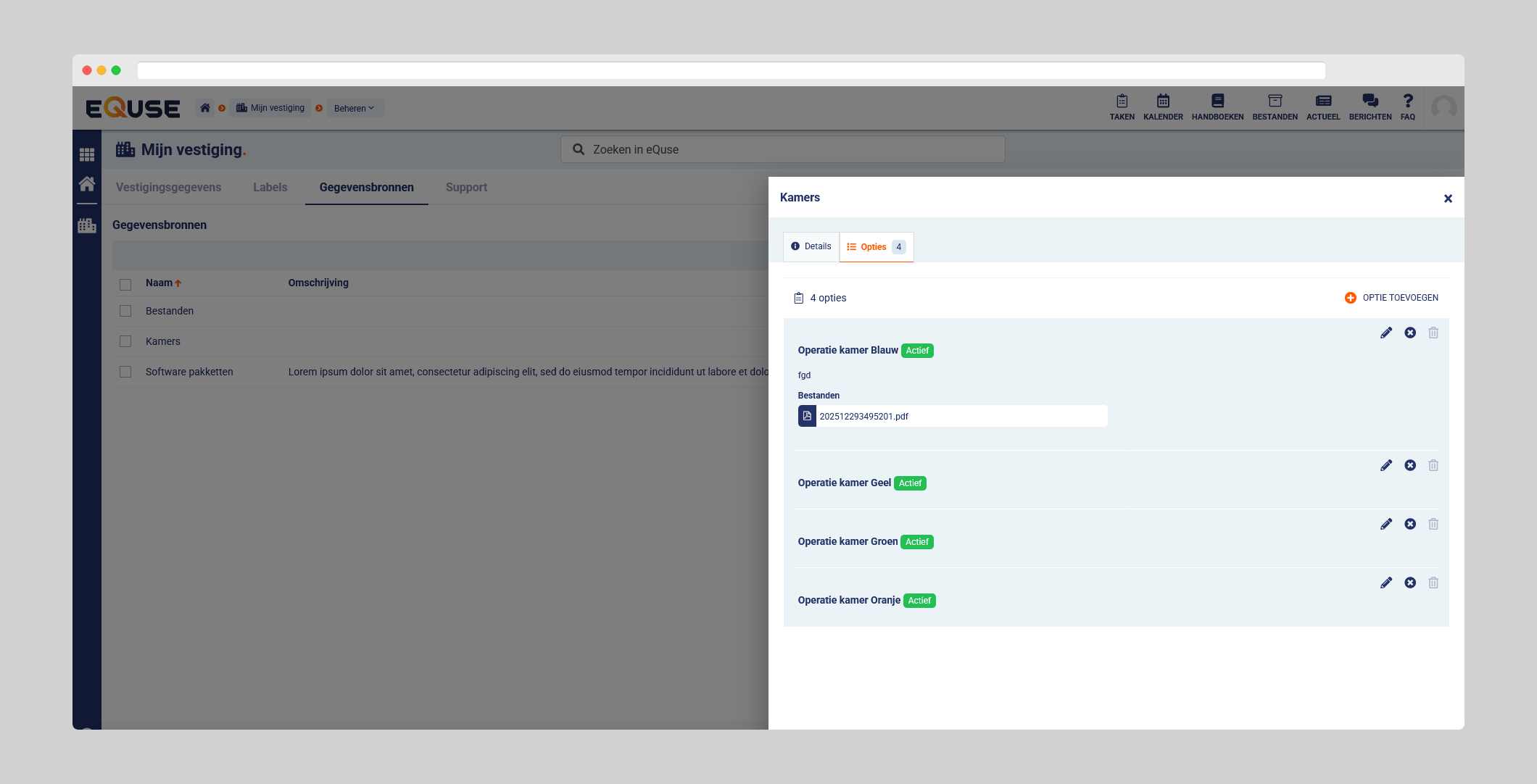
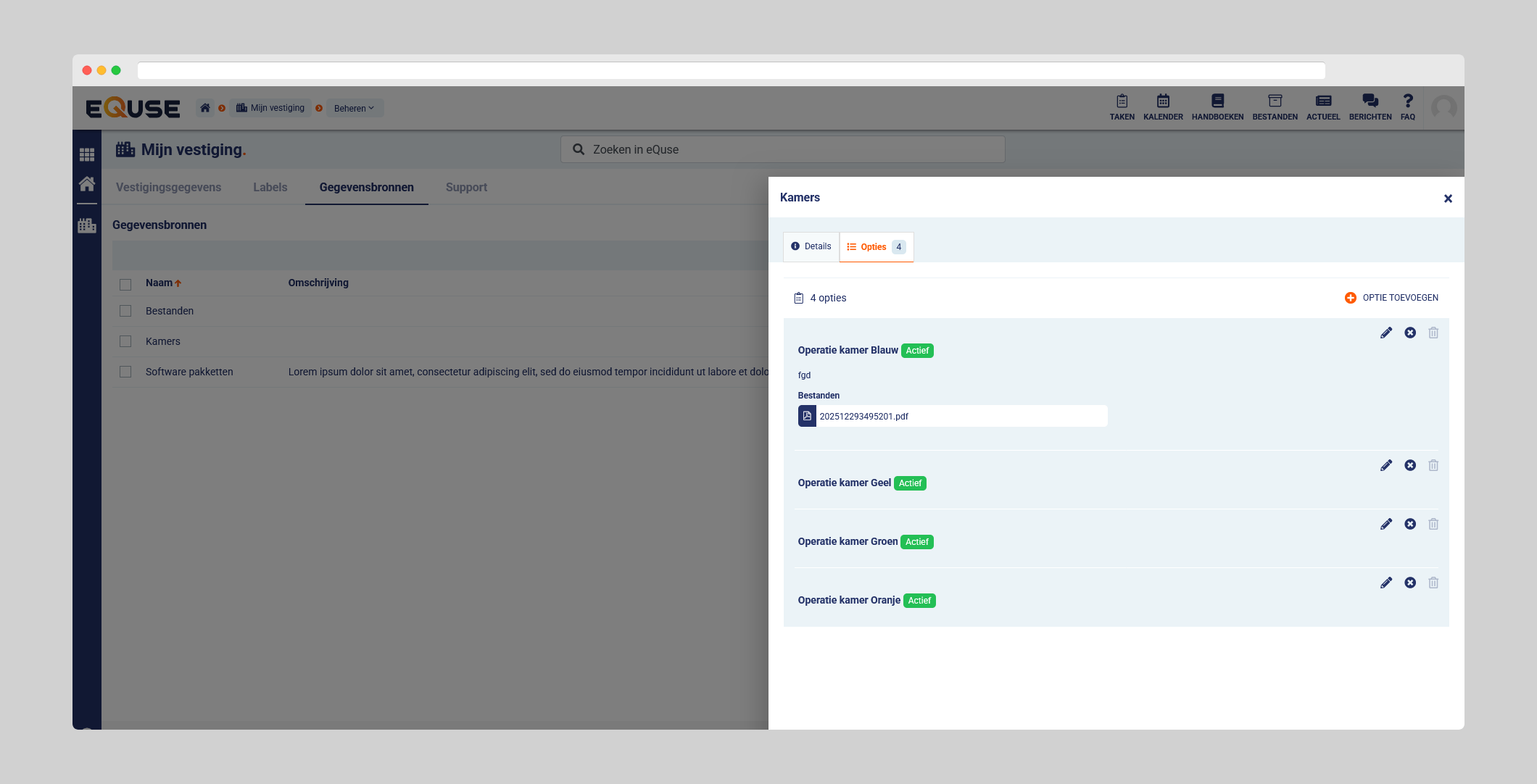
Eigen gegevensbronnen maken het mogelijk om lijsten aan te maken die onderhevig zijn aan veranderingen, zoals bijvoorbeeld een lijst met producten of een lijst met apparatuur. Per keuzemogelijkheid kunt u ook een bestand toevoegen, wat bijzonder nuttig kan zijn bij situaties zoals een recall, waar relevante documentatie moet worden bijgevoegd.
Onderstaande tabel toont de beschikbare standaardgegevensbronnen.
GEGEVENSBRON | BESCHIKBAAR VELD | OPMERKINGEN |
|---|---|---|
Medewerkers | Naam | Toont medewerkernaam zoals geregistreerd in module Medewerkers. |
Functies | Functienaam | Toont de functietitel zoals geregistreerd in module Medewerkers. |
Handboekpagina’s | Titel | Toont titel van de handboekpagina. |
Leveranciers | Bedrijfsnaam | Toont de naam van de leverancier. |
Stakeholders | Naam | Toont de naam van de stakeholder. |
Vestigingen | Vestigingsnaam | Toont de naam van de vestiging. |
Gegevensbronveld aan een formulier toevoegen
Beschikbaar voor:
Hoofdkantoor, Maatschap en Vestiging
Alle gebruikers (met de juiste permissies)
Toepasselijke permissies:
Calamiteitenflows beheren
Formulierflows beheren
Huiselijk geweld flows beheren
Incidentflows beheren
Klachtenflows beheren
Meldingenflows beheren
Stappen
1. Open het formulier in de formulierontwerper.
2. Sleep het component "Gegevensbron" uit de lijst met componenten om aan het formulier toe te voegen.
3. Klik op het gegevensbron formulierveld om de instellingen te wijzigen:
Label: zichtbare naam voor gebruikers.
Veldtype: enkel- of meervoudig selectieveld, radiobutton of checkbox.
Gegevensbron: eigen- of standaardgegevensbron.
Helptekst: Optionele toelichting voor de gebruiker.
Verplicht: Of het veld verplicht moet worden ingevuld.
Filter: Filtertype en filterinstellingen om alleen specifieke gegevens weer te geven. Alleen beschikbaar voor gegevensbron: Medewerkers.
Bij de gegevensbron Medewerkers kunt u één of meerdere functies selecteren als filter. Hierdoor worden in het formulier alleen medewerkers met de geselecteerde functies weergegeven. Zo maakt u uitsluitend relevante medewerkers beschikbaar, zonder de volledige medewerkerslijst te tonen.
4. Klik op de knop 'opslaan' om de instellingen op te slaan.
Eigen gegevensbronnen samenstellen
Beschikbaar voor:
Hoofdkantoor, Maatschap en Vestiging
Alle gebruikers (met de juiste permissies)
Toepasselijke permissies:
Gegevensbronnen beheren
Stappen
1. Ga naar Mijn vestiging > Beheren > Gegevensbronnen.
2. Klik op de knop 'Gegevensbron toevoegen'.
3. Vul de naam en optioneel de omschrijving in voor de gegevensbron en klik op de knop 'volgende'.
4. Klik op de knop 'Optie toevoegen' om een nieuwe keuzemogelijkheid toe te voegen:
Naam: Uniek. zichtbare naam voor gebruikers.
Omschrijving: Optioneel. Zichtbare toelichting voor gebruikers.
Bestanden: Optioneel. Zichtbare bestanden voor gebruikers.
5. Klik op de knop 'opslaan' om de keuzemogelijkheid op te slaan.
6. Optioneel. Herhaal stap 4 en 5 om meerdere opties toe te voegen.
7. Klik op de knop 'volgende' voor een samenvatting van de gegevensbron.
8. Klik op de knop 'publiceren' om de gegevensbron beschikbaar te maken.
Tips & Best Practices
Gebruik eigen gegevensbronnen voor lijsten die aan verandering onderhevig zijn, zoals: locaties, filialen, behandelruimtes, producten, of personen. Eigen gegevensbronnen zijn altijd aan te vullen of te wijzigen. Hiermee voorkomt u dat u bij een wijziging in de keuzemogelijkheden, een formulier opnieuw moet toevoegen (of dupliceren).
Voeg relevante bestanden toe aan opties in uw eigen gegevensbronnen (bijv. handleidingen of recall‑documenten). Zo kunnen gebruikers bij selectie in een formulier direct het bijbehorende bestand raadplegen.
Gebruik herkenbare namen voor eigen bronnen en velden zodat formulierontwerpers ze snel terugvinden.
Beperk opties tot wat operationeel noodzakelijk is; lange lijsten vertragen invullen.
Maak velden verplicht of optioneel op basis van processtappen om onvolledige inzendingen te voorkomen.
Veelgestelde Vragen
Vraag: Wie kan eigen gegevensbronnen aanmaken of bewerken?
Antwoord: Gebruikers met de permissie 'Beheer gegevensbronnen'.
Vraag: Kan ik opties in eigen gegevensbronnen wijzigen of verwijderen?
Antwoord: U kunt opties bij eigen gegevensbronnen alleen wijzigen of verwijderen als er nog geen registratie is gemaakt met het te verwijderen of te wijzigen antwoord. Dit voorkomt dat gegevens op bestaande registraties worden aangepast, waardoor de integriteit van eerdere invoer gewaarborgd blijft.
Vraag: Kan ik een eigen gegevensbronnen verwijderen?
Antwoord: U kunt een eigen gegevensbron alleen verwijderen als deze niet in gebruik is in een formulier. Dit voorkomt dat gegevens op bestaande registraties worden aangepast, waardoor de integriteit van eerdere invoer gewaarborgd blijft.
Vraag: Kan ik opties bij een eigen gegevensbronnen (tijdelijk) deactiveren?
Antwoord: Ja. Het antwoord kan dan bij een nieuwe registratie niet worden gegeven.De gegevens op bestaande registraties worden hiermee niet aangepast, waardoor de integriteit van eerdere invoer gewaarborgd blijft.
Hulp nodig?
Heeft u vragen over gegevensbronnen? Neem gerust contact op met onze helpdesk via support@equse.nl. Wij helpen u graag verder.