
Labels beheren en toepassen
Labels beheren en toepassen
Tags: Categoriseren, Filteren, Procesinrichting, Overzicht, Structuur
Beschrijving
Binnen eQuse kunt u labels gebruiken om gegevens te categoriseren en samenhang te creëren tussen verschillende onderdelen van uw organisatie. Een label bestaat uit een naam en een omschrijving en is vrij in te richten naar uw eigen proces.
Labels ondersteunen u bij het organiseren van informatie, het sneller terugvinden van registraties en het analyseren van trends. Doordat labels in meerdere modules toepasbaar zijn, kunt u verbanden leggen tussen uiteenlopende onderdelen binnen eQuse.
Het gebruik van labels biedt u:
- Meer overzicht in uw registraties
- Sneller terugvinden van relevante informatie
- Betere analysemogelijkheden door gerichte filtering
- Procesondersteuning door thematische samenhang
- Flexibiliteit doordat u meerdere labels kunt combineren
Wat zijn labels?
Labels zijn zelf aangemaakte categorieën waarmee u items binnen eQuse kunt groeperen. Ze zijn:
- Vrij definieerbaar
- Modulair inzetbaar
- Te combineren (meerdere labels per item mogelijk)
- Doorzoekbaar en filterbaar
Een label bestaat altijd uit:
- Een korte, herkenbare naam
- Een toelichting in de omschrijving
De naam houdt u bij voorkeur compact; de omschrijving gebruikt u om het doel en toepassingsgebied toe te lichten.
Waarvoor gebruikt u labels?
U gebruikt labels om:
- Gegevens te categoriseren
- Overzichten te filteren
- Gericht te zoeken op thema of onderwerp
- Samenhang te creëren tussen verschillende modules
- Trends en verbanden inzichtelijk te maken
Labels kunnen worden toegevoegd aan onder andere:
Activiteiten, Actueel, Benchmark, Bestanden, Calamiteiten, Checklists, Formulieren, Functies, Handboeken, Incidenten, Indicatoren, Kindermishandeling, Klachten, Leveranciers, Medewerkers, Meldingen, Onderhoud, Opdrachten, Permissiegroepen, Risico's, Stakeholders, Taakafhandelingen, Verbeteren en Weblinks.
Voorbeeld (praktische toepassing)
Stel, u wilt registraties groeperen die betrekking hebben op afwijkingen in uw proces.
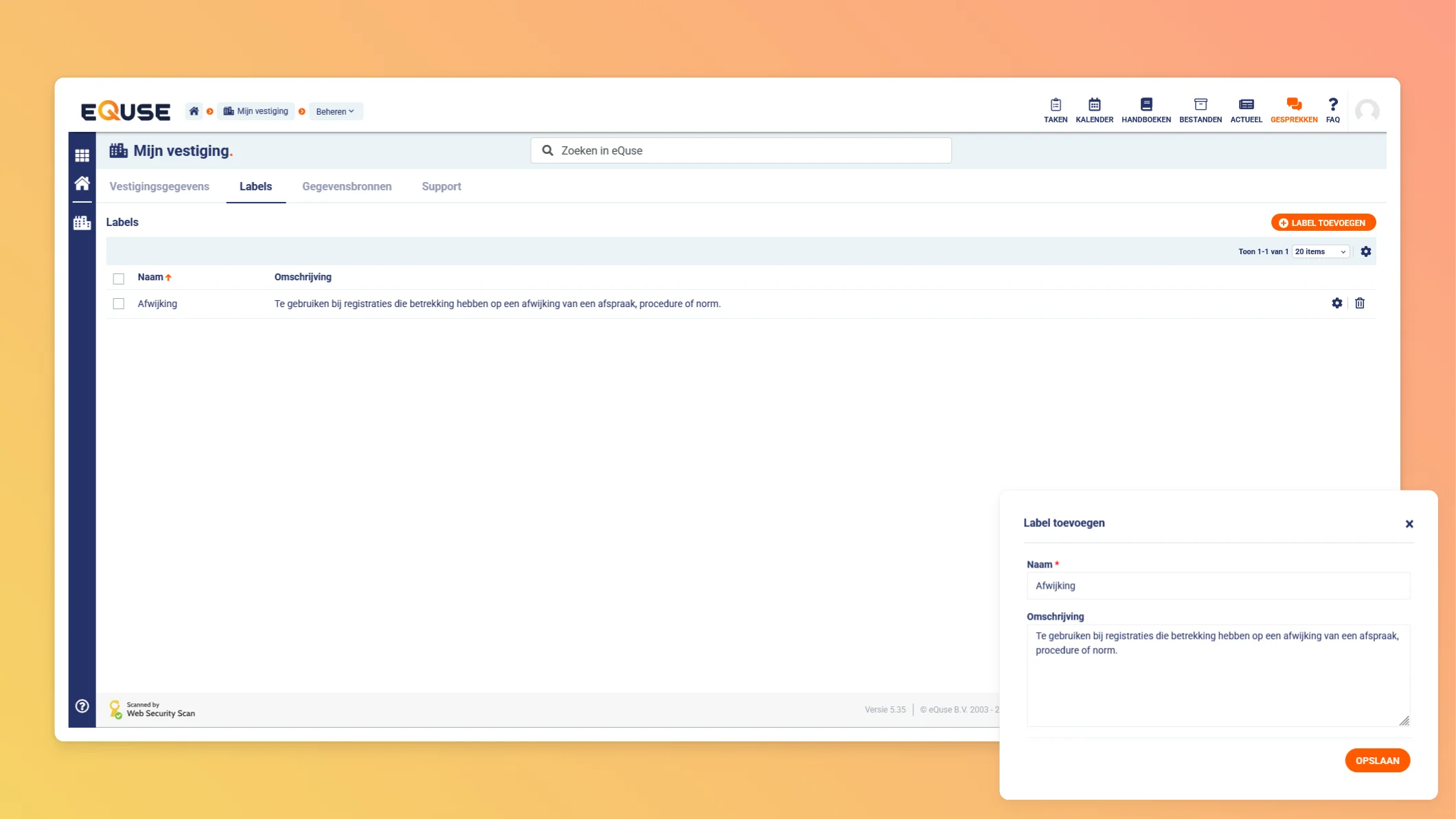
U maakt een label aan met:
- Naam: Afwijking
- Omschrijving: Te gebruiken bij registraties die betrekking hebben op een afwijking van een afspraak, procedure of norm.
Dit label kunt u koppelen aan:
- Een incident
- Een klacht
- Een verbetermaatregel
- Een risico
- Een document
Wanneer een registratie bijvoorbeeld zowel een afwijking als een auditbevinding betreft, kunt u meerdere labels toekennen, zoals:
- Afwijking
- Audit
Zo houdt u labels kort en krachtig, terwijl u duidelijke samenhang creëert binnen uw systeem.
Deelfunctionaliteiten
1. Labels beheren
Beschikbaar voor:
- Hoofdkantoor, Maatschap en Vestiging
- Alle gebruikers (met de juiste permissies)
Toepasselijke permissie:
- Labels beheren
Via Mijn vestiging > Beheren > Labels kunt u:
- Nieuwe labels toevoegen
- Bestaande labels wijzigen
- Labels verwijderen
Hier bepaalt u zelf welke structuur aansluit bij uw processen.
2. Labels analyseren
Beschikbaar voor:
- Hoofdkantoor, Maatschap en Vestiging
- Alle gebruikers (met de juiste permissies)
Toepasselijke permissie:
- Labels analyseren
Via Mijn vestiging > Analyseren > Labels kunt u inzicht krijgen in:
- Hoe vaak een label is toegewezen
- Aan welke onderdelen het label is gekoppeld
- Waar binnen het systeem het label wordt gebruikt
Dit helpt u om het gebruik van labels te evalueren en waar nodig te optimaliseren.
3. Labels toepassen binnen modules
Bij het aanmaken of bewerken van een item kunt u één of meerdere labels selecteren.
Door labels toe te voegen:
- Wordt het item beter vindbaar
- Kunt u overzichten filteren
- Ontstaat samenhang tussen verschillende onderdelen
- Binnen zoek- en filterfuncties kunt u specifiek zoeken op labels.
Een label aanmaken
Stappen
- Ga naar Mijn vestiging > Beheren > Labels.
- Klik op Label Toevoegen.
- Vul een korte en duidelijke naam in.
- Voeg een heldere omschrijving toe waarin u het doel van het label beschrijft.
- Sla het label op.
Een label koppelen aan een item
Stappen
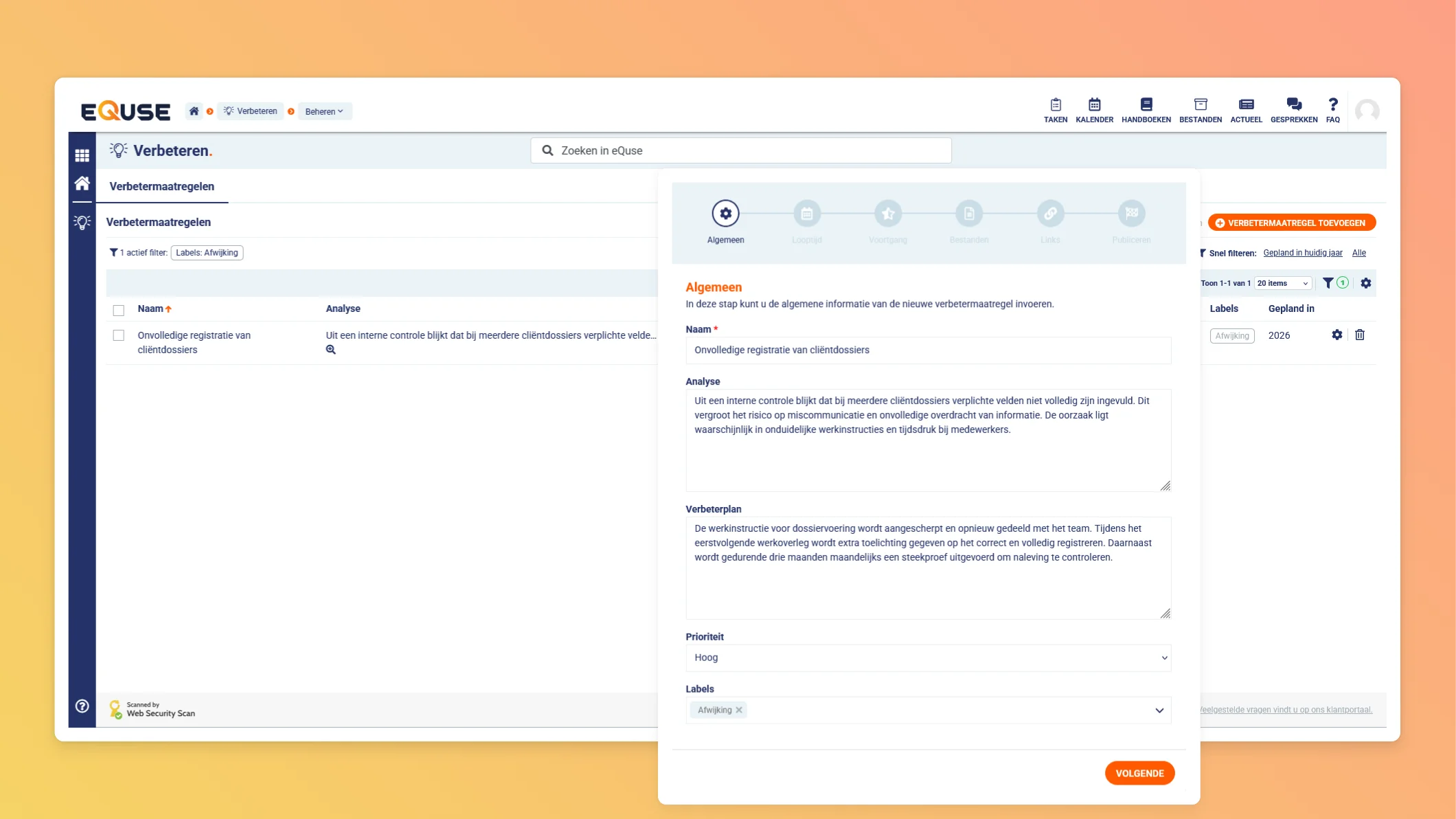
- Open de gewenste module (bijvoorbeeld Verbeteren).
- Maak een nieuw item aan of open een bestaand item.
- Selecteer één of meerdere labels.
- Sla het item op.
Filteren op labels
Stappen
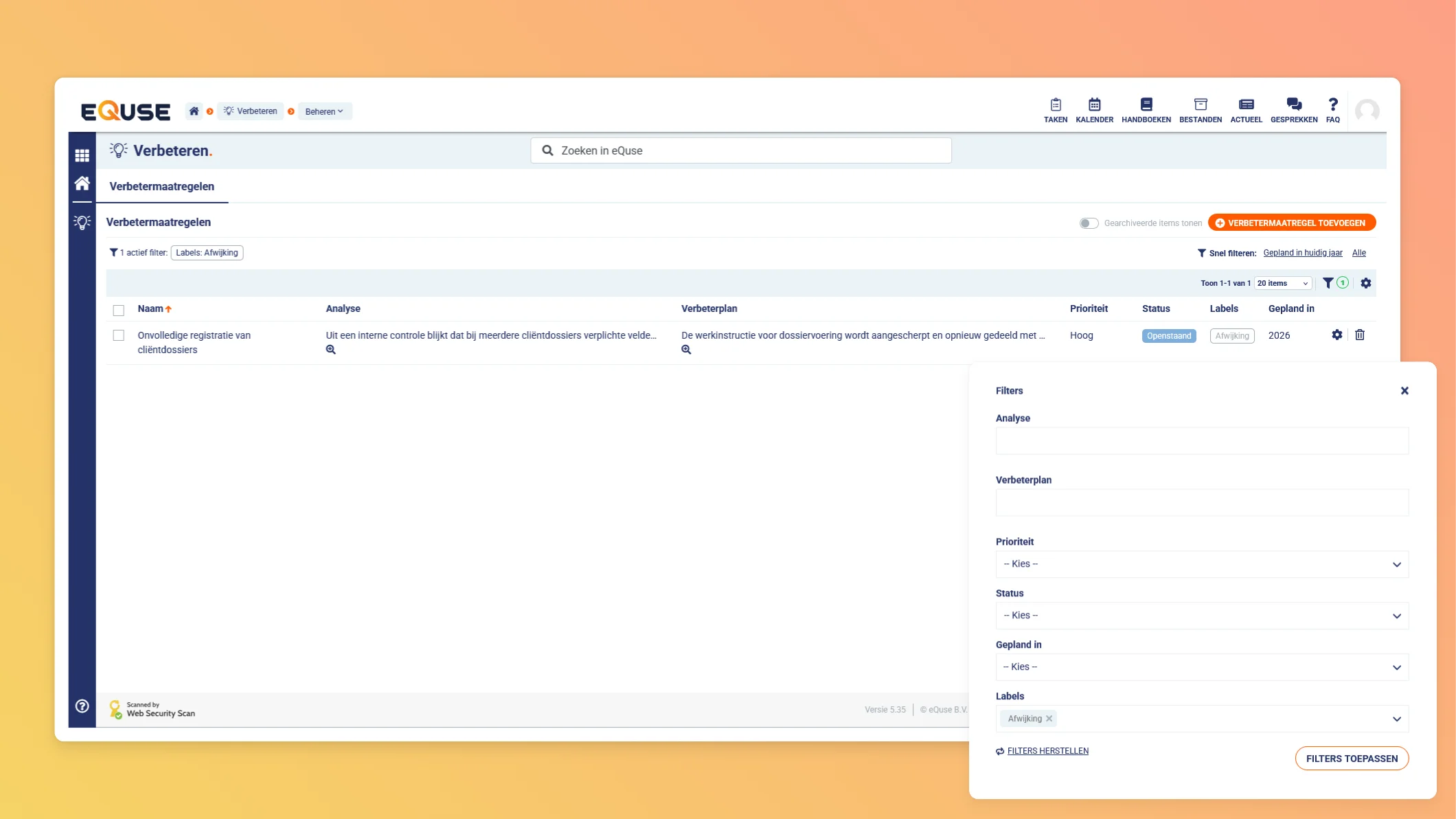
- Ga naar het overzicht binnen een module.
- Gebruik de filterfunctie.
- Selecteer het gewenste label.
- Het overzicht toont nu alleen de items met dat label.
Zoeken op labels
Stappen
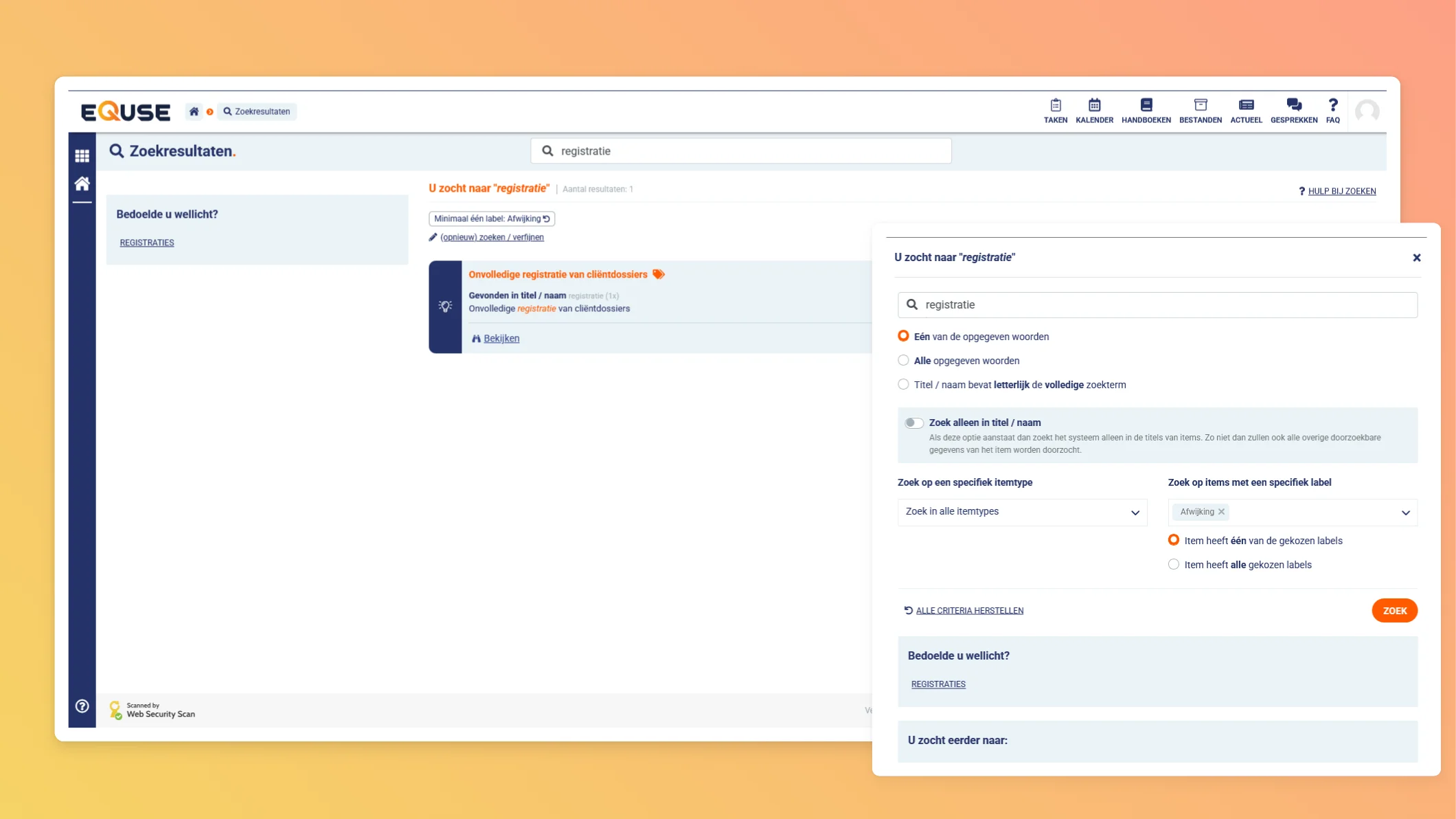
- Start een zoekopdracht.
- Klik op (opnieuw) zoeken / verfijnen.
- Selecteer het gewenste label bij Zoek op items met een specifiek label.
- Klik op Zoek.
- Het overzicht toont nu alleen de items met dat label.
Analyseren van labels
Stappen
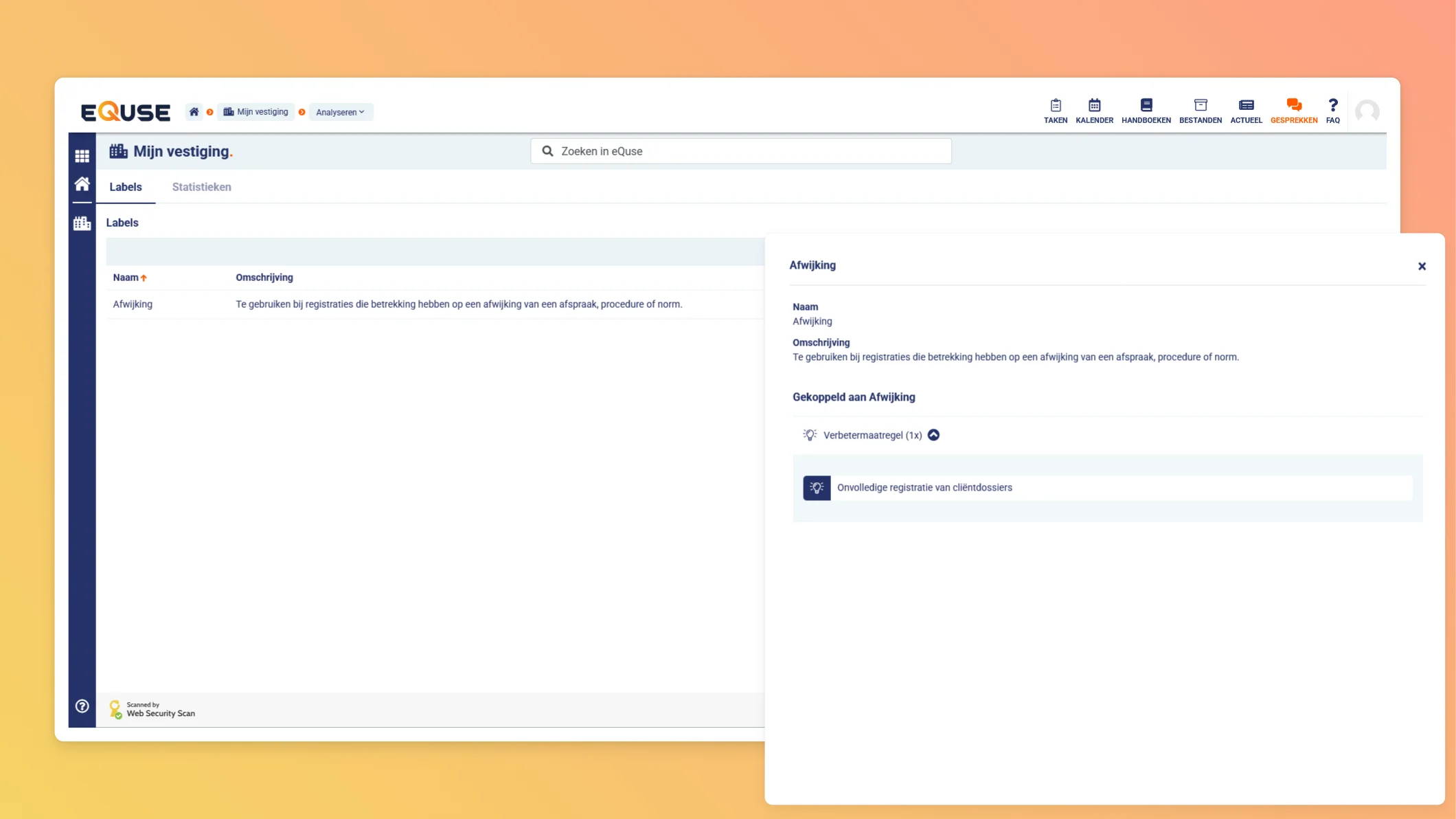
- Ga naar Mijn vestiging > Analyseren > Labels.
- In het overzicht wordt per label het aantal koppelingen weergegeven.
- Klik het label aan.
- Onder Gekoppeld aan kunt u zien waaraan het label gekoppeld is.
Tips & Best Practices
- Houd labels kort en herkenbaar (bij voorkeur 1–2 woorden).
- Gebruik labels voor structurele thema’s, niet voor eenmalige situaties.
- Voorkom overlap of dubbele betekenissen tussen labels.
- Beperk het aantal labels om overzicht te behouden.
- Combineer meerdere labels voor gerichte analyses.
- Maak interne afspraken over wanneer een label wordt toegepast.
- Evalueer periodiek via Analyseren of labels effectief worden gebruikt.
- Gebruik de omschrijving om het toepassingsgebied duidelijk vast te leggen.
Veelgestelde vragen
Vraag: Kan ik meerdere labels aan één item koppelen?
Antwoord: Ja, u kunt meerdere labels toekennen aan één item.
Vraag: Kan ik een label verwijderen als het al is gebruikt?
Antwoord: Dit is mogelijk, maar bestaande koppelingen vervallen dan. Controleer daarom eerst het gebruik via de analysefunctie.
Vraag: Kan ik zoeken op labels?
Antwoord: Ja, u kunt binnen overzichten filteren en de zoekfunctie gebruiken om te zoeken op labels.
Vraag: Zijn labels verplicht?
Antwoord: Nee, labels zijn ondersteunend en optioneel.
Hulp nodig?
Heeft u vragen over het inrichten van labels binnen uw organisatie? Neem dan gerust contact op met onze helpdesk via support@equse.nl. Wij denken graag met u mee over een structuur die aansluit bij uw processen.