
Activiteiten
Voortgang van activiteitopdrachten analyseren en taakafhandelingen exporteren
Tags: Activiteiten, Activiteitopdrachten, Analyseren, Taakafhandelingen, Exporteren
Beschrijving
Met de analyse van activiteitopdrachten ziet u welke vestigingen een activiteitopdracht hebben uitgevoerd, nog moeten uitvoeren of als niet van toepassing hebben gemarkeerd. Hierdoor houdt u overzicht op de voortgang van centraal uitgezette activiteitopdrachten.
Wanneer u de afhandeling van taken verder wilt bekijken of verwerken buiten eQuse, kunt u alle taakafhandelingen van een activiteitopdracht exporteren naar een bestand. Zo kunt u de voortgang en taakafhandeling gebruiken voor rapportage, opvolging of interne controle.
Activiteitopdrachten analyseren
Beschikbaar voor:
Hoofdkantoor en Maatschap
Toepasselijke permissies:
Activiteiten opdrachten analyseren
Via Activiteiten > Analyseren > Opdrachten bekijkt u de activiteitopdrachten die vanuit het hoofdkantoor of de maatschap zijn aangemaakt. In de analyse worden alleen de vestigingen weergegeven waaraan de betreffende activiteitopdracht is toegewezen.
Per activiteitopdracht ziet u:
de naam van de activiteitopdracht;
de opdrachtgever;
de omschrijving, indien ingevuld;
Uitvoeren voor, wanneer een verplichte einddatum is ingesteld;
hoeveel vestigingen de opdracht hebben uitgevoerd ten opzichte van het totale aantal vestigingen waaraan de opdracht is toegewezen;
het aantal vestigingen dat de opdracht als N.v.t. heeft gemarkeerd, wanneer dit van toepassing is.
Via de filterinstellingen kunt u het overzicht filteren op:
Status: openstaand, verlopen, uitgevoerd of alle activiteitopdrachten.
Naam
Omschrijving
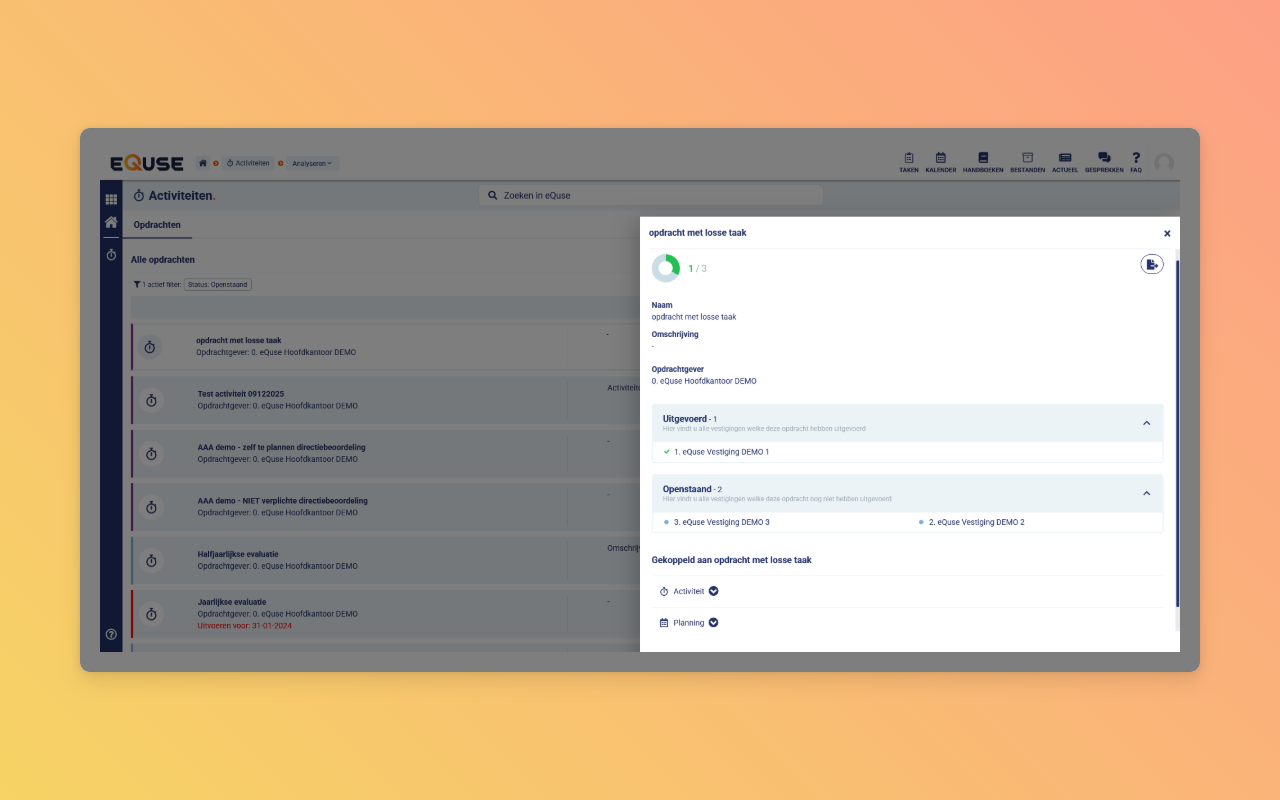
Wanneer u een activiteitopdracht opent, ziet u de voortgang per vestiging. U kunt daarbij onderscheiden welke vestigingen de opdracht al hebben uitgevoerd, welke vestigingen de opdracht nog niet hebben uitgevoerd en welke vestigingen de opdracht als niet van toepassing hebben gemarkeerd.
Stappen:
Ga naar Activiteiten > Analyseren > Opdrachten.
Pas indien nodig de filterinstellingen voor Status, Naam of Omschrijving aan.
Bekijk in het overzicht hoeveel vestigingen de opdracht hebben uitgevoerd of als niet van toepassing hebben gemarkeerd.
Klik op een activiteitopdracht om de voortgang per vestiging te bekijken.
Bekijk welke vestigingen de opdracht hebben uitgevoerd, nog niet hebben uitgevoerd of als niet van toepassing hebben gemarkeerd.
Per vestiging bekijken
Met Per vestiging bekijken bekijkt u de voortgang afzonderlijk voor de vestigingen waaraan activiteitopdrachten zijn toegewezen.
U kunt de voortgang bekijken over een geselecteerde periode. Hiervoor kunt u kiezen voor Maand, Kwartaal of Jaar, of zelf een periode instellen. In deze weergave kunt u sorteren op Naam.
Taakafhandelingen exporteren
Beschikbaar voor:
Hoofdkantoor en Maatschap
Toepasselijke permissies:
Activiteiten opdrachten analyseren
Vanuit een activiteitopdracht kunt u alle taakafhandelingen exporteren. Dit zijn de afhandelingen van taken die zijn ontstaan bij het uitvoeren van de activiteitopdracht.
De export wordt als Excel-bestand (.xlsx) gedownload naar uw computer. De Excel-export bevat per taak de volgende gegevens:
Vestigingsnummer
Vestigingsnaam
Vestigingstype
Naam: de naam van de activiteitopdracht
Status
Begint op
Eindigt op
Afgehandeld op
Afgehandeld door
Opmerkingen
Iedere taak wordt op een afzonderlijke regel opgenomen. Velden waarvoor geen gegevens beschikbaar zijn, blijven leeg.
De Excel-export bevat alle taakafhandelingen van de activiteitopdracht. Actieve filters in het opdrachtenoverzicht beperken de inhoud van de export niet.
Stappen:
Ga naar Activiteiten > Analyseren > Opdrachten.
Klik op de activiteitopdracht waarvan u de taakafhandelingen wilt exporteren.
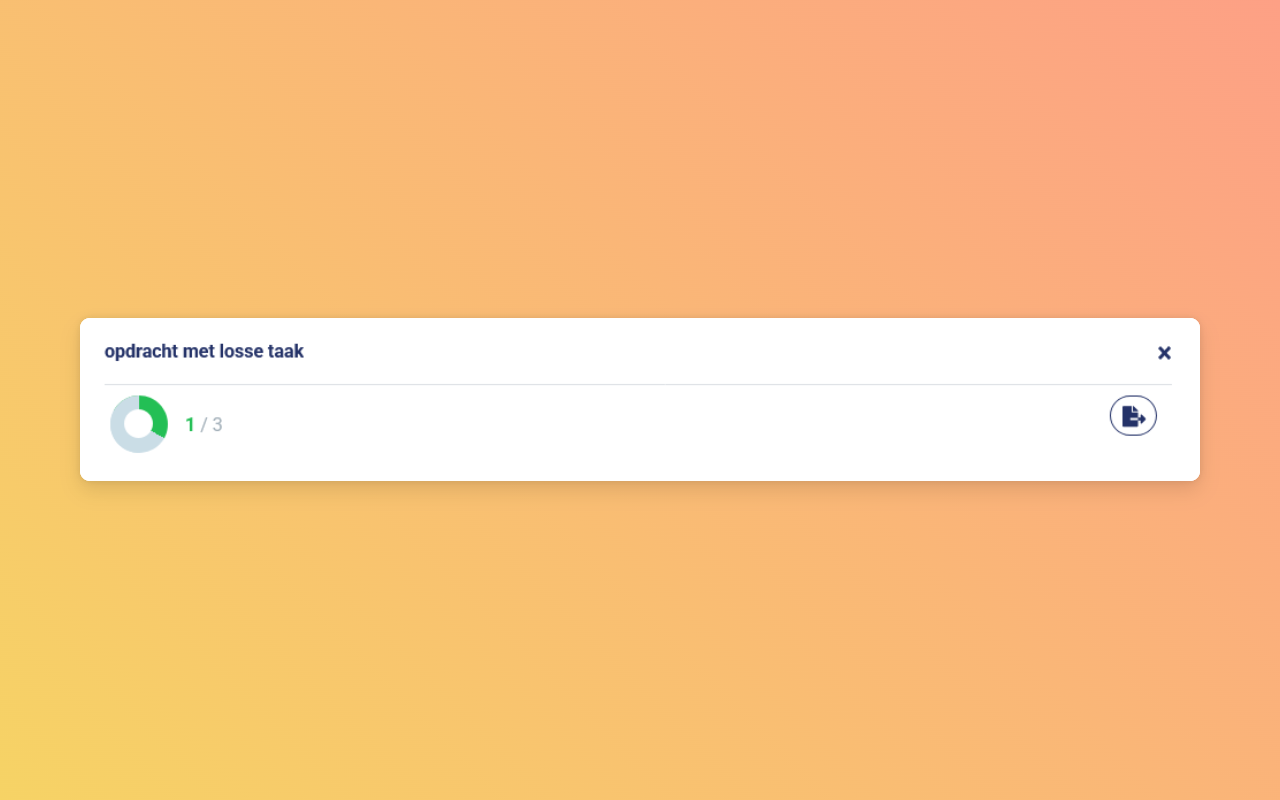
Klik in het zijpaneel op de exporteerknop.
Download het Excel-bestand (.xlsx) naar uw computer.
Tips & Best Practices
Gebruik het filter Openstaand om activiteitopdrachten te vinden waarbij nog opvolging nodig is.
Gebruik het filter Verlopen om activiteitopdrachten te bekijken waarvan de uitvoeringstermijn is verstreken.
Open een activiteitopdracht om te zien welke vestigingen de opdracht hebben uitgevoerd, nog niet hebben uitgevoerd of als niet van toepassing hebben gemarkeerd.
Gebruik Per vestiging bekijken wanneer u de voortgang voor de afzonderlijke vestigingen over een specifieke periode wilt bekijken.
Exporteer alle taakafhandelingen wanneer u de afhandeling van taken buiten eQuse wilt gebruiken voor rapportage, opvolging of interne controle.
Veelgestelde vragen
Waar kan ik activiteitopdrachten analyseren?
U analyseert activiteitopdrachten via Activiteiten > Analyseren > Opdrachten. De analyse is beschikbaar voor het hoofdkantoor of de maatschap die de activiteitopdracht heeft aangemaakt.
Waarop kan ik het opdrachtenoverzicht filteren?
Via de filterinstellingen kunt u filteren op Status, Naam en Omschrijving. Bij Status kunt u kiezen voor openstaande, verlopen, afgehandelde of alle activiteitopdrachten.
Welke voortgangsinformatie zie ik in het overzicht?
U ziet hoeveel vestigingen de activiteitopdracht hebben uitgevoerd ten opzichte van het totale aantal vestigingen waaraan de opdracht is toegewezen. Wanneer vestigingen de opdracht als N.v.t. hebben gemarkeerd, wordt dit aantal afzonderlijk weergegeven.
Welke informatie zie ik wanneer ik een activiteitopdracht open?
U ziet welke vestigingen de opdracht hebben uitgevoerd, welke vestigingen de opdracht nog niet hebben uitgevoerd en welke vestigingen de opdracht als niet van toepassing hebben gemarkeerd.
Kan ik de voortgang over een bepaalde periode per vestiging bekijken?
Ja. Via Per vestiging bekijken kunt u kiezen voor Maand, Kwartaal of Jaar, of zelf een periode instellen.
Wat wordt geëxporteerd bij taakafhandelingen?
De export bevat alle taakafhandelingen van de taken die zijn ontstaan bij het uitvoeren van de gekozen activiteitopdracht. Actieve filters in het opdrachtenoverzicht beperken de export niet.
Welke gegevens bevat de Excel-export?
De export bevat per taak het vestigingsnummer, de vestigingsnaam, het vestigingstype, de naam van de activiteitopdracht, de status, de begin- en einddatum, de afhandeldatum, de medewerker die de taak heeft afgehandeld en eventuele opmerkingen.
In welk bestandsformaat wordt de export gedownload?
De export wordt als Excel-bestand (.xlsx) gedownload naar uw computer.
Gerelateerde artikelen
Activiteitopdrachten aanmaken, opslaan en publiceren
Activiteitopdrachten beoordelen, uitvoeren en opvolgen
Activiteitentaken uitvoeren en afhandelen
Hulp nodig?
Heeft u vragen over het analyseren van activiteitopdrachten of het exporteren van taakafhandelingen? Neem dan contact op met onze helpdesk via support@equse.nl. Wij helpen u graag verder.