
Updates
Update 3 september: Herinneringen bij Medewerkers en Leveranciers, inzicht in medewerkerpermissies en linken naar Handboeken
Herinneringen instellen bij medewerkers en leveranciers
Houd belangrijke verloop- en opvolgmomenten in beeld en laat de juiste medewerkers tijdig informeren.
Bij medewerkers en leveranciers kunt u voortaan één of meerdere herinneringen vastleggen met een naam, datum, medewerkers en eventuele omschrijving. Zo kunt u bijvoorbeeld een herinnering instellen voor het verlopen van een diploma, BIG-registratie, een arbeidsovereenkomst of een contract met een leverancier.
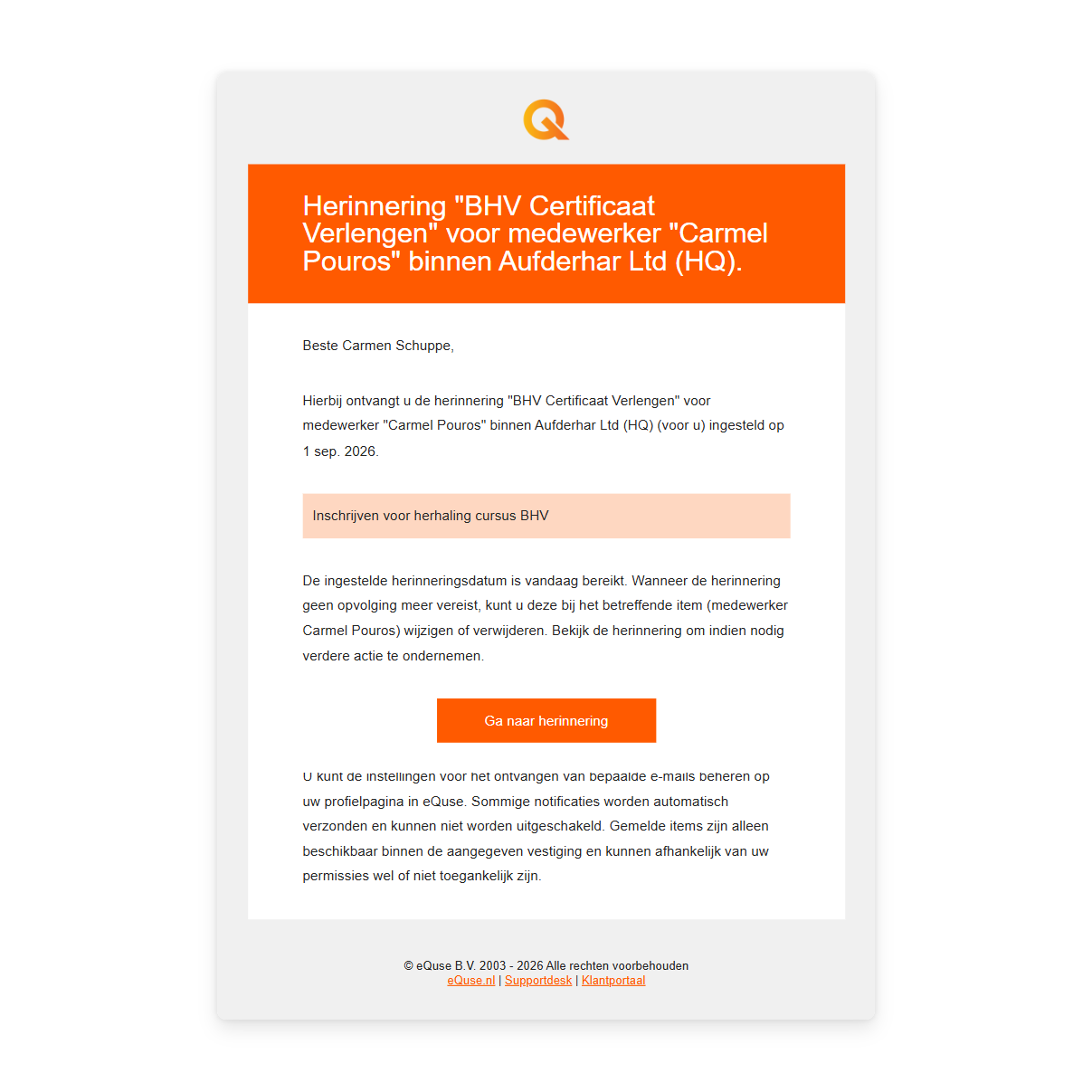
De geselecteerde medewerkers ontvangen op de gekozen datum een e-mail, tenzij zij op dat moment geen toegang meer hebben tot het item. In de overzicht pagina’s ziet u bovendien aan de kleur van het megafoon icoontje direct welke herinneringen zijn verlopen, deze maand aandacht vragen of later gepland staan, zodat u belangrijke acties eenvoudiger en tijdig kunt opvolgen.
En verder in deze update:
Voor alle gebruikers
Permissies van medewerkers in één overzicht. Via Medewerkers → Analyseren → Permissies is een nieuwe permissiematrix beschikbaar waarin u per medewerker ziet welke permissies gelden en of deze bijvoorbeeld individueel, via een groep of als administrator zijn toegekend. De functionaliteit is toegankelijk voor administrators en kan met de nieuwe permissie ‘Permissies analyseren’ ook voor andere medewerkers beschikbaar worden gemaakt. U kunt het overzicht direct filteren op module, medewerker, permissie en permissiegroep, zodat u snel gericht controles kunt uitvoeren. De getoonde matrix kunt u bovendien naar Excel exporteren, waarbij actieve filters worden meegenomen. Zo kunt u toegangsrechten eenvoudiger periodiek controleren en het resultaat bijvoorbeeld vastleggen als onderbouwing voor controles in het kader van NEN 7510 of ISO 27001.
Lees er meer over op het Klantportaal
Handboeken eenvoudiger en duidelijker linken. U kunt vanaf heden vanuit alle onderdelen in de applicatie nu niet alleen naar afzonderlijke handboekpagina’s, maar ook naar een compleet handboek linken. Bij handboekpagina’s wordt daarnaast de naam van het bijbehorende handboek getoond, zodat u sneller ziet of u de juiste pagina selecteert. Opent u een link naar een compleet handboek, dan wordt automatisch de eerste pagina geopend waartoe u toegang heeft. Het aan elkaar linken van handboeken is niet mogelijk.
Lees er meer over op het Klantportaal
Zelf het formaat van logo’s bepalen in Word-documenten. Met placeholders kunt u gegevens, zoals bedrijfs- en revisiegegevens, automatisch laten opnemen in Word-documenten zonder deze handmatig te hoeven bijwerken. Bij de logo-placeholders in Word-sjablonen kunt u voortaan zelf de breedte, hoogte of beide afmetingen van het logo opgeven. Daarbij kunt u eenheden gebruiken die Word ondersteunt, zoals mm en cm; laat u de eenheid weg, dan wordt de waarde als pixels geïnterpreteerd. Zo heeft u meer controle over de weergave van logo’s in uw documenten. Lees meer over de verschillende notaties en voorbeelden op ons klantportaal.
Lees er meer over op het Klantportaal
Filter op meerdere statussen in Medewerkers. In de module Medewerkers kunt u voortaan op meerdere statussen tegelijk filteren. Zo maakt u bijvoorbeeld eenvoudig een overzicht van alle actieve, uitgenodigde en aangemaakte medewerkers, zonder dat gedeactiveerde medewerkers worden getoond. Dit geeft u meer flexibiliteit bij het samenstellen van overzichten.
Lees er meer over op het Klantportaal
Aangepaste permissie voor bestandstaken op de Organisatie kalender. Om bestandstaken op de Organisatie kalender (Kalender → Analyseren) te kunnen zien, is voortaan de permissie ‘Bestandsmappen en bestanden analyseren’ nodig in plaats van ‘Bestandstaken afhandelen’. Administrators beschikken standaard over deze permissie; voor andere medewerkers kan deze afzonderlijk worden toegekend. Medewerkers met deze permissie kunnen de Organisatie kalender blijven gebruiken zoals voorheen. Door deze wijziging in de benodigde permissie wordt ook voorkomen dat bestanden, waaronder bestanden die aan taken zijn gekoppeld, in zoekresultaten zichtbaar worden voor medewerkers voor wie deze niet toegankelijk zouden moeten zijn.
Extra ondersteuning bij het werken met Audits. De schermteksten bij het opstellen van een auditplan binnen de module Audits zijn aangepast en de wizard is als eerste voorzien van een nieuwe introductiestap. Deze stap geeft vooraf extra context en helpt u de functionaliteit op de juiste manier te gebruiken en de beschikbare mogelijkheden optimaal te benutten. De introductiestap zal later ook op andere plekken binnen eQuse worden toegevoegd.
Voor hoofdkantoren
Eenvoudiger de juiste opdracht selecteren bij triggers in formulieren. Bij het instellen van een trigger in een formulier kunt u bepalen welke opdracht moet worden uitgevoerd wanneer een bepaald antwoord wordt gegeven. De beschikbare opdrachten worden voortaan alfabetisch en overzichtelijk gegroepeerd per opdrachtmodule. Een helpicoon geeft extra uitleg over de beschikbare opdrachten en bij lange namen kunt u de volledige titel bekijken. Zo vindt u sneller de juiste opdracht en kunt u triggers met meer zekerheid instellen.
Lees er meer over op het Klantportaal