
Activiteiten
Activiteit aanmaken en inrichten
Tags: Activiteiten, Activiteit aanmaken, Taken toevoegen, Bestanden koppelen, Links toevoegen
Beschrijving
Met een activiteit legt u werkzaamheden vast die binnen uw organisatie moeten worden uitgevoerd. Tijdens het aanmaken kunt u taken toevoegen en aanvullende informatie beschikbaar maken met bestanden en links naar andere eQuse-items.
Door deze onderdelen direct aan de activiteit toe te voegen, brengt u de werkzaamheden en bijbehorende informatie op één plaats samen. Gebruikers die de activiteit uitvoeren, kunnen daardoor zien welke taken zijn gepland en welke documenten of andere onderdelen van eQuse daarbij relevant zijn.
Een activiteit aanmaken
Beschikbaar voor:
Hoofdkantoor, Maatschap en Vestiging
Toepasselijke permissies:
Activiteiten beheren
U maakt een activiteit aan via het activiteitenoverzicht. In de wizard richt u de activiteit verder in en kunt u één of meerdere taken en optioneel bestanden en links toevoegen.
De wizard bestaat uit vijf stappen:
Activiteit
Taken
Bestanden toevoegen
Links toevoegen
Publiceren
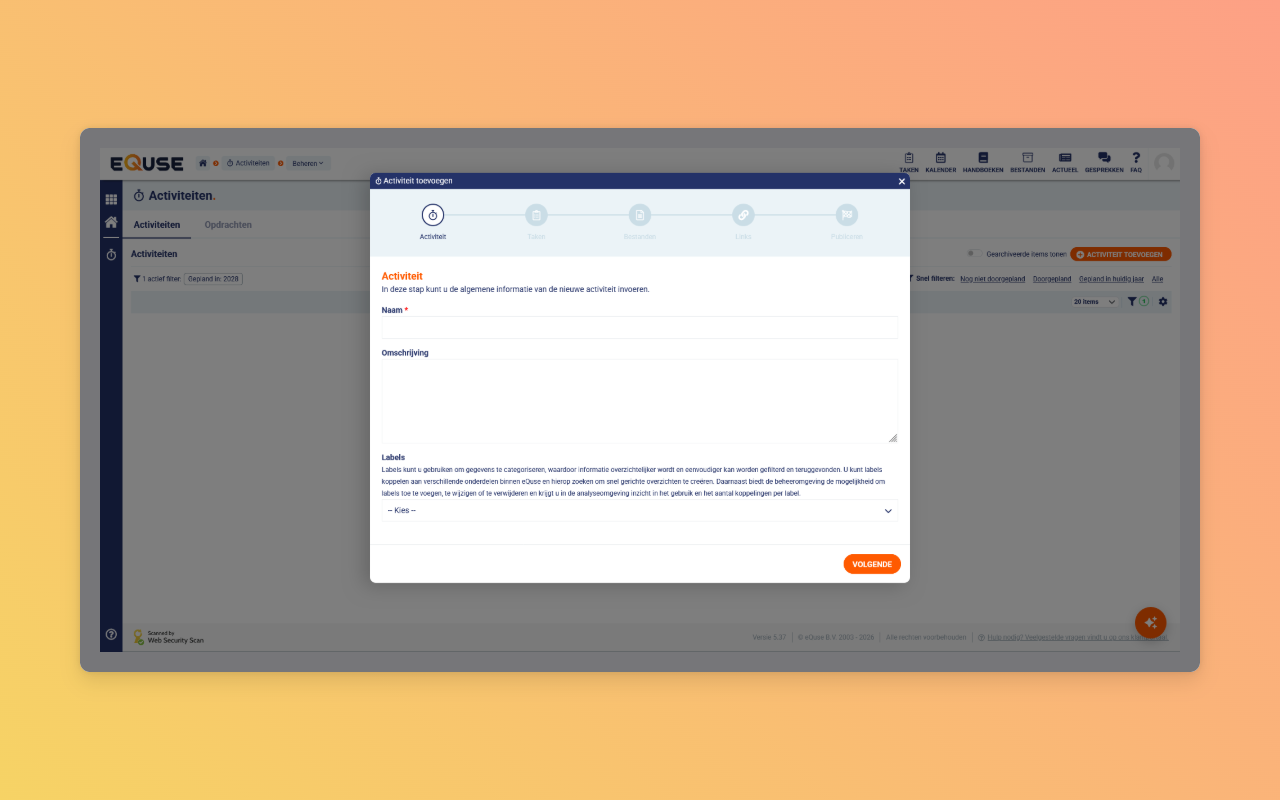
Bij de stap Activiteit legt u de algemene gegevens vast:
Naam: verplicht.
Omschrijving: optioneel.
Labels: optioneel. U kunt meerdere labels aan de activiteit koppelen.
Stappen:
Ga naar Activiteiten > Beheren > Activiteiten.
Klik op Activiteit toevoegen.
Vul bij de stap Activiteit de algemene gegevens in.
Voeg bij de stap Taken één of meerdere taken toe die binnen de activiteit moeten worden uitgevoerd.
Voeg bij de stap Bestanden toevoegen eventueel bestanden toe die bij de activiteit beschikbaar moeten zijn.
Voeg bij de stap Links toevoegen eventueel verwijzingen naar andere eQuse-items toe.
Kies bij de stap Publiceren of u de activiteit als concept wilt opslaan of wilt publiceren.
Publiceren of opslaan als concept
In de laatste stap Publiceren kiest u hoe u de activiteit wilt opslaan:
Opslaan als concept: slaat de activiteit op zonder deze beschikbaar te maken voor medewerkers die de activiteit moeten uitvoeren. U kunt het concept later verder aanvullen en daarna publiceren.
Publiceren: maakt de activiteit beschikbaar voor uitvoering.
Algemene gegevens van een activiteit wijzigen
U kunt de algemene gegevens van zowel een concept als een gepubliceerde activiteit wijzigen. De manier waarop u dit doet, verschilt per status van de activiteit.
Opent u een activiteit die als concept is opgeslagen, dan wordt de wizard opnieuw geopend. U kunt de activiteit daar verder aanvullen of wijzigen.
Opent u een gepubliceerde activiteit, dan wordt een zijpaneel geopend met de tabbladen Details, Taken, Bestanden, Links en Permissies.
Bij een gepubliceerde activiteit wijzigt u de algemene gegevens via het tabblad Details.
Stappen:
Ga naar Activiteiten > Beheren > Activiteiten.
Klik op de activiteit die u wilt wijzigen.
Open het tabblad Details.
Klik op Wijzigen.
Pas de gewenste algemene gegevens aan.
Klik op Opslaan.
De wijzigingen zijn direct zichtbaar.
Meerdere taken toevoegen
Bij de stap Taken kunt u één of meerdere taken aan de activiteit toevoegen.
Stappen:
Voeg de eerste taak toe.
Klik op Meer taken toevoegen.
Voeg de volgende taak toe.
Herhaal deze stappen totdat alle benodigde taken zijn toegevoegd.
De verdere inrichting van een taak, waaronder de planning en de verantwoordelijke medewerkers, wordt beschreven in het artikel Activiteitentaken plannen en verantwoordelijkheden verdelen.
Meerdere bestanden toevoegen
Bij de stap Bestanden toevoegen kunt u één of meerdere bestanden vanaf uw computer aan de activiteit koppelen. Er geldt geen limiet aan het aantal bestanden dat aan een activiteit kan worden gekoppeld.
Stappen:
Voeg een bestand toe.
Klik op Toevoegen om nog een bestand te selecteren.
Herhaal deze stap totdat alle benodigde bestanden zijn toegevoegd.
U kunt ook meerdere bestanden tegelijk vanaf uw computer selecteren door tijdens het selecteren de Ctrl-toets ingedrukt te houden.
Andere eQuse-items linken
Bij de stap Links toevoegen kunt u één of meerdere bestaande eQuse-items aan de activiteit koppelen. Welke items beschikbaar zijn, hangt af van de modules die binnen uw organisatie worden gebruikt en waartoe u toegang heeft.
Hierdoor kunnen gebruikers vanuit de activiteit doorklikken naar eQuse-items die voor de uitvoering relevant zijn.
Wanneer u naar handboeken linkt, kunt u zowel een afzonderlijke handboekpagina als een volledig handboek selecteren. Door een volledig handboek te koppelen, hoeft u de pagina’s uit dat handboek niet afzonderlijk te selecteren.
Bij handboekpagina’s wordt ook de naam van het bijbehorende handboek weergegeven. Hierdoor kunt u bij het selecteren en bij reeds gekoppelde pagina’s gemakkelijker herkennen uit welk handboek een pagina afkomstig is.
Wanneer een gebruiker een link naar een volledig handboek opent, wordt automatisch de eerste pagina geopend waartoe deze gebruiker toegang heeft.
Stappen:
Klik bij de stap Links toevoegen op Toevoegen.
Selecteer in het scherm Links en verwijzingen toevoegen de items die u wilt koppelen.
Klik op Toevoegen.
Klik op Volgende om verder te gaan met de wizard.
De geselecteerde items worden aan de activiteit gekoppeld nadat u de wizard heeft afgerond.
Tips & Best Practices
Voeg bij de stap Taken alle werkzaamheden toe die afzonderlijk moeten worden uitgevoerd of afgehandeld. Zo blijft per taak zichtbaar welk onderdeel van de activiteit nog aandacht nodig heeft.
Koppel bij de stap Bestanden toevoegen alleen documenten die gebruikers nodig hebben bij het uitvoeren van de activiteit. Hierdoor blijft de informatie bij de activiteit gericht op de geplande werkzaamheden.
Gebruik de stap Links toevoegen voor relevante items die al binnen eQuse beschikbaar zijn. Gebruikers kunnen deze items dan rechtstreeks vanuit de activiteit openen.
Controleer vóór het opslaan of publiceren of de benodigde taken, bestanden en links aan de activiteit zijn toegevoegd.
Koppel een volledig handboek wanneer meerdere pagina’s uit hetzelfde handboek relevant zijn voor de activiteit. Zo hoeft u de afzonderlijke pagina’s niet één voor één te selecteren.
Veelgestelde vragen
Kan ik meerdere taken aan één activiteit toevoegen?
Ja. Klik na het toevoegen van een taak op Meer taken toevoegen om nog een taak aan de activiteit toe te voegen.
Kan ik meerdere bestanden tegelijk selecteren?
Ja. Houd tijdens het selecteren van bestanden vanaf uw computer de Ctrl-toets ingedrukt.
Hoeveel bestanden kan ik aan een activiteit koppelen?
Het aantal bestanden dat u aan een activiteit kunt koppelen, is niet beperkt.
Welke items kan ik bij de stap Links toevoegen koppelen?
U kunt bestaande eQuse-items koppelen. Welke items beschikbaar zijn, hangt af van de modules die binnen uw organisatie worden gebruikt en waartoe u toegang heeft.
Moet ik altijd taken, bestanden en links toevoegen?
Nee. Bestanden en links zijn optioneel. Voeg deze alleen toe wanneer ze voor de activiteit nodig zijn.
Kan ik de algemene gegevens van een activiteit later wijzigen?
Ja. Bij een concept wordt de wizard opnieuw geopend, zodat u de activiteit verder kunt aanvullen of wijzigen. Bij een gepubliceerde activiteit wijzigt u de algemene gegevens via Details > Wijzigen.
Kan ik na het aanmaken nog taken, bestanden of links toevoegen?
Ja. Bij een activiteit die als concept is opgeslagen, opent u de wizard opnieuw en kunt u de activiteit verder aanvullen. Bij een gepubliceerde activiteit opent u de activiteit via Activiteiten > Beheren > Activiteiten en voegt u taken, bestanden of links toe via de betreffende tabbladen in het zijpaneel.
Kan ik een volledig handboek aan een activiteit koppelen?
Ja. Bij Links toevoegen kunt u naast afzonderlijke handboekpagina’s ook een volledig handboek selecteren.
Welke pagina wordt geopend wanneer een gebruiker een gekoppeld handboek opent?
eQuse opent automatisch de eerste pagina van het handboek waartoe de gebruiker toegang heeft.
Gerelateerde artikelen
Activiteitentaken plannen en verantwoordelijkheden verdelen
Terugkerende activiteiten bewaken en tijdig doorplannen
Activiteiten archiveren en verwijderen
Hulp nodig?
Heeft u vragen over het aanmaken of inrichten van een activiteit? Neem dan contact op met onze helpdesk via support@equse.nl. Wij helpen u graag verder.