
Activiteiten
Activiteitopdrachten aanmaken, opslaan en verzenden
Tags: Activiteiten, Activiteitopdrachten, Planning instellen, Vestigingen selecteren, Opdracht publiceren
Beschrijving
Met een activiteitopdracht maakt u een activiteit centraal beschikbaar voor het hoofdkantoor, vestigingsgroepen of afzonderlijke vestigingen. U bepaalt daarbij wie de planning vastlegt, welke ontvangers de opdracht krijgen en of medewerkers een e-mailnotificatie ontvangen.
U kunt een activiteitopdracht direct publiceren of eerst als concept opslaan. Zo kunt u de opdracht volledig voorbereiden voordat deze beschikbaar wordt gemaakt voor de geselecteerde ontvangers.
Een activiteitopdracht aanmaken
Beschikbaar voor:
Hoofdkantoor, Maatschap
Toepasselijke permissies:
Activiteitenopdrachten beheren
U start een nieuwe activiteitopdracht vanuit het opdrachtenoverzicht. In de wizard legt u de algemene gegevens, planning, ontvangers en aanvullende informatie vast.
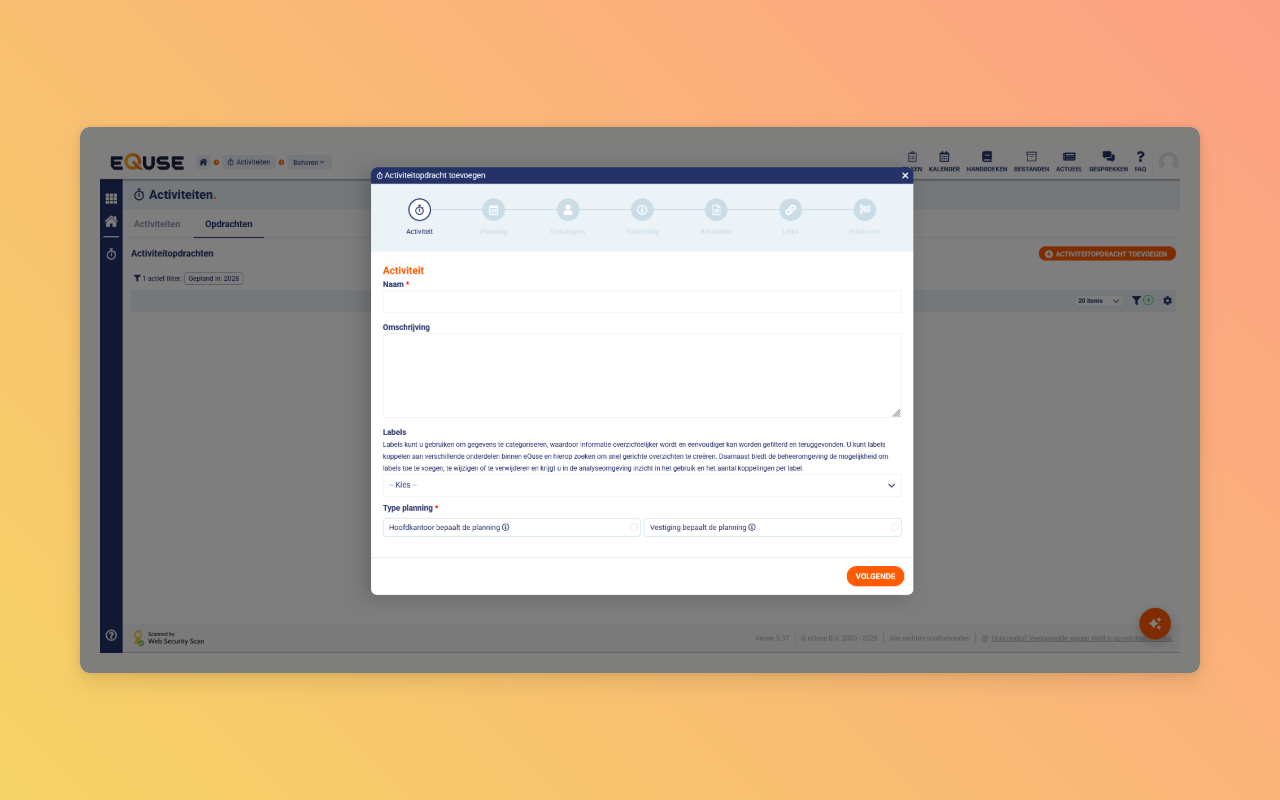
Stappen:
Ga naar Activiteiten > Beheren > Opdrachten.
Klik op Activiteitopdracht toevoegen.
Vul een naam voor de activiteit in.
Voeg eventueel een omschrijving en label toe.
Selecteer wie de planning bepaalt.
Doorloop de overige stappen van de wizard.
Bepalen wie de planning vastlegt
Bij het aanmaken kiest u wie de planning van de activiteit bepaalt.
U kunt kiezen uit:
Hoofdkantoor bepaalt de planning: het hoofdkantoor legt de taken en planning vast. Bij het uitvoeren van de opdracht kan de vestiging de afhandelconditie aanpassen en de taken aan specifieke medewerkers toewijzen.
Vestiging bepaalt de planning: de vestiging krijgt de vrijheid om de planning zelf vorm te geven.
Bij beide planningstypen kunt u een aanvullende tekst invoeren met aanwijzingen voor het plannen van de activiteit.
Markeren als niet van toepassing toestaan
Met Vestiging mag opdracht markeren als n.v.t. bepaalt u of een vestiging de activiteitopdracht zonder uitvoering als niet van toepassing mag verwerken.
Afhankelijk van het gekozen planningstype en deze instelling kunt u een verplichte einddatum vastleggen. Deze datum geeft aan wanneer de vestiging de opdracht uiterlijk moet hebben uitgevoerd.
Stappen:
Selecteer wie de planning bepaalt.
Voeg eventueel een instructietekst voor de planning toe.
Activeer indien nodig Vestiging mag opdracht markeren als n.v.t.
Vul een verplichte einddatum in wanneer deze instelling beschikbaar is.
Klik op Volgende.
De planning vormgeven
Wanneer het hoofdkantoor de planning bepaalt, richt u in de volgende stap de planning van de activiteit in.
Stappen:
Voeg de benodigde taken toe.
Controleer de ingerichte planning.
Klik op Volgende om de planning op te slaan en de ontvangers te selecteren.
Ontvangers van de activiteitopdracht selecteren
U bepaalt welke vestigingen de activiteitopdracht ontvangen. U kunt de opdracht ook voor het ingelogde hoofdkantoor beschikbaar maken.
U kunt de volgende ontvangers selecteren:
Hoofdkantoor: maakt de opdracht ook beschikbaar voor het hoofdkantoor dat de opdracht aanmaakt.
Specifieke groepen: maakt de opdracht beschikbaar voor de geselecteerde vestigingsgroepen.
Specifieke vestigingen: maakt de opdracht beschikbaar voor afzonderlijk geselecteerde vestigingen.
Alle vestigingen: selecteer bij Specifieke groepen de groep Alle vestigingen.
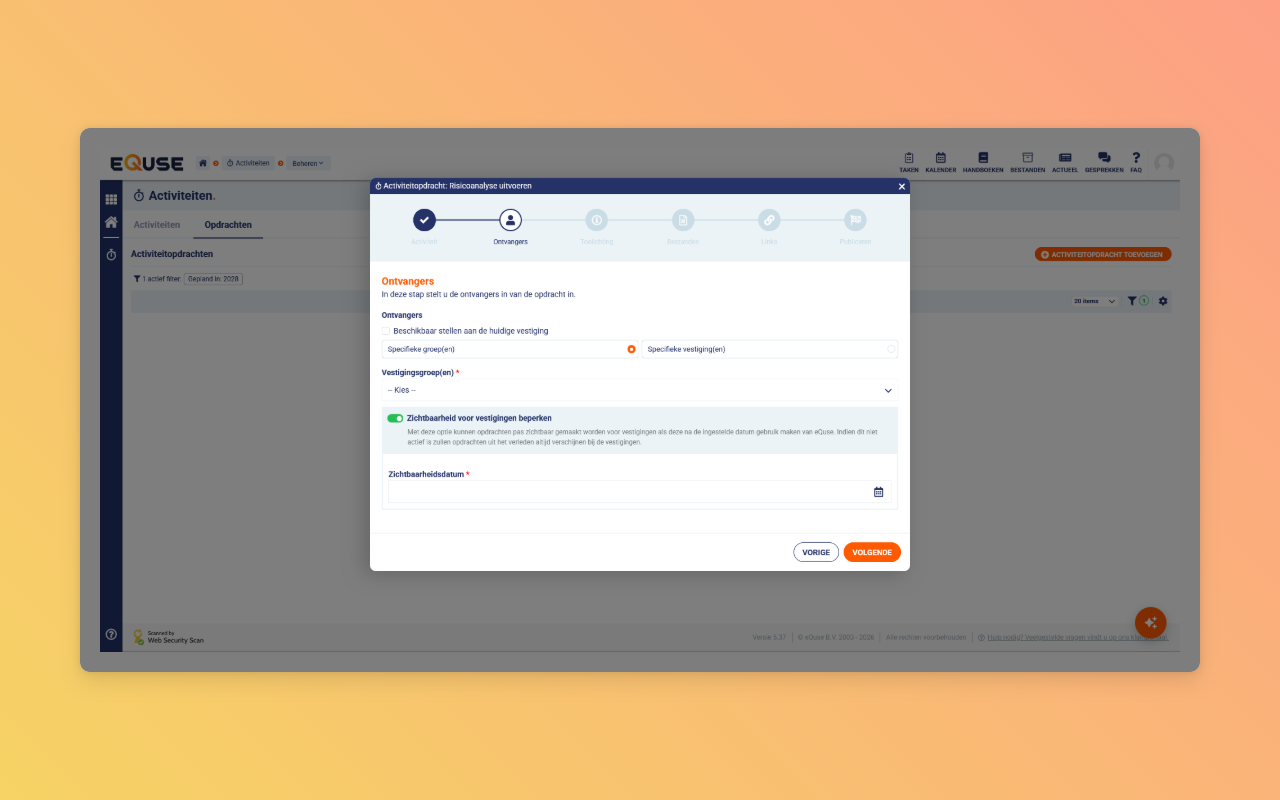
Stappen:
Activeer Hoofdkantoor wanneer het hoofdkantoor de opdracht ook zelf moet ontvangen.
Selecteer Specifieke groepen of Specifieke vestigingen.
Selecteer de gewenste vestigingsgroepen of vestigingen.
Stel, wanneer deze optie beschikbaar is, in of een e-mailnotificatie wordt verstuurd.
Klik op Volgende.
Ontvangers na publicatie wijzigen
Ook na publicatie kunt u de ontvangers van een activiteitopdracht wijzigen.
Voegt u een nieuwe vestiging toe, dan ontvangt deze de bestaande activiteitopdracht alsof de vestiging vanaf het begin als ontvanger was geselecteerd:
Bij Vestiging bepaalt de planning krijgt de vestiging een openstaande activiteitopdracht die nog moet worden uitgevoerd. De bijbehorende items en taken worden pas bij het uitvoeren aangemaakt.
Bij Hoofdkantoor bepaalt de planning worden de bijbehorende activiteit en taken direct aangemaakt wanneer de opdracht automatisch wordt uitgevoerd.
Het toevoegen van een nieuwe ontvanger heeft geen gevolgen voor vestigingen die de opdracht al hadden ontvangen.
Verwijdert u een vestiging als ontvanger, dan worden voor deze vestiging de door de opdracht aangemaakte items, taken en afhandelingen verwijderd.
E-mailnotificatie instellen
Wanneer deze mogelijkheid bij de activiteitopdracht beschikbaar is, kunt u instellen dat medewerkers per e-mail worden geïnformeerd over een nieuwe activiteitopdracht.
Een medewerker ontvangt de e-mailnotificatie alleen wanneer:
bij de activiteitopdracht is ingesteld dat een notificatie wordt verstuurd;
de medewerker de permissie Activiteitopdrachten uitvoeren heeft;
de medewerker in de profielgegevens Notificatie bij een nieuw ontvangen opdracht heeft ingeschakeld.
De mogelijkheid om een notificatie te versturen is beschikbaar wanneer de vestiging zelf de planning bepaalt of de activiteitopdracht als N.v.t. mag markeren.
Wordt een vestiging later aan een gepubliceerde activiteitopdracht toegevoegd, dan wordt de notificatie onder dezelfde voorwaarden verstuurd.
Toelichting, bestanden en links toevoegen
Na het selecteren van de ontvangers kunt u aanvullende informatie aan de activiteitopdracht toevoegen.
U kunt toevoegen:
een toelichting die de vestiging tijdens het uitvoeren van de opdracht ziet;
bestanden die bij de aangemaakte activiteit worden weergegeven;
links naar andere eQuse-items die bij de aangemaakte activiteit beschikbaar moeten zijn.
Gekoppelde bestanden en links worden alleen weergegeven wanneer deze voor de betreffende vestiging beschikbaar zijn:
Bestanden: het bestand moet in een beschikbaar gestelde map staan en deze map moet voor de betreffende vestiging beschikbaar zijn.
Links: het gekoppelde eQuse-item moet voor de betreffende vestiging beschikbaar zijn, bijvoorbeeld een beschikbaar gesteld handboek of een leverancier.
Heeft een vestiging geen toegang tot het gekoppelde bestand of item, dan wordt het bestand of de link bij deze vestiging niet weergegeven.
Welke vestigingen toegang hebben, wordt bepaald door de beschikbaarstelling vanuit het hoofdkantoor. Dit stelt u niet in tijdens het koppelen van het bestand of de link aan de activiteitopdracht.
Stappen:
Vul de toelichting voor de uitvoerende vestiging in.
Klik op Volgende.
Koppel de benodigde bestanden.
Klik op Volgende.
Koppel de benodigde links.
Klik op Volgende om naar de laatste stap te gaan.
Een activiteitopdracht publiceren of als concept opslaan
In de laatste stap kiest u of u de activiteitopdracht als concept wilt opslaan of wilt publiceren.
Opslaan als concept: slaat de activiteitopdracht op zonder deze beschikbaar te maken voor de geselecteerde ontvangers.
Publiceren: maakt de activiteitopdracht beschikbaar voor de geselecteerde ontvangers.
Een als concept opgeslagen activiteitopdracht blijft tussen de overige activiteitopdrachten in het opdrachtenoverzicht staan en is herkenbaar aan het label Concept.
Klik op de conceptopdracht om dezelfde wizard opnieuw te openen. Alle onderdelen van de activiteitopdracht kunnen daar nog worden aangepast. U kunt de opdracht vervolgens opnieuw met Opslaan als concept bewaren of met Publiceren beschikbaar maken voor de geselecteerde ontvangers.
Een gepubliceerde activiteitopdracht wijzigen of verwijderen
Een gepubliceerde activiteitopdracht kan later nog worden gewijzigd of verwijderd. Alle onderdelen van de opdracht kunnen worden aangepast. Afhankelijk van de wijziging kan dit gevolgen hebben voor gegevens die op basis van de opdracht bij ontvangers zijn aangemaakt.
Verwijdert u een vestiging uit de ontvangers, dan worden voor deze vestiging de door de opdracht aangemaakte items, taken en afhandelingen verwijderd.
Verwijdert u de volledige activiteitopdracht, dan worden ook de items, taken en afhandelingen verwijderd die als gevolg van deze opdracht zijn aangemaakt.
Let op:
Het verwijderen van een ontvanger of van de volledige activiteitopdracht kan ervoor zorgen dat reeds aangemaakte items, taken en afhandelingen worden verwijderd.
Tips & Best Practices
Selecteer bij Specifieke groepen de optie Alle vestigingen wanneer iedere vestiging de activiteitopdracht moet ontvangen.
Voeg bij de planning een instructietekst toe wanneer vestigingen bij Vestiging bepaalt de planning rekening moeten houden met specifieke uitgangspunten.
Activeer Vestiging mag opdracht markeren als n.v.t. alleen wanneer vestigingen zelf mogen bepalen dat de opdracht voor hen niet van toepassing is.
Controleer vóór het publiceren welke vestigingsgroepen en vestigingen zijn geselecteerd, zodat de activiteitopdracht alleen bij de bedoelde ontvangers terechtkomt.
Gebruik Opslaan als concept wanneer u de activiteitopdracht verder wilt voorbereiden voordat deze beschikbaar wordt gemaakt voor de ontvangers.
Veelgestelde vragen
Kan een vestiging de planning van een activiteitopdracht zelf bepalen?
Ja. Selecteer bij het aanmaken Vestiging bepaalt de planning. De vestiging kan de planning dan bij het uitvoeren van de opdracht vormgeven.
Kan het hoofdkantoor de planning vooraf vastleggen?
Ja. Selecteer Hoofdkantoor bepaalt de planning en richt daarna de taken en planmomenten in.
Kan ik de opdracht voor alle vestigingen publiceren?
Ja. Selecteer bij Specifieke groepen de optie Alle vestigingen.
Kan ik het hoofdkantoor ook als ontvanger selecteren?
Ja. Activeer bij de ontvangers de optie Hoofdkantoor.
Moeten medewerkers altijd een e-mailnotificatie ontvangen?
Nee. Een medewerker ontvangt alleen een e-mailnotificatie wanneer bij de activiteitopdracht is ingesteld dat een notificatie wordt verstuurd en de medewerker met de permissie Activiteitopdrachten uitvoeren in de profielgegevens Notificatie bij een nieuw ontvangen opdracht heeft ingeschakeld.
Kan een vestiging een opdracht als niet van toepassing markeren?
Alleen wanneer bij het aanmaken Vestiging mag opdracht markeren als n.v.t. is geactiveerd.
Kan ik een activiteitopdracht opslaan zonder deze direct te publiceren?
Ja. Klik in de laatste stap op Opslaan als concept. De opdracht blijft in het opdrachtenoverzicht staan met het label Concept. U kunt het concept later opnieuw openen, verder aanpassen en alsnog publiceren.
Kan ik een gepubliceerde activiteitopdracht later wijzigen?
Ja. Alle onderdelen van een gepubliceerde activiteitopdracht kunnen nog worden gewijzigd. Houd er rekening mee dat bepaalde wijzigingen gevolgen kunnen hebben voor gegevens die bij ontvangers op basis van de opdracht zijn aangemaakt.
Kan ik een gepubliceerde activiteitopdracht verwijderen?
Ja. Bij het verwijderen worden ook de items, taken en afhandelingen verwijderd die als gevolg van de activiteitopdracht zijn aangemaakt.
Wanneer worden gekoppelde bestanden en links bij een vestiging weergegeven?
Een bestand wordt weergegeven wanneer het in een beschikbaar gestelde map staat die voor de vestiging beschikbaar is. Een link wordt weergegeven wanneer het gekoppelde eQuse-item voor de vestiging beschikbaar is. Is dit niet het geval, dan wordt het bestand of de link niet weergegeven.
Gerelateerde artikelen
Activiteitopdrachten beoordelen, uitvoeren en opvolgen
Activiteit aanmaken en inrichten
Activiteitentaken plannen en verantwoordelijkheden verdelen
Hulp nodig?
Heeft u vragen over het aanmaken, opslaan of publiceren van activiteitopdrachten? Neem dan contact op met onze helpdesk via support@equse.nl. Wij helpen u graag verder.