
Activiteiten
Activiteitentaken plannen en verantwoordelijkheden verdelen
Tags: Activiteiten, Activiteitentaken, Medewerkers toewijzen, Functies toewijzen, Herhaalpatroon
Beschrijving
Met activiteitentaken verdeelt u een activiteit in afzonderlijke werkzaamheden. Per taak legt u vast welke medewerkers verantwoordelijk zijn voor de afhandeling. U kunt hiervoor specifieke medewerkers selecteren of de verantwoordelijkheid koppelen aan één of meerdere functies.
Door taken en verantwoordelijkheden afzonderlijk in te richten, wordt voor gebruikers zichtbaar welke werkzaamheden bij de activiteit horen en wie deze moet uitvoeren. Bij terugkerende taken kunt u daarnaast het herhaalpatroon overdragen.
Activiteitentaken toevoegen
Beschikbaar voor:
Hoofdkantoor, Maatschap en Vestiging
Toepasselijke permissies:
Activiteiten beheren
U kunt tijdens het aanmaken van een activiteit één of meerdere taken toevoegen. U kunt ook achteraf nieuwe taken aan een bestaande activiteit toevoegen.
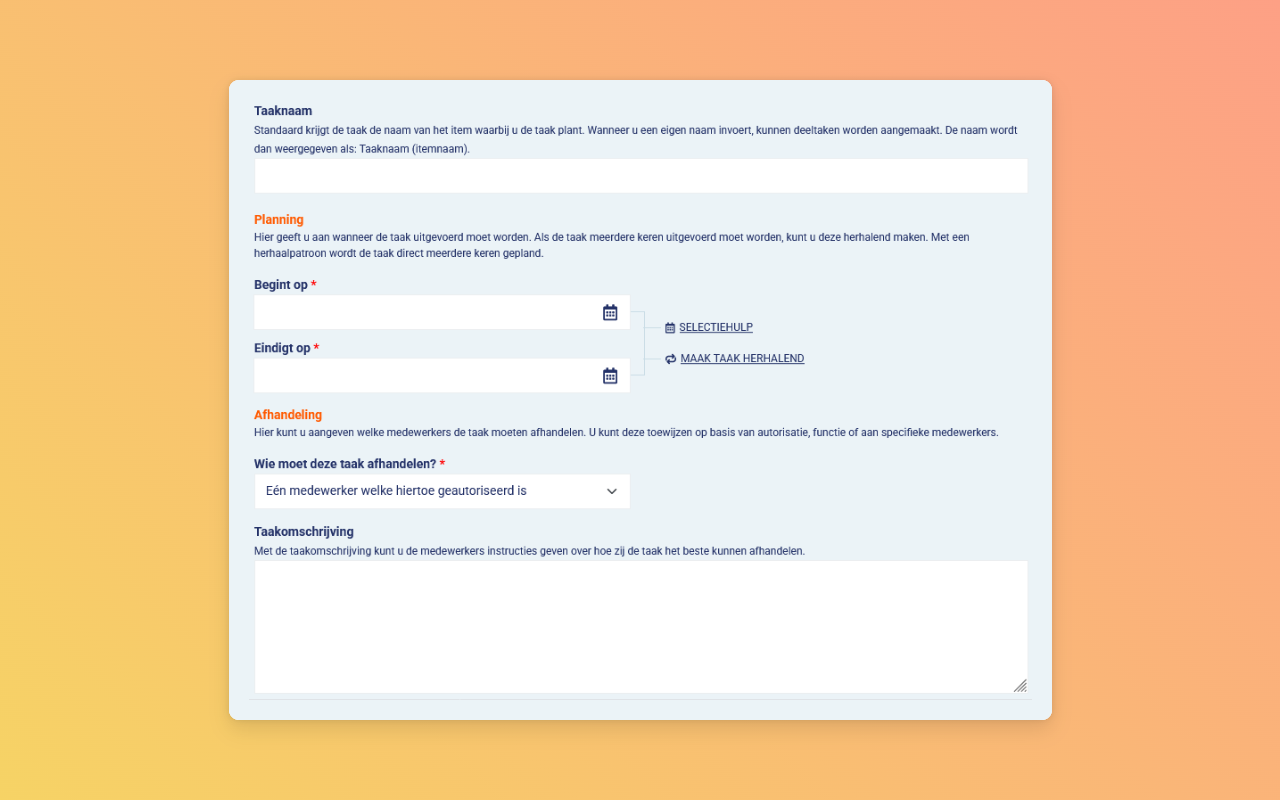
Taken direct toevoegen
Stappen:
Ga tijdens het aanmaken van de activiteit naar de stap Taken.
Voeg de eerste taak toe.
Klik op Meer taken toevoegen.
Voeg de volgende taak toe.
Herhaal deze stappen totdat alle benodigde taken zijn toegevoegd.
Taken achteraf toevoegen
Stappen:
Ga naar Activiteiten > Beheren > Activiteiten.
Open de activiteit waaraan u een taak wilt toevoegen.
Klik in het zijpaneel op Taak toevoegen.
Richt de taak in en sla deze op.
Verantwoordelijkheid voor een activiteitentaak instellen
Beschikbaar voor:
Hoofdkantoor, Maatschap en Vestiging
Toepasselijke permissies:
Activiteiten beheren
Bij het toevoegen of wijzigen van een taak bepaalt u wie de taak moet afhandelen. U kunt de verantwoordelijkheid koppelen aan specifieke medewerkers of aan medewerkers met een bepaalde functie.
Specifieke medewerkers aanwijzen
Gebruik deze instelling wanneer u vooraf wilt vastleggen welke medewerkers de taak mogen of moeten afhandelen.
Bij Wie moet deze taak afhandelen? kunt u kiezen uit:
Eén van de aangewezen medewerkers: de taak is afgehandeld zodra één van de aangewezen medewerkers deze afhandelt. De taak verdwijnt daarna ook uit de openstaande taken van de andere aangewezen medewerkers.
Alle aangewezen medewerkers: iedere aangewezen medewerker moet de taak afzonderlijk afhandelen. De activiteitentaak is pas afgehandeld wanneer alle aangewezen medewerkers hun afhandeling hebben voltooid.
Na het selecteren van een van deze opties verschijnt het veld Aangewezen medewerker(s). In dit veld selecteert u de medewerkers die u aan de taak wilt koppelen.
Stappen:
Voeg een activiteitentaak toe of open een taak die u wilt wijzigen.
Ga naar Wie moet deze taak afhandelen?
Selecteer Eén van de aangewezen medewerkers of Alle aangewezen medewerkers.
Selecteer bij Aangewezen medewerker(s) de verantwoordelijke medewerkers.
Sla de taak op.
Medewerkers op basis van een functie aanwijzen
Gebruik deze instelling wanneer de taak door een medewerker met een bepaalde functie mag worden afgehandeld, zonder vooraf één specifieke medewerker te selecteren.
Selecteer bij Wie moet deze taak afhandelen? de optie Eén medewerker met de aangewezen functie(s). Vervolgens selecteert u bij Aangewezen functie(s) één of meerdere functies.
De taak is afgehandeld zodra één medewerker met een van de geselecteerde functies de taak heeft afgehandeld.
Stappen:
Voeg een activiteitentaak toe of open een taak die u wilt wijzigen.
Ga naar Wie moet deze taak afhandelen?
Selecteer Eén medewerker met de aangewezen functie(s).
Selecteer bij Aangewezen functie(s) de functies die verantwoordelijk zijn voor de taak.
Sla de taak op.
Taken uit een activiteitopdracht beheren
Een activiteit die vanuit het hoofdkantoor als opdracht beschikbaar is gemaakt, herkent u aan het kantooricoon voor de naam van de activiteit.
U kunt alleen taken beheren van activiteitopdrachten waarbij de vestiging de planning vrij mag vormgeven.
Bij een vaste planning kan de vestiging de activiteit en de bijbehorende taken niet wijzigen. De taaktoewijzing staat daarbij op Eén medewerker welke hiertoe geautoriseerd is.
Mag de activiteitopdracht als N.v.t. worden gemarkeerd, dan kan de vestiging bij het uitvoeren van de opdracht wel een medewerker aan de taak toewijzen. De overige gegevens van de activiteit en taken kunnen niet worden gewijzigd.
Een herhaalpatroon overdragen
Beschikbaar voor:
Hoofdkantoor, Maatschap en Vestiging
Toepasselijke permissies:
Activiteiten beheren
Bij een terugkerende activiteitentaak kunt u het herhaalpatroon overdragen aan één of meerdere medewerkers.
Dit is alleen mogelijk wanneer bij Wie moet deze taak afhandelen? een van de volgende opties is ingesteld:
Eén van de aangewezen medewerkers
Alle aangewezen medewerkers
Een herhaalpatroon dat aan medewerkers op basis van een functie is toegewezen, kan niet via deze functie worden overgedragen.
Bij het overdragen geeft u aan vanaf welke datum de overdracht moet ingaan en selecteert u de medewerker of medewerkers aan wie u de taken wilt overdragen. Alleen taken vanaf deze datum worden overgedragen. Taken vóór deze datum blijven gekoppeld aan de oorspronkelijke medewerker(s).
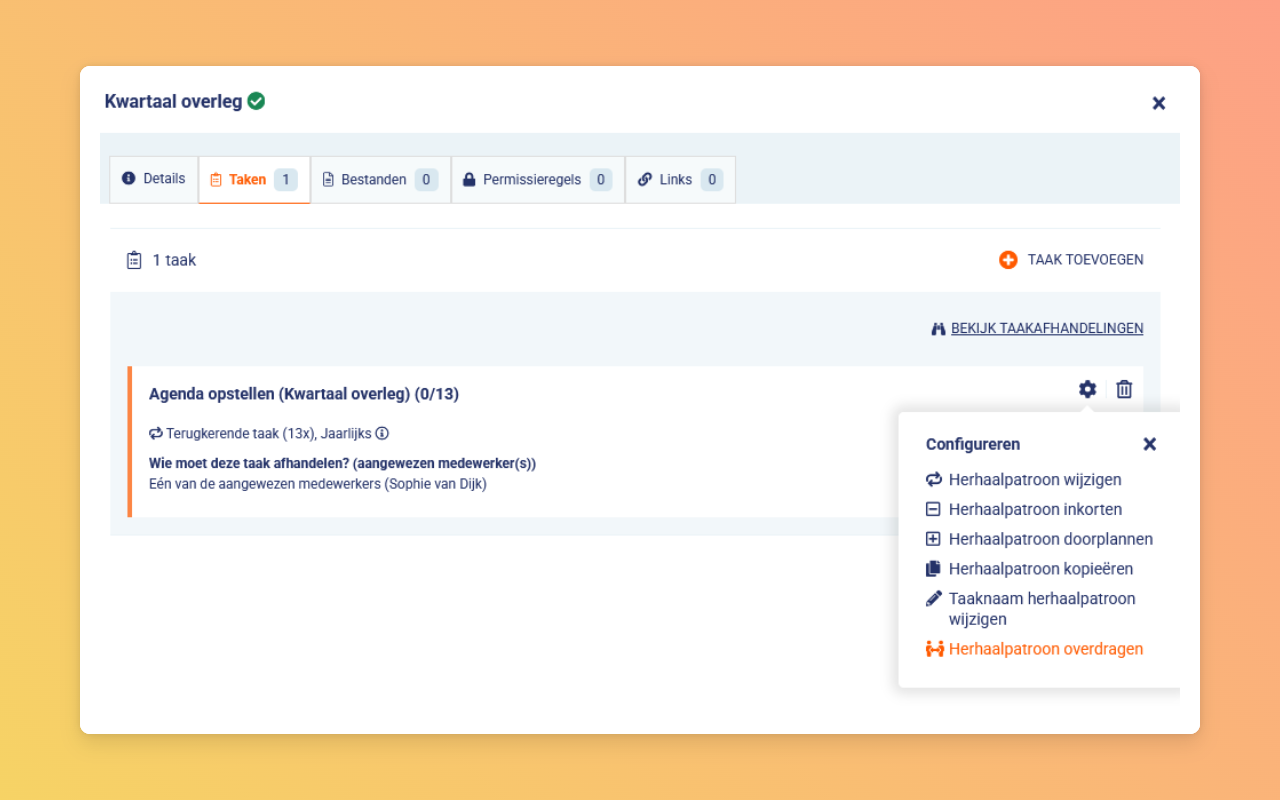
Stappen:
Ga naar Activiteiten > Beheren > Activiteiten.
Open de activiteit waarvan u een herhaalpatroon wilt overdragen.
Klik bij de betreffende taak op het tandwielicoon voor configuratie.
Klik op Herhaalpatroon overdragen.
Geef aan vanaf welke datum de taken moeten worden overgedragen.
Selecteer de medewerker of medewerkers aan wie u de taken wilt overdragen.
Een activiteitentaak verwijderen
Beschikbaar voor:
Hoofdkantoor, Maatschap en Vestiging
Toepasselijke permissies:
Activiteiten beheren
U kunt taken verwijderen die onderdeel zijn van een activiteit die binnen uw eigen organisatie is gepland.
Taken die vanuit het hoofdkantoor als onderdeel van een activiteitopdracht beschikbaar zijn gemaakt, kunnen niet worden verwijderd.
Wanneer u een losse activiteitentaak verwijdert, wordt deze volledig verwijderd. De taakgegevens en eventuele afhandelingshistorie blijven daarna nergens zichtbaar.
Let op:
Bij het verwijderen van een losse activiteitentaak worden ook de bijbehorende afhandelingen definitief verwijderd.
Stappen:
Ga naar Activiteiten > Beheren > Activiteiten.
Open de activiteit waarvan u een taak wilt verwijderen.
Klik bij de taak op het prullenbakicoon.
Bevestig het verwijderen wanneer hierom wordt gevraagd.
Taken binnen een herhaalpatroon verwijderen
Een afzonderlijke taak binnen een herhaalpatroon kunt u niet verwijderen. Wilt u toekomstige taken laten vervallen, dan kort u het herhaalpatroon in door een nieuwe einddatum op te geven.
Voor taken die na de nieuwe einddatum zijn gepland, kunt u kiezen uit:
Alle taken na deze datum verwijderen: alle taken na de nieuwe einddatum worden verwijderd.
Alleen nog niet afgehandelde taken na deze datum verwijderen: nog niet afgehandelde taken worden verwijderd. Taken die al zijn afgehandeld, blijven behouden en worden omgezet in losse taken.
Tips & Best Practices
Selecteer bij Wie moet deze taak afhandelen? de optie Eén van de aangewezen medewerkers wanneer de taak door één medewerker uit de geselecteerde groep kan worden afgehandeld.
Selecteer Alle aangewezen medewerkers wanneer iedere geselecteerde medewerker de taak afzonderlijk moet afhandelen.
Gebruik Eén medewerker met de aangewezen functie(s) wanneer de verantwoordelijkheid bij een functie hoort en niet bij een vooraf geselecteerde medewerker.
Controleer bij een activiteit met een kantooricoon of sprake is van een vrije of vaste planning. Alleen bij een vrije planning kunt u de taken beheren.
Controleer voordat u een losse taak verwijdert of de bijbehorende taakgegevens en afhandelingen niet meer nodig zijn. Deze worden bij het verwijderen definitief verwijderd.
Veelgestelde vragen
Kan ik meerdere taken aan één activiteit toevoegen?
Ja. Klik tijdens het aanmaken van de activiteit na de eerste taak op Meer taken toevoegen. U kunt ook achteraf taken toevoegen via Taak toevoegen in het zijpaneel van de activiteit.
Kan ik meerdere medewerkers aan een taak koppelen?
Ja. Selecteer bij Wie moet deze taak afhandelen? de optie Eén van de aangewezen medewerkers of Alle aangewezen medewerkers en selecteer daarna de gewenste medewerkers.
Wat is het verschil tussen Eén van de aangewezen medewerkers en Alle aangewezen medewerkers?
Bij Eén van de aangewezen medewerkers is de taak afgehandeld zodra één van de geselecteerde medewerkers deze afhandelt. Bij Alle aangewezen medewerkers moet iedere geselecteerde medewerker de taak afzonderlijk afhandelen.
Kan ik de verantwoordelijkheid aan een functie koppelen?
Ja. Selecteer Eén medewerker met de aangewezen functie(s) en kies vervolgens één of meerdere functies.
Wanneer is een taak die aan een functie is gekoppeld afgehandeld?
De taak is afgehandeld zodra één medewerker met een van de aangewezen functies de taak heeft afgehandeld.
Waarom kan ik bij een activiteit geen medewerker toewijzen?
De activiteit kan vanuit het hoofdkantoor als opdracht met een vaste planning beschikbaar zijn gemaakt. Bij een vaste planning kunnen de activiteit en de taken niet worden gewijzigd. Mag de opdracht als N.v.t. worden gemarkeerd, dan kan bij het uitvoeren van de opdracht wel een medewerker aan de taak worden toegewezen.
Kan ik ieder herhaalpatroon overdragen?
Nee. Dit is alleen mogelijk wanneer de taak is toegewezen aan Eén van de aangewezen medewerkers of Alle aangewezen medewerkers.
Welke taken worden overgedragen bij het overdragen van een herhaalpatroon?
Alleen de taken vanaf de door u opgegeven datum worden overgedragen aan de geselecteerde medewerker of medewerkers. Taken vóór deze datum blijven gekoppeld aan de oorspronkelijke medewerker(s).
Kan ik één taak uit een herhaalpatroon verwijderen?
Nee. U kunt een afzonderlijke taak binnen een herhaalpatroon niet verwijderen. U kunt het herhaalpatroon wel inkorten en daarbij bepalen wat er met de taken na de nieuwe einddatum gebeurt.
Kan ik een taak uit een activiteitopdracht verwijderen?
Nee. U kunt alleen taken verwijderen van activiteiten die binnen uw eigen organisatie zijn gepland.
Gerelateerde artikelen
Activiteit aanmaken en inrichten
Terugkerende activiteiten bewaken en tijdig doorplannen
Activiteitopdrachten gericht uitzetten naar vestigingen
Hulp nodig?
Heeft u vragen over het plannen van activiteitentaken of het aanwijzen van verantwoordelijke medewerkers? Neem dan contact op met onze helpdesk via support@equse.nl. Wij helpen u graag verder.