
Activiteiten
Terugkerende activiteiten bewaken en tijdig doorplannen
Tags: Activiteiten, Doorplannen, Terugkerende taken, Planning bewaken, Snelfilters
Beschrijving
Bij terugkerende activiteiten is het belangrijk om tijdig te zien wanneer de laatste geplande taak afloopt. Met de markering voor doorplannen, statuskleuren en filters herkent u welke activiteiten opnieuw moeten worden gepland.
Vanuit het activiteitenoverzicht kunt u de gekoppelde taken bekijken en een afzonderlijke taak of een volledig herhaalpatroon doorplannen. Zo voorkomt u dat terugkerende werkzaamheden na de laatste geplande taak buiten beeld raken.
Een activiteit markeren voor doorplannen
Beschikbaar voor:
Hoofdkantoor, Maatschap en Vestiging
Toepasselijke permissies:
Activiteiten beheren
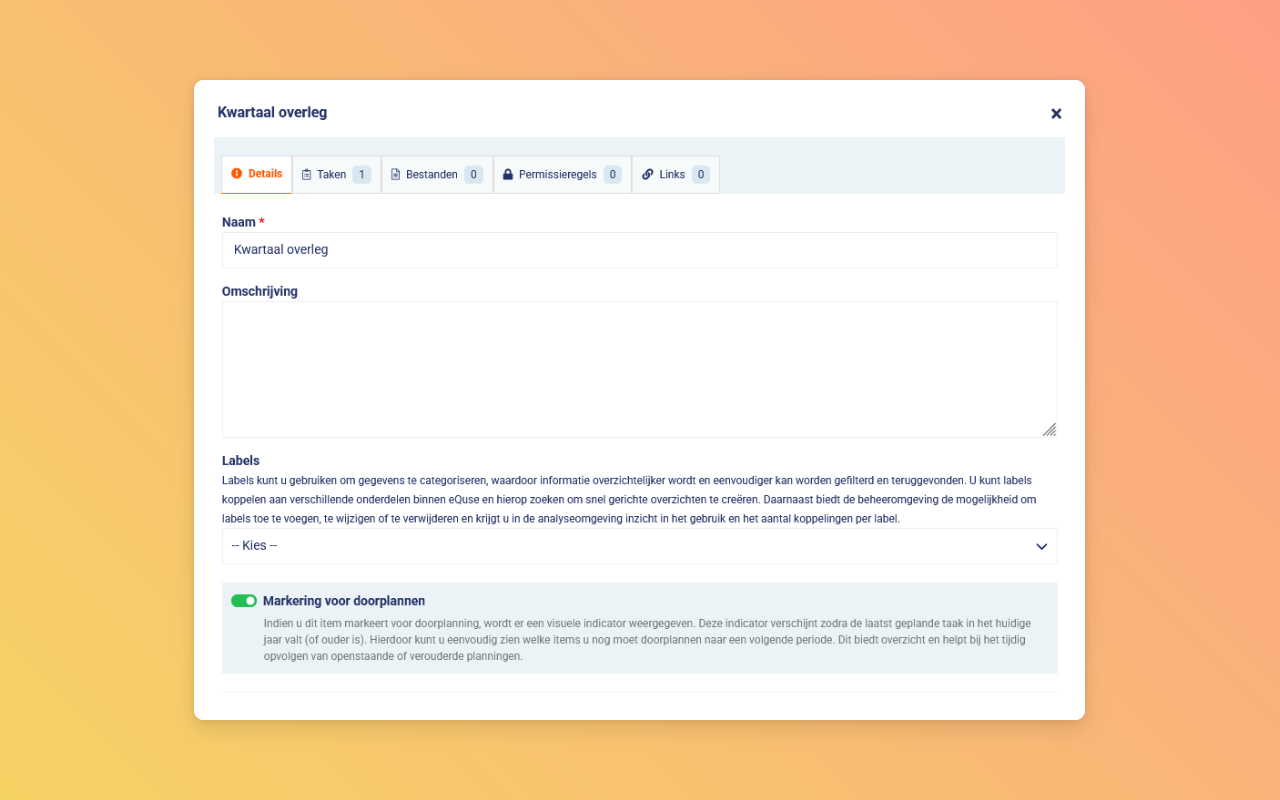
Met Markering voor doorplannen geeft u aan dat een activiteit na de huidige planning opgevolgd moet blijven worden. De markering kan worden ingesteld bij het toevoegen of wijzigen van een activiteit.
Bij een nieuwe activiteit staat deze markering standaard aan wanneer één of meer taken aan de activiteit zijn gekoppeld. U kunt de instelling handmatig wijzigen.
Stappen:
Voeg een activiteit toe of open een bestaande activiteit.
Ga naar de instellingen van de activiteit.
Activeer Markering voor doorplannen.
Sla de activiteit op.
Wanneer de markering is geactiveerd, toont het activiteitenoverzicht een statusmarkering op basis van de laatst geplande taak. Schakelt u Markering voor doorplannen later uit, dan verdwijnt de statusmarkering. De snelfilters blijven ongewijzigd werken. Schakelt u de markering opnieuw in, dan wordt de statuskleur opnieuw bepaald op basis van de bestaande planning.
Activiteiten met een aflopende planning herkennen
Beschikbaar voor:
Hoofdkantoor, Maatschap en Vestiging
Toepasselijke permissies:
Activiteiten beheren
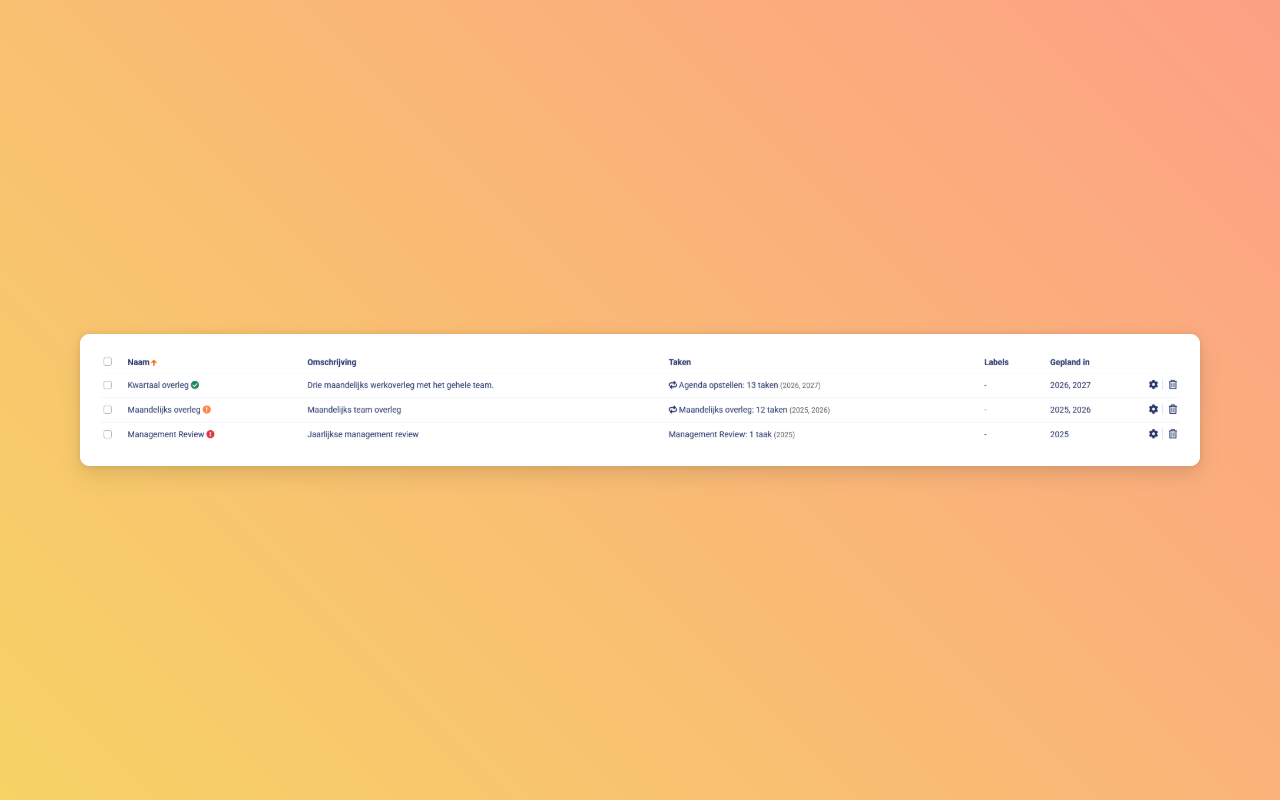
Bij een activiteit die is gemarkeerd voor doorplanning, geeft een kleur aan tot wanneer de gekoppelde taken zijn gepland.
De kleuren hebben de volgende betekenis:
Groen: de activiteit bevat een taak die is gepland in een jaar na het huidige jaar.
Oranje: de laatste geplande taak ligt in het huidige jaar.
Rood: de laatste geplande taak ligt in een voorgaand jaar.
De statusmarkering wordt uitsluitend bepaald op basis van de planning van de taken. Of een taak al is afgehandeld, heeft hier geen invloed op.
De statusmarkering staat achter de naam van de activiteit in het beheeroverzicht. Met de kolom Taken kunt u de gekoppelde taken en de bijbehorende begin- en einddatums bekijken. Hiermee bepaalt u welke taak of welk herhaalpatroon opnieuw moet worden gepland.
Stappen:
Ga naar Activiteiten > Beheren > Activiteiten.
Maak de kolom Taken zichtbaar.
Bekijk de statusmarkering achter de naam van de activiteit.
Bekijk in de kolom Taken de begin- en einddatums van de gekoppelde taken.
Open de activiteit wanneer de planning moet worden aangevuld.
Activiteiten filteren op planning
Beschikbaar voor:
Hoofdkantoor, Maatschap en Vestiging
Toepasselijke permissies:
Activiteiten beheren
Met de snelfilters brengt u activiteiten in beeld op basis van de planning van de gekoppelde taken.
U kunt de volgende filters gebruiken:
Nog niet doorgepland: toont gemarkeerde activiteiten waarvan de laatste taak in het huidige jaar of een voorgaand jaar ligt.
Doorgepland: toont activiteiten met taken die na het huidige jaar zijn gepland.
Gepland in huidig jaar: toont activiteiten met een taak in het huidige jaar, ongeacht of Markering voor doorplannen is geactiveerd.
Alle: toont alle activiteiten.
De lijstweergave van planbare items is standaard gericht op het huidige jaar. Via de filterinstellingen kunt u een ander jaar selecteren, zoeken en sorteren op Naam en Omschrijving, en filteren op Doorplanmarkering en Labels. De activiteiten worden daarbij weergegeven op basis van de einddatum van de gekoppelde taken.
Stappen:
Ga naar Activiteiten > Beheren > Activiteiten.
Selecteer bij Snel filteren het gewenste planningsfilter.
Pas indien nodig de filterinstellingen aan.
Bekijk welke activiteiten binnen het gekozen filter vallen.
Een taak of herhaalpatroon doorplannen
Beschikbaar voor:
Hoofdkantoor, Maatschap en Vestiging
Toepasselijke permissies:
Activiteiten beheren
U kunt een losse taak doorplannen of een bestaand herhaalpatroon voortzetten.
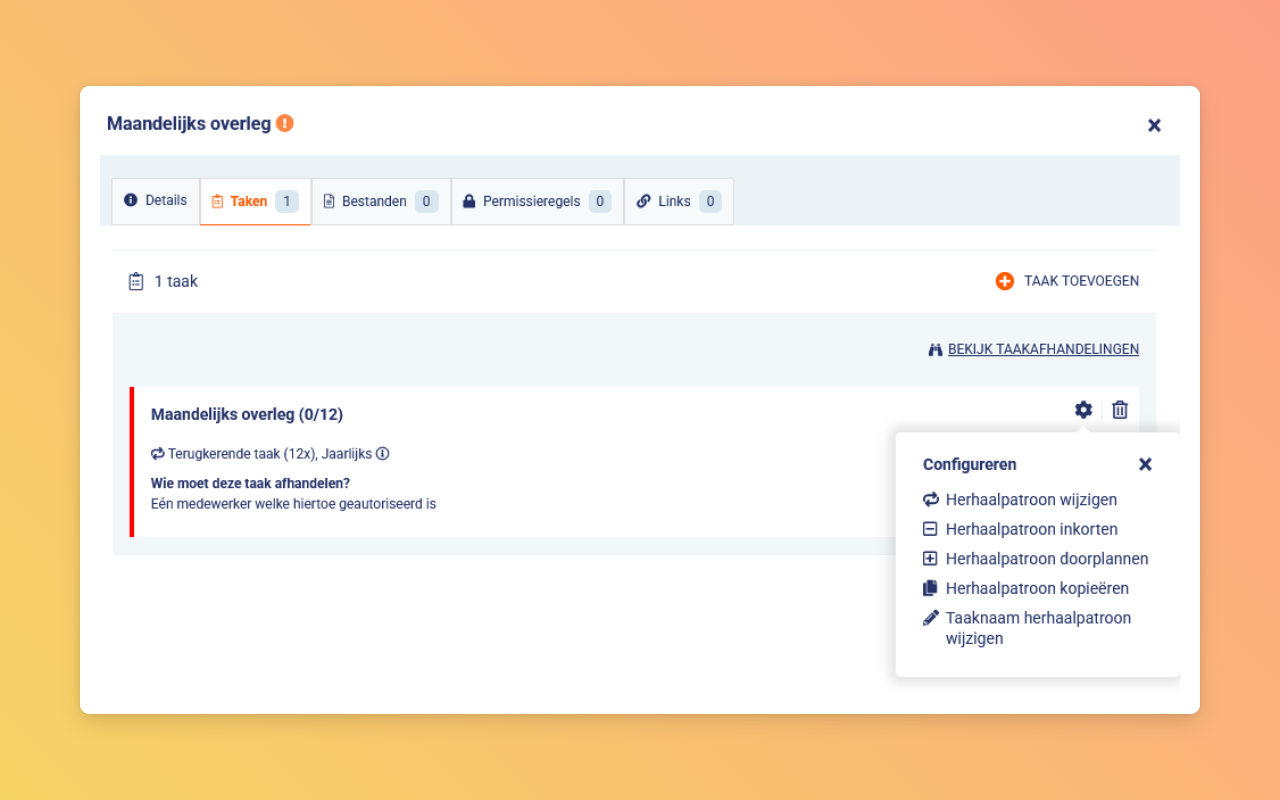
Gebruik Taak doorplannen wanneer u een losse taak wilt doorplannen. De bestaande taakgegevens worden overgenomen en kunnen worden gewijzigd. U vult in ieder geval opnieuw Begint op, Eindigt op en de taaktoewijzing in.
Gebruik Herhaalpatroon doorplannen wanneer de terugkerende reeks moet worden voortgezet. De bestaande gegevens van het herhaalpatroon blijven behouden. U geeft alleen een nieuwe einddatum op.
Stappen:
Ga naar Activiteiten > Beheren > Activiteiten.
Open de activiteit die u wilt doorplannen.
Klap de takenlijst uit.
Klik bij de taak op het tandwielicoon.
Kies Taak doorplannen of Herhaalpatroon doorplannen.
Vul bij Taak doorplannen Begint op, Eindigt op en de taaktoewijzing in en wijzig eventueel de overige taakgegevens. Geef bij Herhaalpatroon doorplannen de nieuwe einddatum op.
Klik op Doorplannen.
De nieuwe planning wordt bij de activiteit opgeslagen. De statusmarkering wordt bepaald aan de hand van de bijgewerkte planning. Doorgeplande taken zijn direct zichtbaar in de kalender.
Een nieuwe taak toevoegen
Wanneer u geen bestaande taak of bestaand herhaalpatroon wilt doorplannen, kunt u een nieuwe taak aan de activiteit toevoegen.
Stappen:
Open de activiteit waaraan u een nieuwe taak wilt toevoegen.
Klik in het zijpaneel op Taak toevoegen.
Richt de nieuwe taak en planning in.
Sla de taak op.
Na het opslaan wordt de taak direct op de ingestelde datum in de kalender weergegeven.
Tips & Best Practices
Gebruik het filter Nog niet doorgepland om activiteiten te vinden waarvan de laatste taak in het huidige jaar of een voorgaand jaar ligt.
Bekijk bij een oranje of rode statusmarkering de begin- en einddatums in de kolom Taken voordat u een taak of herhaalpatroon doorplant.
Kies Taak doorplannen wanneer u een losse taak wilt doorplannen. Vul Begint op, Eindigt op en de taaktoewijzing opnieuw in en pas indien nodig de overgenomen taakgegevens aan.
Kies Herhaalpatroon doorplannen wanneer de bestaande terugkerende reeks met dezelfde gegevens moet worden voortgezet.
Voeg een nieuwe taak toe wanneer deze niet voortkomt uit een bestaande taak of een bestaand herhaalpatroon.
Veelgestelde vragen
Wanneer verschijnt een statusmarkering bij een activiteit?
De statusmarkering verschijnt wanneer Markering voor doorplannen bij de activiteit is geactiveerd.
Waarom heeft een activiteit geen statuskleur?
Controleer of Markering voor doorplannen is geactiveerd. Zonder deze markering wordt geen statuskleur voor doorplanning weergegeven.
Heeft het afhandelen van een taak invloed op de statusmarkering?
Nee. De statusmarkering wordt bepaald door de planning van de taken en niet door de afhandelstatus.
Wat betekent een oranje statusmarkering?
Een oranje markering betekent dat de laatste geplande taak in het huidige jaar ligt en dat de activiteit nog niet naar een later jaar is doorgepland.
Wat betekent een rode statusmarkering?
Een rode markering betekent dat de laatste geplande taak in een voorgaand jaar ligt en opnieuw moet worden gepland.
Kan ik activiteiten uit een ander jaar bekijken?
Ja. Pas bij de filterinstellingen het geselecteerde jaar aan. De activiteiten worden weergegeven op basis van de einddatum van de gekoppelde taken.
Wat is het verschil tussen een taak en een herhaalpatroon doorplannen?
Bij Taak doorplannen worden de bestaande taakgegevens overgenomen. U vult Begint op, Eindigt op en de taaktoewijzing opnieuw in en kunt de overige gegevens wijzigen. Bij Herhaalpatroon doorplannen blijven de bestaande gegevens van het herhaalpatroon behouden en geeft u alleen een nieuwe einddatum op.
Kan ik ook een nieuwe taak toevoegen zonder een bestaande taak door te plannen?
Ja. Open de activiteit en klik in het zijpaneel op Taak toevoegen om een nieuwe taak aan de activiteit toe te voegen.
Gerelateerde artikelen
Activiteit aanmaken en inrichten
Activiteitentaken plannen en verantwoordelijkheden verdelen
Activiteiten archiveren en verwijderen
Hulp nodig?
Heeft u vragen over het bewaken of doorplannen van activiteiten? Neem dan contact op met onze helpdesk via support@equse.nl. Wij helpen u graag verder.