
Medewerkers
Medewerkers toevoegen, uitnodigen en toegang volgen
Tags: Medewerker toevoegen, Medewerker uitnodigen, Account activeren, Medewerkersstatus, Gebruikersaccount
Beschrijving
Voordat een medewerker eQuse kan gebruiken, moet de medewerker worden toegevoegd en een uitnodiging ontvangen. U kunt de uitnodiging direct bij het toevoegen versturen of het account eerst aanmaken en de uitnodiging later verzenden.
In het medewerkersoverzicht ziet u aan de status hoever de medewerker is met het activeren van het account. U kunt hier ook medewerkers terugvinden en, afhankelijk van de accountstatus, het e-mailadres en de gebruikersnaam bekijken. Zo houdt u overzicht over welke medewerkers al toegang hebben en bij welke medewerkers nog een actie nodig is.
Een medewerker toevoegen en uitnodigen
Beschikbaar voor:
Hoofdkantoor, Maatschap en Vestiging
Toepasselijke permissies:
Medewerkers uitnodigen
Medewerkers toevoegen
Wanneer een nieuwe medewerker toegang tot eQuse nodig heeft, voegt u de medewerker toe en verstuurt u een uitnodiging. De medewerker gebruikt deze uitnodiging om het gebruikersaccount aan te maken en te activeren.
Stappen:
Ga naar Medewerkers > Beheren > Medewerkers.
Klik op Medewerker toevoegen.
Vul de gegevens van de medewerker in.
Klik op Opslaan en versturen.
Een medewerker toevoegen zonder direct een uitnodiging te versturen
Wilt u het account eerst verder inrichten voordat de medewerker kan inloggen? Activeer dan bij het toevoegen de optie Account volledig aanmaken maar geen e-mail versturen.
De medewerker wordt toegevoegd zonder dat een uitnodiging wordt verzonden. In het medewerkersoverzicht krijgt de medewerker de status Aangemaakt. U kunt de uitnodiging later alsnog versturen.
Een medewerker met de status Aangemaakt uitnodigen
Beschikbaar voor:
Hoofdkantoor, Maatschap en Vestiging
Toepasselijke permissies:
Medewerkers bewerken
Medewerkers uitnodigen
Een medewerker met de status Aangemaakt is al toegevoegd, maar heeft nog geen uitnodiging ontvangen. Verstuur de uitnodiging wanneer de medewerker toegang mag krijgen tot eQuse.
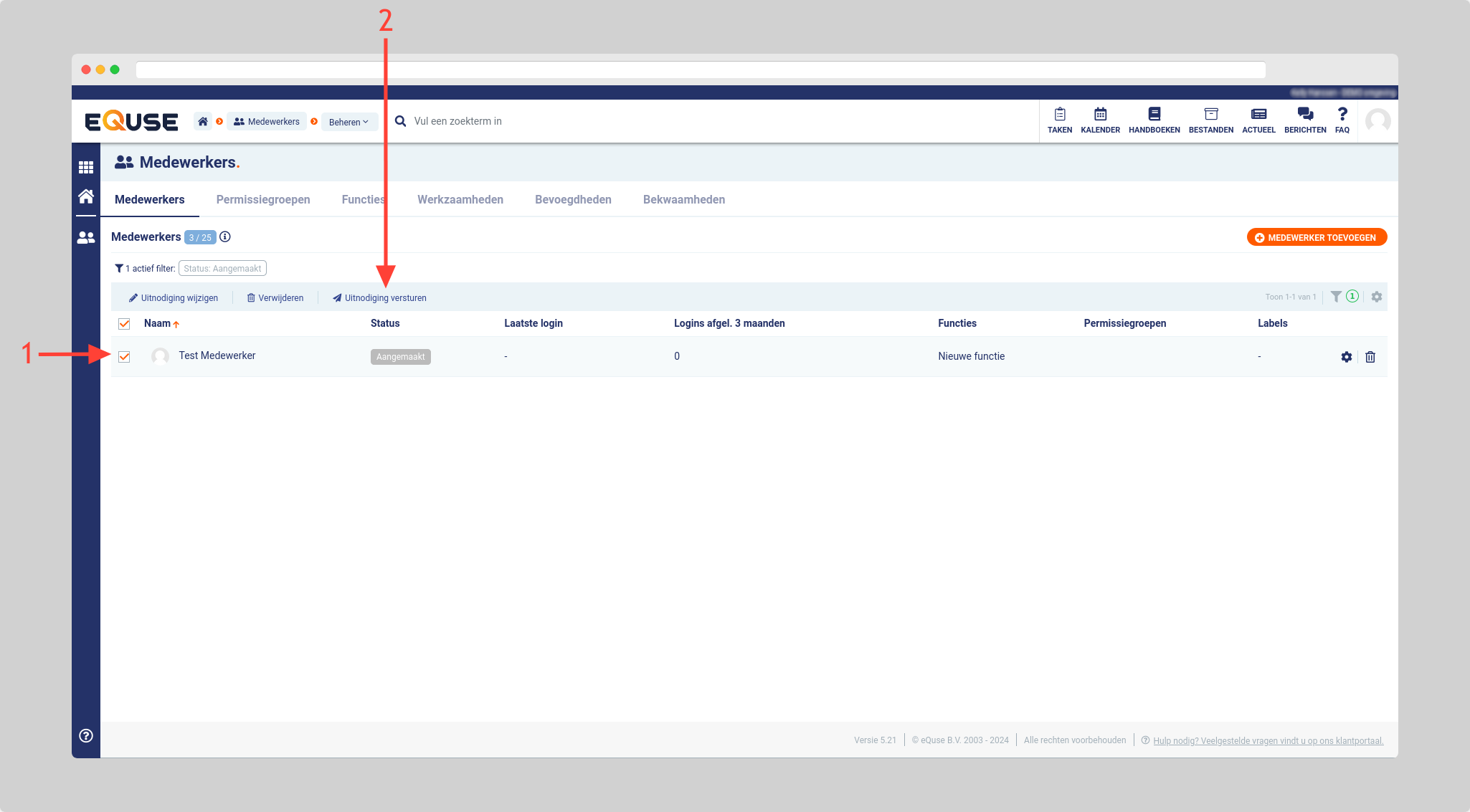
Stappen:
Ga naar Medewerkers > Beheren > Medewerkers.
Selecteer de medewerker met de status Aangemaakt.
Klik op Uitnodiging versturen.
Wijzig zo nodig het e-mailadres waarop de medewerker de uitnodiging moet ontvangen.
Verstuur de uitnodiging.
Na het versturen verandert de status van de medewerker in Uitnodiging verzonden. Zodra de medewerker het account heeft geactiveerd, verandert de status in Actief.
De toegang van een medewerker volgen
Beschikbaar voor:
Hoofdkantoor, Maatschap en Vestiging
Toepasselijke permissies:
Medewerkers bewerken
De status in het medewerkersoverzicht laat zien of een medewerker al toegang heeft en welke stap van de accountactivatie is bereikt.
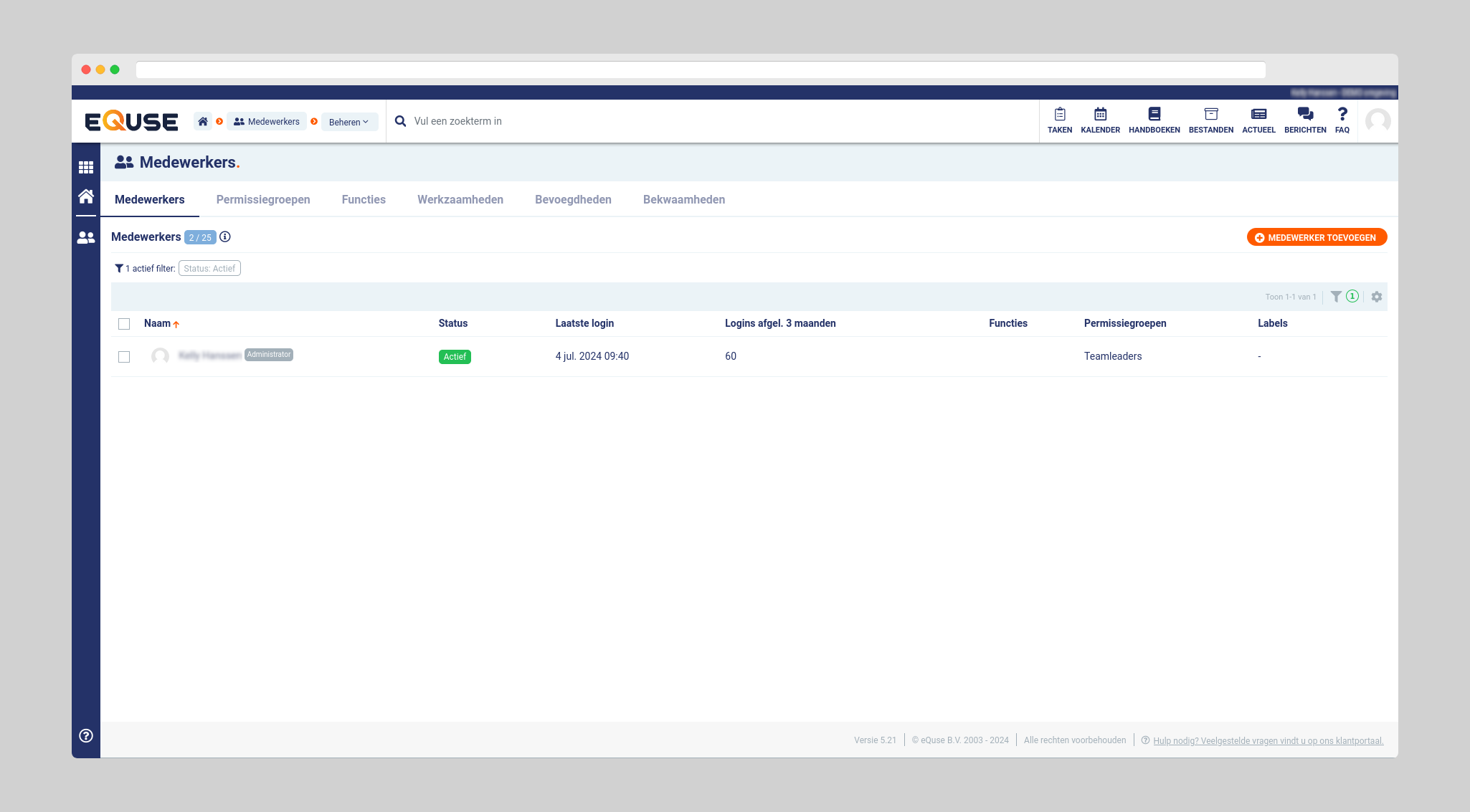
De volgende statussen kunnen worden weergegeven:
Aangemaakt: De medewerker is toegevoegd, maar er is nog geen uitnodiging voor toegang verzonden.
Uitnodiging verzonden: De uitnodiging is verzonden, maar de medewerker heeft deze nog niet uitgevoerd.
Gebruiker niet geactiveerd: De medewerker heeft via de uitnodiging een gebruikersaccount aangemaakt, maar het account nog niet geactiveerd.
Actief: De medewerker kan inloggen en heeft toegang tot de vestiging volgens de ingestelde permissies.
Inactief: De medewerker kan de toegang tot de vestiging tijdelijk niet gebruiken.
U kunt het medewerkersoverzicht filteren op status. Hiermee brengt u bijvoorbeeld alleen medewerkers in beeld die nog moeten worden uitgenodigd of hun account nog moeten activeren.
Ook kunt u in het statusfilter meerdere opties tegelijk selecteren, zoals Actief, Uitgenodigd en Aangemaakt. Zo krijgt u in één overzicht alle medewerkers die al toegang hebben of nog toegang moeten krijgen, zonder de gedeactiveerde medewerkers.
Een medewerker en de accountgegevens terugvinden
Beschikbaar voor:
Hoofdkantoor, Maatschap en Vestiging
Toepasselijke permissies:
Medewerkers bewerken
In het medewerkersoverzicht worden standaard twintig resultaten per pagina weergegeven. Wanneer een medewerker niet zichtbaar is, kan deze op een andere pagina staan of buiten het overzicht vallen door een actief filter.
Stappen:
Ga naar Medewerkers > Beheren > Medewerkers.
Controleer rechtsboven in het overzicht of meerdere pagina's beschikbaar zijn.
Controleer of een actief filter het aantal weergegeven medewerkers beperkt.
Open de pagina waarop de medewerker staat of pas het filter aan.
Klik op de regel van de medewerker om de beschikbare accountgegevens te bekijken.
Het e-mailadres en de gebruikersnaam zijn zichtbaar wanneer de medewerker een van de volgende statussen heeft:
Gebruiker niet geactiveerd
Actief
Inactief
Tips & Best Practices
Activeer Account volledig aanmaken maar geen e-mail versturen wanneer u de medewerkergegevens eerst wilt vastleggen zonder de medewerker direct toegang te geven.
Filter het medewerkersoverzicht op Aangemaakt om medewerkers terug te vinden die nog een uitnodiging moeten ontvangen.
Filter het medewerkersoverzicht op Uitnodiging verzonden of Gebruiker niet geactiveerd om te zien bij welke medewerkers de accountactivatie nog niet is afgerond.
Controleer de paginanavigatie en actieve filters wanneer een medewerker niet op de eerste pagina van het overzicht staat.
Pas het e-mailadres in de uitnodiging aan voordat u deze verstuurt wanneer de uitnodiging op een ander adres moet worden ontvangen.
Veelgestelde vragen
Kan ik een medewerker toevoegen zonder direct een uitnodiging te versturen?
Ja. Activeer bij het toevoegen de optie Account volledig aanmaken maar geen e-mail versturen. De medewerker krijgt dan de status Aangemaakt.
Kan ik een medewerker met de status Aangemaakt later nog uitnodigen?
Ja. Selecteer de medewerker in het medewerkersoverzicht en klik op Uitnodiging versturen.
Hoe zie ik of een medewerker de uitnodiging heeft gebruikt?
De status verandert na het versturen eerst in Uitnodiging verzonden. Nadat de medewerker een gebruikersaccount heeft aangemaakt, wordt Gebruiker niet geactiveerd weergegeven. Na activering verandert de status in Actief.
Waarom kan ik een medewerker niet terugvinden?
Het medewerkersoverzicht toont standaard twintig resultaten per pagina. Controleer of de medewerker op een volgende pagina staat en of een actief filter de resultaten beperkt.
Waarom zie ik geen e-mailadres of gebruikersnaam bij een medewerker?
Deze accountgegevens zijn alleen zichtbaar bij medewerkers met de status Gebruiker niet geactiveerd, Actief of Inactief.
Gerelateerde artikelen
Medewerkerscapaciteit bewaken en uitbreiden
Functies, werkzaamheden en verantwoordelijkheden inrichten
Afwezigheid, functiewijziging en uitdiensttreding verwerken
Hulp nodig?
Heeft u vragen over het toevoegen of uitnodigen van medewerkers, of lukt het niet om de accountstatus te volgen? Neem dan contact op met onze helpdesk via support@equse.nl. Wij helpen u graag verder.