
Medewerkers
Functies, werkzaamheden, verantwoordelijkheden en permissies analyseren
Tags: Functies analyseren, Werkzaamheden, Verantwoordelijkheden, Medewerkers, Werkverdeling, Permissies analyseren, Permissiematrix
Beschrijving
In het analyseoverzicht van Medewerkers bekijkt u hoe functies, werkzaamheden en verantwoordelijkheden binnen de organisatie zijn verdeeld en welke permissies medewerkers hebben. Het analyseoverzicht bestaat uit de onderdelen Functies en Permissies.
Binnen Functies kunt u de informatie vanuit twee invalshoeken bekijken: per functie of per medewerker. Gebruik de weergave Functies en werkzaamheden wanneer u wilt zien welke werkzaamheden en verantwoordelijkheden bij een functie horen. Gebruik Medewerkers en werkzaamheden wanneer u wilt zien welke werkzaamheden en verantwoordelijkheden aan een medewerker zijn gekoppeld.
Gebruik Permissies wanneer u wilt zien welke permissies medewerkers hebben en hoe deze zijn toegewezen. Met de permissiematrix kunt u deze informatie voor meerdere medewerkers naast elkaar bekijken, bijvoorbeeld voor een periodieke toegangscontrole.
Functies en gekoppelde werkzaamheden bekijken
Beschikbaar voor:
Hoofdkantoor, Maatschap en Vestiging
Toepasselijke permissies:
Functies analyseren
De weergave Functies en werkzaamheden toont de functies en werkzaamheden binnen uw organisatie. Per functie kunt u ook de bijbehorende verantwoordelijkheden bekijken. Hiermee krijgt u vanuit het functieprofiel inzicht in de vastgelegde verdeling van werkzaamheden en verantwoordelijkheden.
Stappen:
Ga naar Medewerkers > Analyseren > Functies.
Selecteer de weergave Functies en werkzaamheden.
Bekijk de functies binnen de organisatie.
Bekijk per functie de gekoppelde werkzaamheden en verantwoordelijkheden.
Werkzaamheden en verantwoordelijkheden per medewerker bekijken
Beschikbaar voor:
Hoofdkantoor, Maatschap en Vestiging
Toepasselijke permissies:
Functies analyseren
De weergave Medewerkers en werkzaamheden toont de medewerkers en hun werkzaamheden binnen uw organisatie. Bij de werkzaamheden ziet u ook de vastgelegde verantwoordelijkheden. Hiermee bekijkt u de informatie vanuit het perspectief van de medewerker.
Stappen:
Ga naar Medewerkers > Analyseren > Functies.
Selecteer de weergave Medewerkers en werkzaamheden.
Bekijk de medewerkers binnen de organisatie.
Bekijk per medewerker de gekoppelde werkzaamheden en verantwoordelijkheden.
Permissies van medewerkers analyseren
Beschikbaar voor:
Hoofdkantoor, Maatschap en Vestiging
Toepasselijke permissies:
Permissies analyseren
Via de permissiematrix krijgt u in één overzicht inzicht in de permissies van medewerkers en de manier waarop deze permissies zijn toegewezen. Hiermee kunt u bijvoorbeeld periodieke toegangscontroles uitvoeren en beoordelen welke permissies medewerkers binnen eQuse hebben.
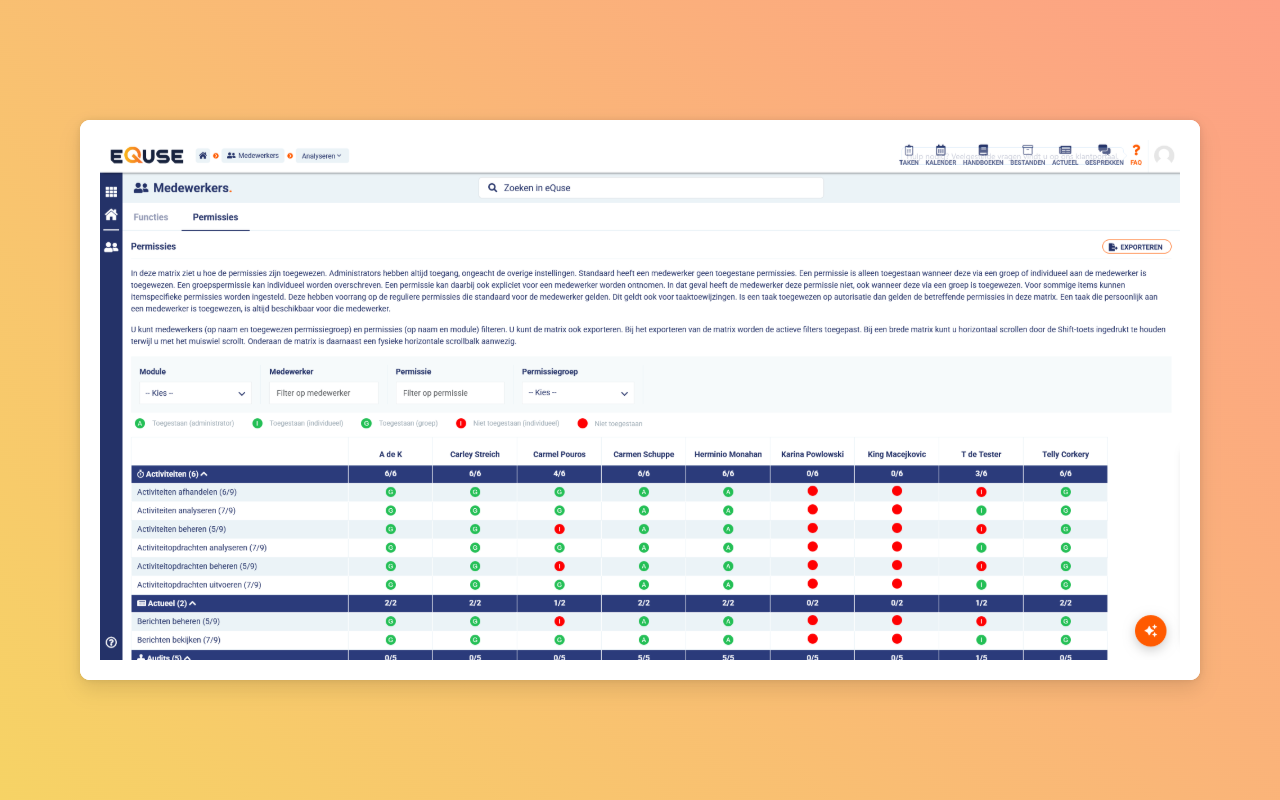
De matrix toont medewerkers als kolommen en permissies als rijen. De permissies zijn per module gegroepeerd. Voor iedere combinatie van medewerker en permissie wordt met een gekleurde bol aangegeven of de permissie is toegestaan en waardoor dit wordt bepaald. De legenda boven de matrix geeft aan wat de verschillende kleuren betekenen.
Per module ziet u bij iedere medewerker hoeveel permissies zijn toegestaan ten opzichte van het totale aantal beschikbare permissies binnen die module. Een waarde van 6/6 betekent bijvoorbeeld dat voor de medewerker 6 van de 6 beschikbare permissies binnen die module zijn toegestaan. Onderaan de matrix toont Totaal toegestaan dezelfde verhouding voor alle beschikbare permissies over alle modules.
De volgende situaties kunnen worden weergegeven:
Toegestaan (administrator): de medewerker is administrator en heeft daardoor automatisch de permissie.
Toegestaan (individueel): de permissie is specifiek aan de medewerker toegekend.
Niet toegestaan (individueel): de permissie is specifiek bij deze medewerker ingetrokken.
Toegestaan (groep): de medewerker heeft de permissie via een permissiegroep waarvan de medewerker lid is.
Niet toegestaan: de permissie is niet aan de medewerker toegekend.
Hierdoor ziet u niet alleen of een medewerker een permissie heeft, maar ook hoe deze permissie is toegewezen.
Stappen:
Ga naar Medewerkers > Analyseren > Permissies.
Bekijk per medewerker welke permissies van toepassing zijn.
Gebruik de legenda en de gekleurde bollen om te zien of een permissie is toegestaan en waardoor dit wordt bepaald.
Bekijk per module hoeveel van de beschikbare permissies voor een medewerker zijn toegestaan.
Gebruik Totaal toegestaan om dezelfde verhouding over alle modules te bekijken.
Filter indien nodig de gegevens die u in de matrix wilt beoordelen.
Permissiematrix filteren
U kunt de permissiematrix filteren op module, medewerker, permissie en permissiegroep. Hiermee kunt u de matrix beperken tot de medewerkers en permissies die voor uw controle relevant zijn.
Permissiematrix exporteren
U kunt de permissiematrix exporteren naar Excel. De export bevat dezelfde medewerkers en permissies als de matrix, inclusief de informatie of een permissie is toegestaan en waardoor dit wordt bepaald.
Actieve filters worden meegenomen in de export. Wanneer u de matrix eerst filtert, bevat het Excel-bestand daarom alleen de gegevens die op dat moment in de matrix zichtbaar zijn.
Hiermee kunt u het resultaat van een toegangscontrole bewaren of delen, bijvoorbeeld als auditbewijs voor een periodieke NEN7510- of ISO27001-controle.
Tips & Best Practices
Gebruik Functies en werkzaamheden wanneer u wilt nagaan welke werkzaamheden en verantwoordelijkheden binnen een specifiek functieprofiel zijn vastgelegd.
Gebruik Medewerkers en werkzaamheden wanneer u wilt bekijken welke werkzaamheden en verantwoordelijkheden bij een specifieke medewerker horen.
Vergelijk beide weergaven wanneer u dezelfde informatie zowel vanuit een functie als vanuit een medewerker wilt beoordelen.
Controleer bij een onverwachte verdeling van werkzaamheden de inrichting van de betreffende functie en de functies die aan de medewerker zijn gekoppeld.
Gebruik de gekleurde bollen in de permissiematrix om bij een toegangscontrole te onderscheiden of een permissie als administrator, individueel of via een permissiegroep is toegestaan, individueel is ingetrokken of niet is toegestaan.
Gebruik Module, Zoek op medewerker, Zoek op permissie en Permissiegroep om de matrix te beperken tot de gegevens die u tijdens een toegangscontrole wilt beoordelen.
Exporteer de permissiematrix nadat u de gewenste filters hebt toegepast wanneer u de gecontroleerde selectie wilt bewaren of delen.
Veelgestelde vragen
Wat is het verschil tussen de twee weergaven?
Functies en werkzaamheden groepeert de informatie per functie. Medewerkers en werkzaamheden groepeert de informatie per medewerker.
Waar zie ik welke werkzaamheden bij een functie horen?
Open Medewerkers > Analyseren > Functies en selecteer Functies en werkzaamheden.
Waar zie ik welke werkzaamheden aan een medewerker zijn gekoppeld?
Open Medewerkers > Analyseren > Functies en selecteer Medewerkers en werkzaamheden.
Kan ik in beide weergaven verantwoordelijkheden bekijken?
Ja. In de functieweergave ziet u de verantwoordelijkheden binnen de functie. In de medewerkersweergave ziet u de verantwoordelijkheden bij de werkzaamheden van de medewerker.
Waar kan ik zien welke permissies een medewerker heeft?
Open Medewerkers > Analyseren > Permissies. In de matrix ziet u per medewerker welke permissies van toepassing zijn.
Kan ik zien waardoor een medewerker een permissie heeft?
Ja. De matrix geeft aan of een permissie als administrator, individueel of via een permissiegroep is toegestaan. Ook individueel ingetrokken en niet toegestane permissies worden afzonderlijk weergegeven.
Wat betekenen de aantallen zoals 6/6 in de permissiematrix?
Het eerste getal is het aantal toegestane permissies voor de medewerker. Het tweede getal is het totale aantal beschikbare permissies binnen die module. Bij Totaal toegestaan wordt deze verhouding weergegeven over alle beschikbare permissies in alle modules.
Waarop kan ik de permissiematrix filteren?
U kunt filteren op module, medewerker, permissie en permissiegroep.
Welke gegevens worden naar Excel geëxporteerd?
De export bevat de medewerkers en permissies die op het moment van exporteren in de matrix zichtbaar zijn, inclusief de informatie of een permissie is toegestaan en waardoor dit wordt bepaald. Actieve filters worden daarbij meegenomen.
Gerelateerde artikelen
Functies, werkzaamheden en verantwoordelijkheden inrichten
Bekwaamheidsdekking van medewerkers vastleggen
Collega’s vinden en profielgegevens bekijken
Hulp nodig?
Heeft u vragen over het analyseren van functies, werkzaamheden of verantwoordelijkheden? Neem dan contact op met onze helpdesk via support@equse.nl. Wij helpen u graag verder.