
Indicatoren
Voortgang van indicatoropdrachten analyseren en exporteren
Tags: Indicatoren, Indicatoropdrachten analyseren, Voortgang bewaken, Taakafhandelingen, Excel-export
Beschrijving
Met de analyse van indicatoropdrachten volgt u welke vestigingen een opdracht hebben uitgevoerd, nog moeten uitvoeren of als niet van toepassing hebben gemarkeerd. U kunt het opdrachtenoverzicht op status filteren en per opdracht de voortgang van de geselecteerde vestigingen bekijken.
Vanuit dezelfde analyse kunt u alle taakafhandelingen exporteren die bij het uitvoeren van een indicatoropdracht zijn ontstaan. De export wordt als Excel-bestand op uw computer opgeslagen.
De voortgang van indicatoropdrachten analyseren
Beschikbaar voor:
Hoofdkantoor, Maatschap
Toepasselijke permissies:
Indicatoropdrachten analyseren
Gebruik het opdrachtenoverzicht om te bewaken welke vestigingen een indicatoropdracht hebben verwerkt en welke vestigingen nog actie moeten ondernemen.
Het opdrachtenoverzicht filteren
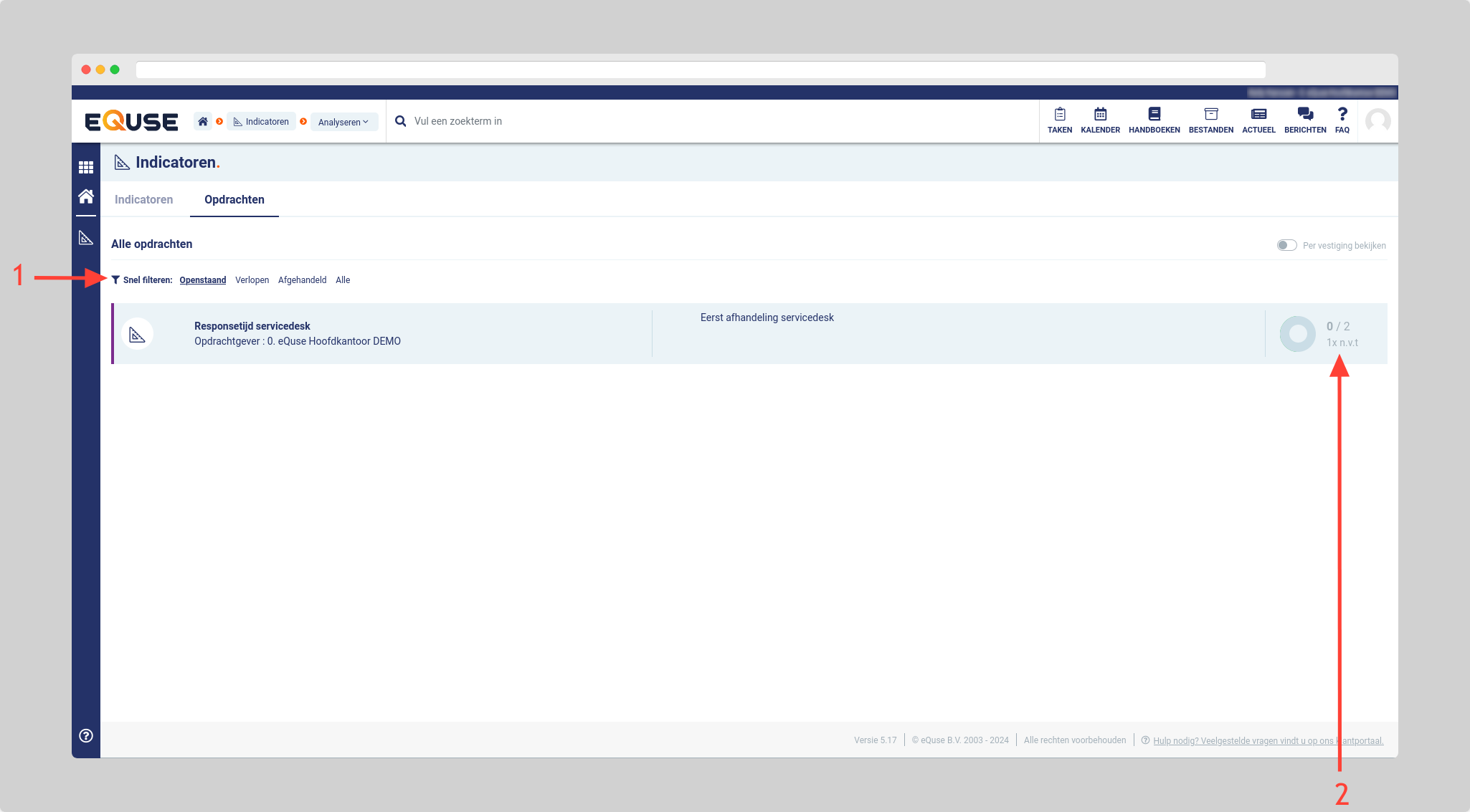
Stappen:
Ga naar Indicatoren > Analyseren > Opdrachten.
Selecteer met de snelfilters welke opdrachten u wilt weergeven:
Openstaand
Verlopen
Afgehandeld
Alle
Bekijk per opdracht hoeveel vestigingen deze hebben uitgevoerd of als niet van toepassing hebben gemarkeerd ten opzichte van het totale aantal geselecteerde vestigingen.
Het uitgevoerde aantal wordt in het overzicht groen weergegeven.
De voortgang per vestiging bekijken
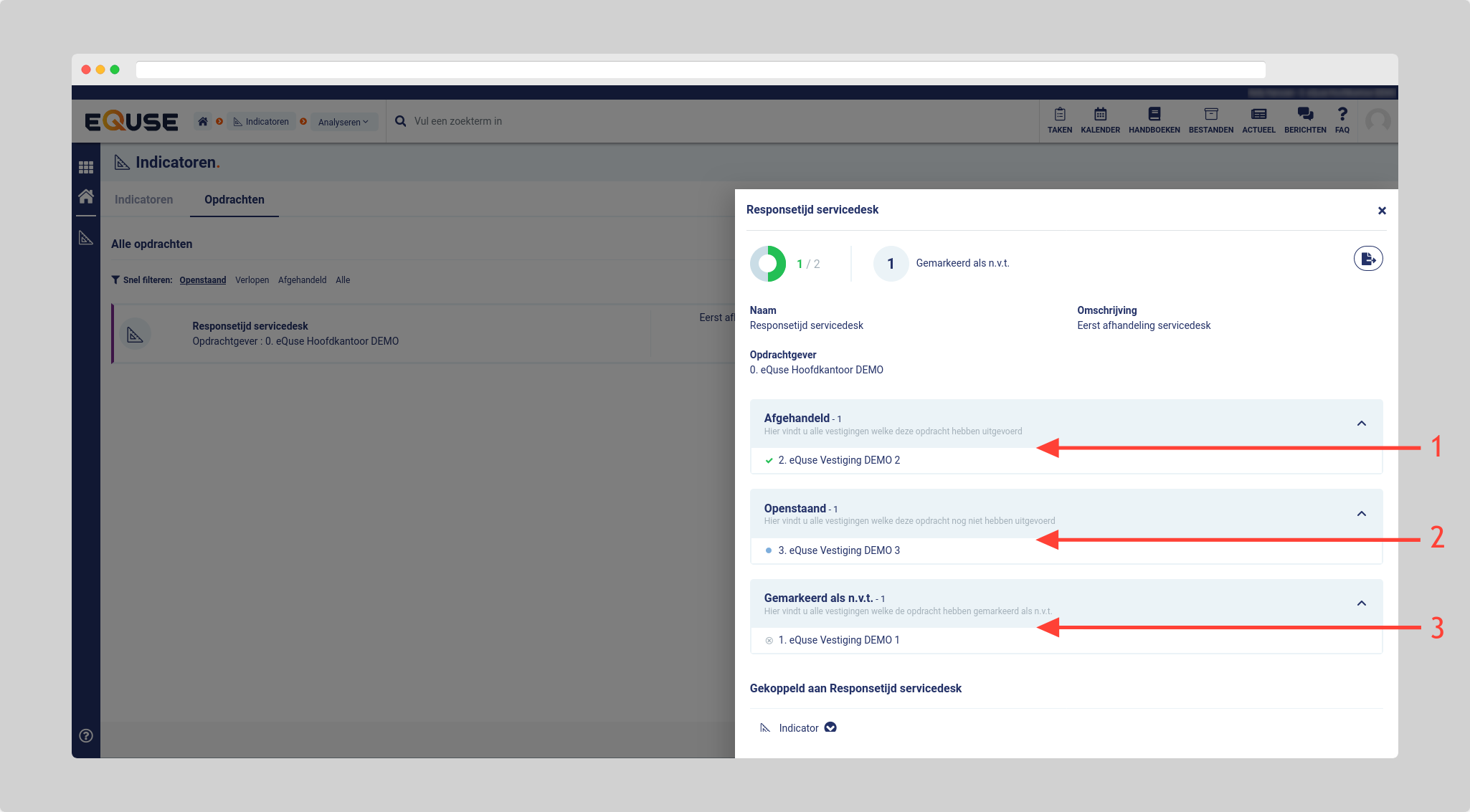
Open een indicatoropdracht om de afhandeling per vestiging te bekijken.
In de geopende opdracht ziet u welke vestigingen:
de indicatoropdracht hebben uitgevoerd;
de indicatoropdracht nog niet hebben uitgevoerd;
de indicatoropdracht als niet van toepassing hebben gemarkeerd.
Stappen:
Ga naar Indicatoren > Analyseren > Opdrachten.
Gebruik indien nodig een snelfilter om de opdracht terug te vinden.
Klik op de indicatoropdracht die u wilt analyseren.
Bekijk in het zijpaneel de afhandeling per vestiging.
Taakafhandelingen exporteren
Beschikbaar voor:
Hoofdkantoor, Maatschap
Toepasselijke permissies:
Indicatoropdrachten analyseren
Exporteer de taakafhandelingen wanneer u alle afhandelingen wilt downloaden van de taken die bij het uitvoeren van een indicatoropdracht zijn ontstaan. De gegevens worden opgeslagen in een Excel-bestand met de bestandsextensie .xlsx.
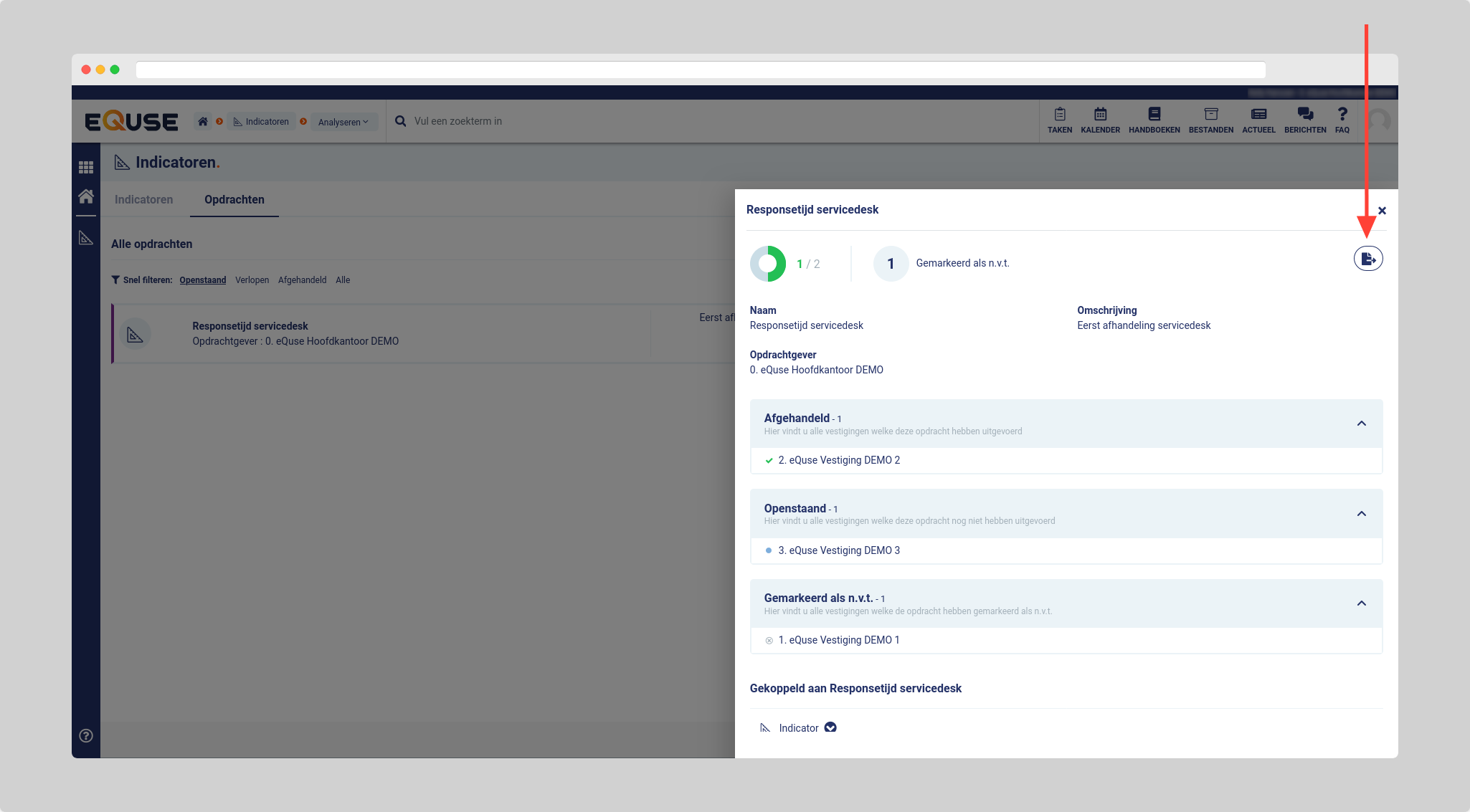
Stappen:
Ga naar Indicatoren > Analyseren > Opdrachten.
Klik op de indicatoropdracht waarvan u de taakafhandelingen wilt exporteren.
Klik in het zijpaneel op de exporteerknop.
Open het gedownloade Excel-bestand op uw computer.
Tips & Best Practices
Gebruik het snelfilter Openstaand om te bepalen voor welke indicatoropdrachten nog niet alle vestigingen actie hebben ondernomen.
Gebruik het snelfilter Verlopen om opdrachten te bekijken die nog niet volledig zijn verwerkt en waarvan de ingestelde termijn is verstreken.
Open een indicatoropdracht om onderscheid te maken tussen vestigingen die de opdracht hebben uitgevoerd, nog niet hebben uitgevoerd of als niet van toepassing hebben gemarkeerd.
Exporteer de taakafhandelingen vanuit de geopende indicatoropdracht, zodat het Excel-bestand hoort bij de opdracht die u op dat moment analyseert.
Veelgestelde vragen
Waar kan ik indicatoropdrachten analyseren?
Ga naar Indicatoren > Analyseren > Opdrachten.
Op welke statussen kan ik het opdrachtenoverzicht filteren?
U kunt filteren op Openstaand, Verlopen, Afgehandeld en Alle.
Hoe zie ik hoeveel vestigingen een opdracht hebben verwerkt?
In het opdrachtenoverzicht ziet u hoeveel vestigingen de opdracht hebben uitgevoerd of als niet van toepassing hebben gemarkeerd ten opzichte van het totale aantal geselecteerde vestigingen.
Kan ik zien welke vestigingen een opdracht nog niet hebben uitgevoerd?
Ja. Open de indicatoropdracht om te bekijken welke vestigingen deze hebben uitgevoerd, nog niet hebben uitgevoerd of als niet van toepassing hebben gemarkeerd.
Welke gegevens worden geëxporteerd?
De export bevat alle taakafhandelingen van taken die bij het uitvoeren van de geselecteerde indicatoropdracht zijn ontstaan.
In welk bestandsformaat worden de taakafhandelingen geëxporteerd?
De taakafhandelingen worden geëxporteerd naar een Excel-bestand met de bestandsextensie .xlsx.
Gerelateerde artikelen
Indicatoropdrachten plannen en beschikbaar maken
Indicatoropdrachten bekijken en uitvoeren
Resultaten van indicatorregistraties over een periode analyseren
Hulp nodig?
Heeft u vragen over het analyseren van indicatoropdrachten of het exporteren van taakafhandelingen? Neem dan contact op met onze helpdesk via support@equse.nl. Wij helpen u graag verder.