
Actueel
Actueel bericht aanmaken
Tags: Actueel, Bericht aanmaken, Bericht publiceren, Berichten beheren, Interne communicatie
Beschrijving
Met een actueel bericht informeert u medewerkers en vestigingen over bijvoorbeeld aankondigingen, beleidswijzigingen of ontwikkelingen die voor de organisatie relevant zijn. Tijdens het aanmaken bepaalt u voor wie het bericht beschikbaar is, voegt u de inhoud en eventuele bestanden toe en kiest u of het bericht ook per e-mail wordt verstuurd.
Na publicatie wordt het bericht binnen de geselecteerde vestigingen op het dashboard en/of in de module Actueel weergegeven. Door vooraf de doelgroep en de wijze van verspreiding in te stellen, ontvangen alleen de betrokken medewerkers en vestigingen het bericht.
Het aanmaakproces bestaat uit verschillende stappen voor het bericht, de afbeelding, de opmaak, bestanden, berichtgeving en publicatie.
Een nieuw bericht starten en de doelgroep selecteren
Beschikbaar voor:
Hoofdkantoor, Maatschap en Vestiging
Toepasselijke permissies:
Berichten beheren
Bij het starten van een nieuw bericht bepaalt u eerst de titel en voor welke medewerkers of vestigingen het bericht beschikbaar wordt. U kunt een bericht onder andere beschikbaar maken voor de huidige vestiging, medewerkers binnen de organisatie, alle vestigingen, specifieke vestigingen of vestigingsgroepen.
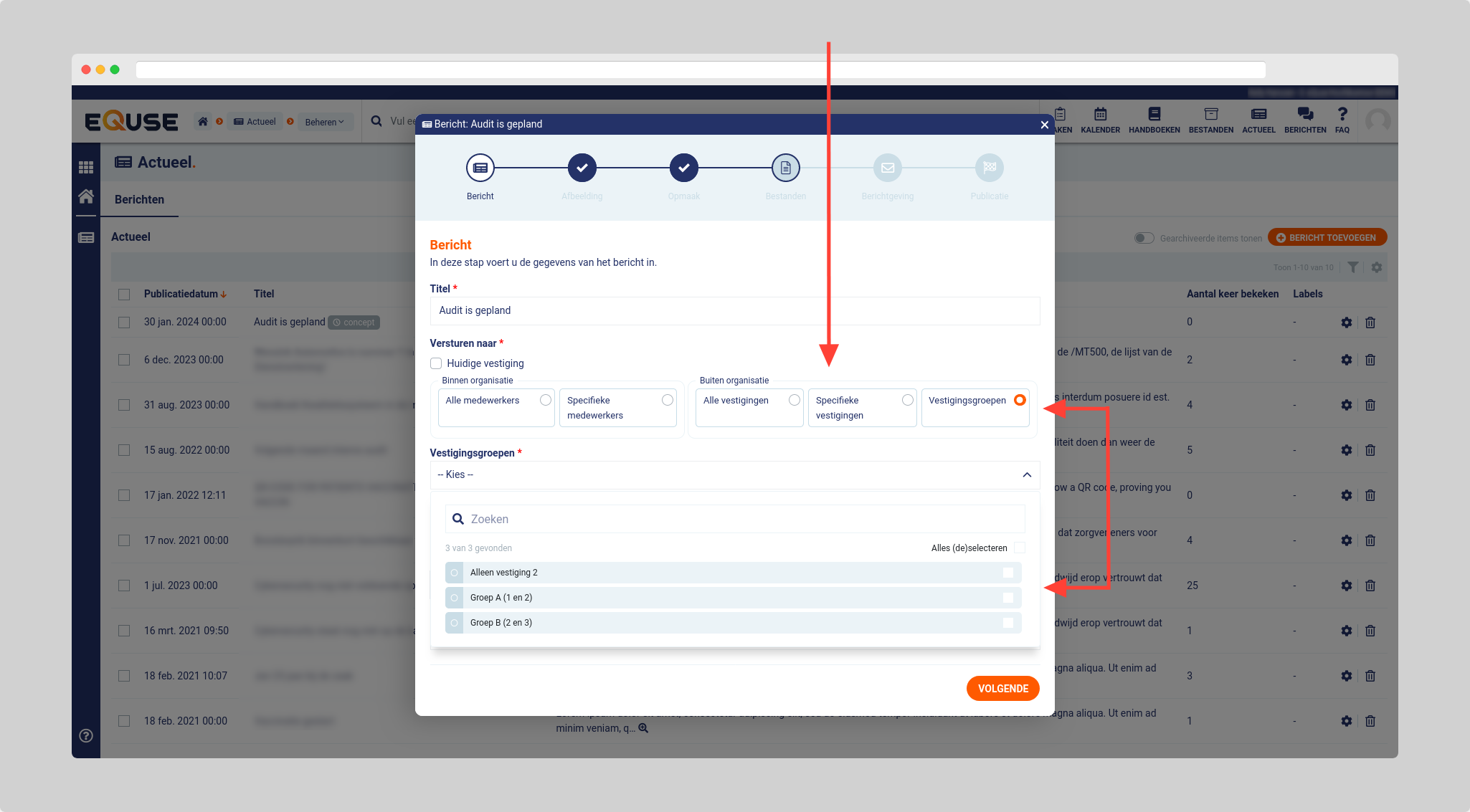
Gebruik specifieke medewerkers, vestigingen of vestigingsgroepen wanneer de inhoud alleen voor een afgebakende doelgroep relevant is. Hierdoor wordt het bericht niet getoond aan gebruikers voor wie de informatie niet van toepassing is.
Stappen:
Ga naar Actueel > Beheren > Berichten.
Klik op Bericht toevoegen.
Vul bij Titel de titel van het bericht in.
Selecteer bij Versturen naar voor wie het bericht beschikbaar moet worden.
Selecteer de gewenste medewerkers, vestigingen of vestigingsgroepen wanneer u een specifieke doelgroep gebruikt.
Klik op Volgende.
De inhoud en weergave van het bericht instellen
Beschikbaar voor:
Hoofdkantoor, Maatschap en Vestiging
Toepasselijke permissies:
Berichten beheren
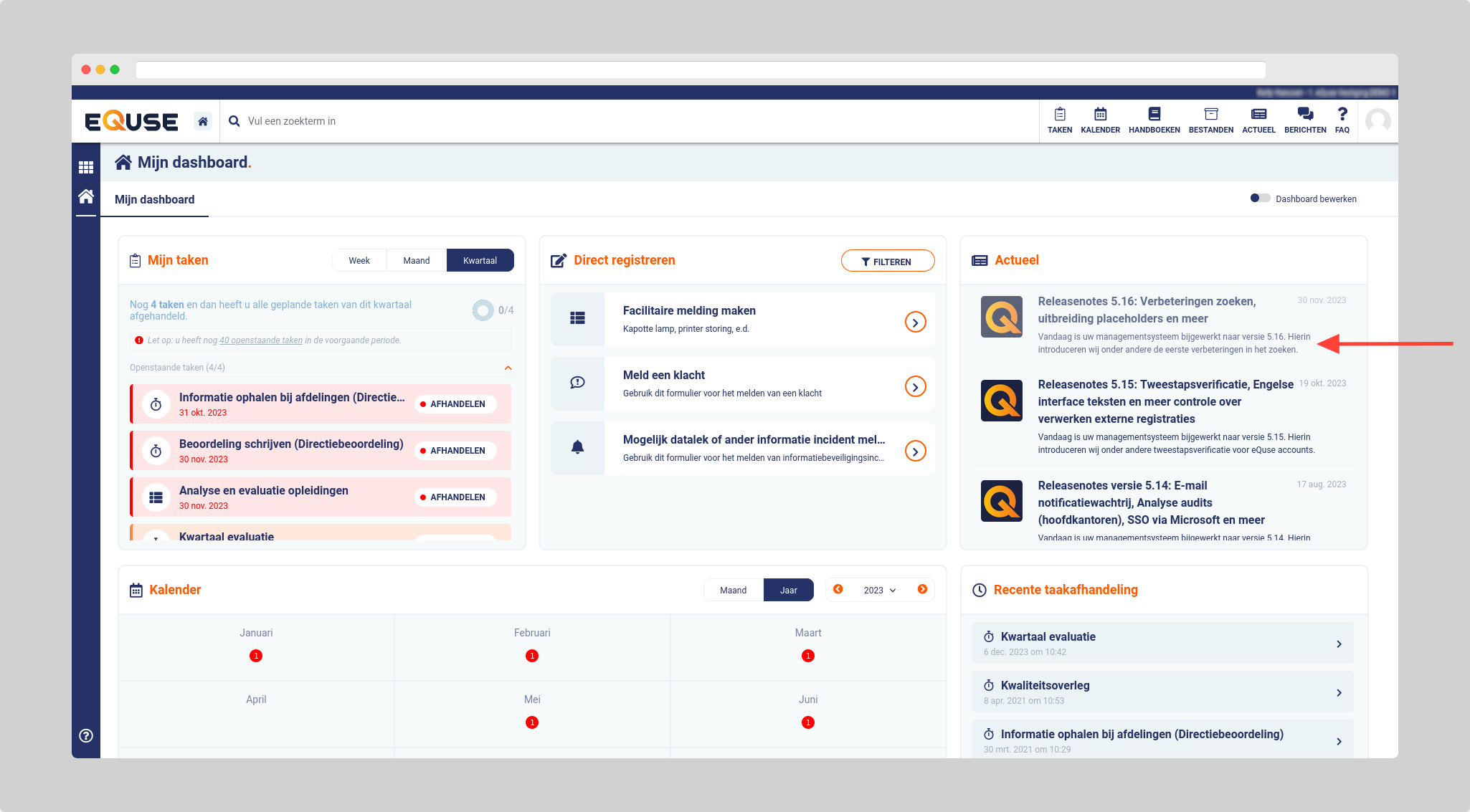
In de stappen Afbeelding en Opmaak stelt u de inhoud en weergave van het volledige bericht samen. Hiermee presenteert u de informatie die gebruikers zien nadat zij het bericht hebben geopend.
U kunt daarnaast een afwijkende samenvatting toevoegen. Deze samenvatting is zichtbaar in de module Actueel en in de Actueel-widget op het dashboard. Gebruikers zien deze verkorte tekst voordat zij het volledige bericht openen.
Stappen:
Doorloop de stap Afbeelding en voeg de afbeelding toe die bij het bericht moet worden weergegeven.
Doorloop de stap Opmaak en voeg de inhoud van het bericht toe.
Vul een afwijkende samenvatting in wanneer de verkorte weergave moet afwijken van de volledige berichttekst.
Klik op Volgende om naar de volgende stap te gaan.
Bestanden aan het bericht toevoegen
Beschikbaar voor:
Hoofdkantoor, Maatschap en Vestiging
Toepasselijke permissies:
Berichten beheren
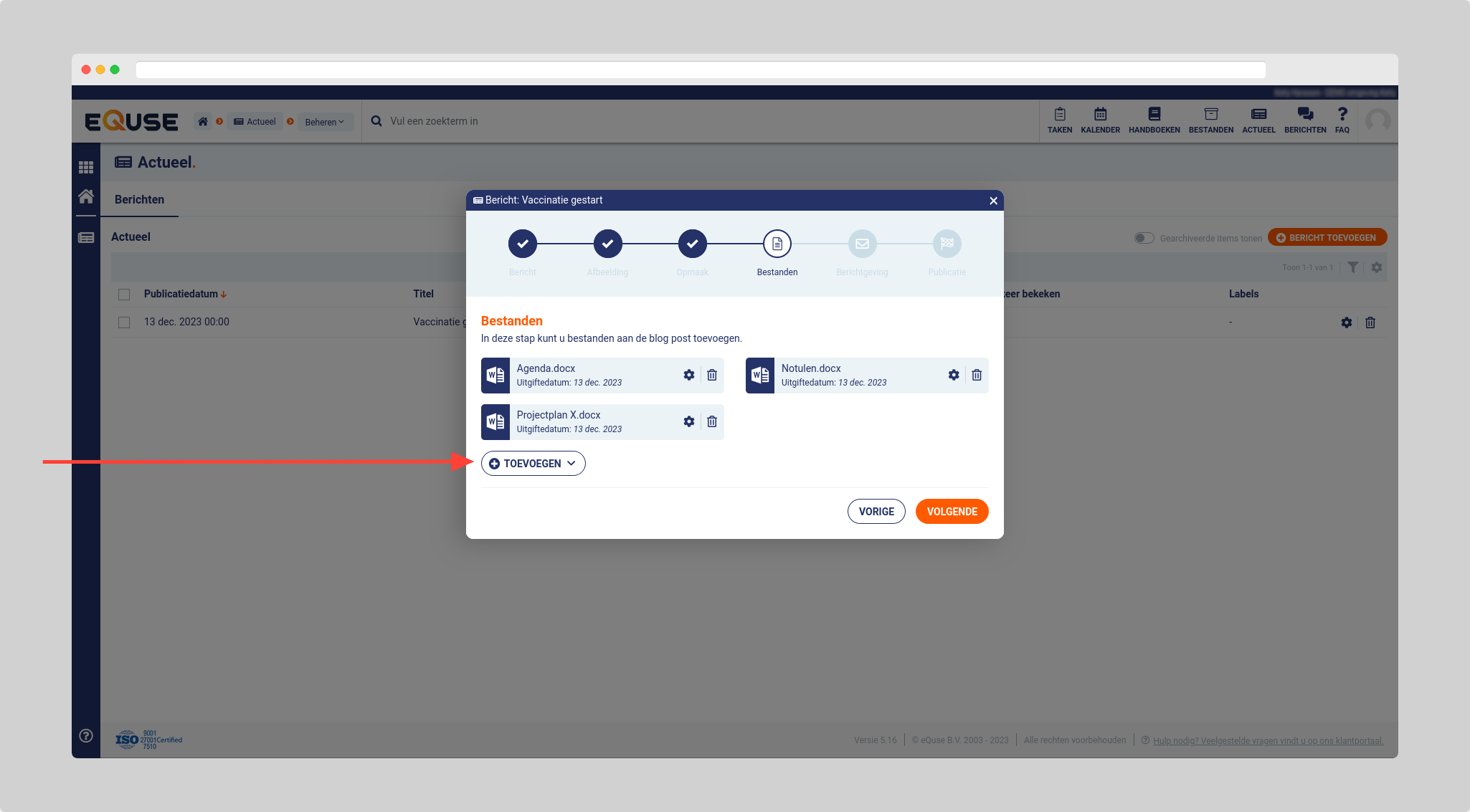
In de stap Bestanden kunt u één of meerdere bestanden aan het bericht koppelen. Hiermee stelt u aanvullende documenten beschikbaar bij het bericht, zodat gebruikers de bijbehorende informatie vanuit het bericht kunnen openen.
Stappen:
Open de stap Bestanden.
Klik op Toevoegen.
Selecteer het bestand dat u aan het bericht wilt koppelen.
Klik opnieuw op Toevoegen wanneer u nog een bestand wilt koppelen.
Klik op Volgende wanneer alle gewenste bestanden zijn toegevoegd.
Het bericht per e-mail versturen en publiceren
Beschikbaar voor:
Hoofdkantoor, Maatschap en Vestiging
Toepasselijke permissies:
Berichten beheren
In de stap Berichtgeving bepaalt u of het bericht naast de weergave in eQuse ook per e-mail wordt verstuurd. De keuze die u eerder bij Versturen naar heeft gemaakt, bepaalt binnen welke medewerkers of vestigingen het bericht wordt verspreid.
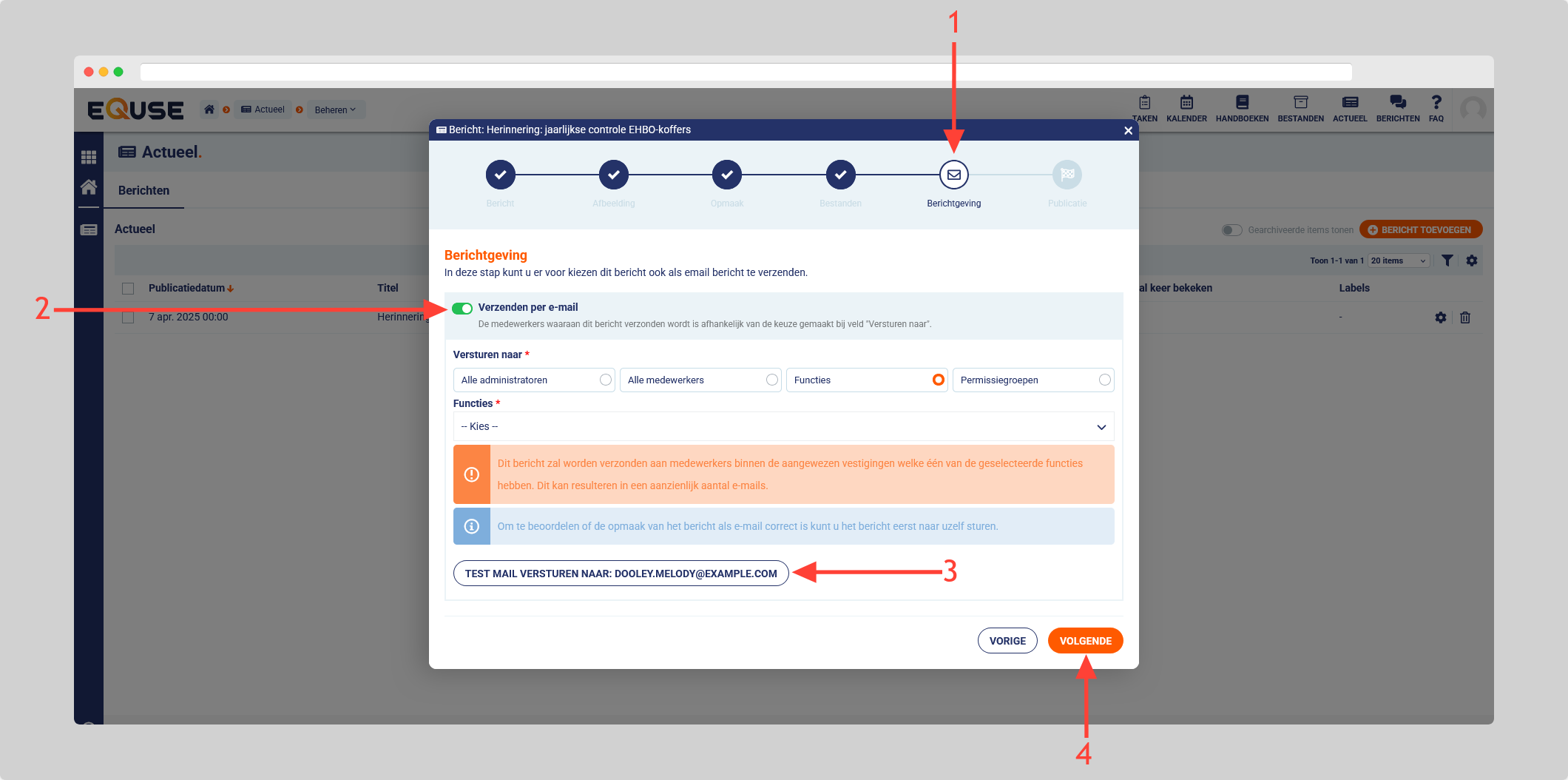
Voor de e-mailverzending kunt u vervolgens een ontvangersgroep selecteren:
Alle administratoren
Alle medewerkers
Functies
Permissiegroepen
Wanneer u Functies of Permissiegroepen selecteert, wordt de e-mail verstuurd naar medewerkers binnen de geselecteerde vestigingen die aan de gekozen functie of permissiegroep voldoen.
Stappen:
Open de stap Berichtgeving.
Activeer Verzenden per e-mail wanneer medewerkers het bericht ook per e-mail moeten ontvangen.
Selecteer bij Versturen naar welke medewerkers de e-mail ontvangen.
Selecteer de gewenste functies of permissiegroepen wanneer u een van deze ontvangersgroepen gebruikt.
Klik op Test mail versturen naar om het bericht eerst naar uzelf te sturen.
Beoordeel in de testmail of de inhoud en opmaak correct worden weergegeven.
Klik op Volgende om het bericht te publiceren.
Na publicatie is het bericht zichtbaar binnen de geselecteerde vestigingen. Wanneer Verzenden per e-mail is geactiveerd, wordt het bericht ook per e-mail naar de geselecteerde medewerkers verstuurd.
Tips & Best Practices
Gebruik de afwijkende samenvatting voor een korte voorvertoning van het onderwerp, zodat gebruikers vanuit de Actueel-widget of de module Actueel kunnen bepalen of zij het volledige bericht moeten openen.
Selecteer specifieke vestigingen of vestigingsgroepen wanneer het bericht niet voor de volledige organisatie geldt. Hiermee voorkomt u dat medewerkers niet-relevante berichten te zien krijgen.
Verstuur vóór publicatie een testmail naar uzelf wanneer Verzenden per e-mail is geactiveerd. U kunt dan beoordelen hoe de inhoud en opmaak in de e-mail worden weergegeven.
Houd de Ctrl-toets ingedrukt wanneer u vanuit uw computer meerdere bestanden tegelijk wilt selecteren voor de stap Bestanden.
Controleer vóór publicatie of de gekozen medewerkers, vestigingen, functies of permissiegroepen overeenkomen met de doelgroep waarvoor het bericht is bedoeld.
Veelgestelde vragen
Kan ik een bericht naar specifieke vestigingen versturen?
Ja. Bij Versturen naar kunt u alle vestigingen, specifieke vestigingen of vestigingsgroepen selecteren.
Waar wordt de afwijkende samenvatting weergegeven?
De afwijkende samenvatting wordt weergegeven in de module Actueel en in de Actueel-widget op het dashboard. Gebruikers zien deze tekst voordat zij het volledige bericht openen.
Kan ik meerdere bestanden aan een bericht toevoegen?
Ja. In de stap Bestanden kunt u na ieder toegevoegd bestand opnieuw op Toevoegen klikken. U kunt bij het selecteren vanaf uw computer ook de Ctrl-toets gebruiken om meerdere bestanden te selecteren.
Kan ik een actueel bericht ook per e-mail versturen?
Ja. Activeer in de stap Berichtgeving de optie Verzenden per e-mail en selecteer welke medewerkers de e-mail moeten ontvangen.
Kan ik de e-mail controleren voordat deze wordt verstuurd?
Ja. Gebruik Test mail versturen naar om het bericht eerst naar uzelf te sturen. Het bericht wordt pas naar de geselecteerde medewerkers verstuurd wanneer u het bericht publiceert.
Waar is het bericht na publicatie zichtbaar?
Het bericht wordt binnen de geselecteerde vestigingen weergegeven op het dashboard en/of in de module Actueel.
Gerelateerde artikelen
Actuele berichten wijzigen en actueel houden
Actuele berichten gericht verspreiden
Bestanden aan een bestaand actueel bericht toevoegen
Actuele berichten archiveren en opruimen
Actuele berichten bekijken en lezen
Hulp nodig?
Heeft u vragen over het aanmaken, instellen of publiceren van een actueel bericht? Neem dan contact op met onze helpdesk via support@equse.nl. Wij helpen u graag verder.