
Audits
Audits uitvoeren en bevindingen rapporteren
Tags: Audits, Auditrapportage, Auditmomenten, Auditcriteria, Bevindingen
Beschrijving
Binnen Audits > Werken > Rapporteren voert u audits uit op basis van een gepubliceerd auditplan. U ziet per vestiging en auditmoment welke eisen moeten worden beoordeeld en wat de voortgang van de beoordeling is.
Tijdens de audit legt u per eis uw bevindingen vast. U selecteert een reactietype, voegt een opmerking toe en kunt bestanden bijvoegen. Een eerder gestarte rapportage kunt u later vervolgen. De tijdlijn toont het verloop van de rapportage en de vastgelegde reacties.
Wanneer de auditcriteria-eisen niet vooraf tijdens het opstellen van het auditplan zijn verdeeld, kunt u deze binnen de rapporteeromgeving alsnog aan auditmomenten toewijzen.
Een auditplan openen en de voortgang bekijken
Beschikbaar voor:
Hoofdkantoor, Maatschap en Vestiging
Toepasselijke permissies:
Auditrapporten bekijken en reageren
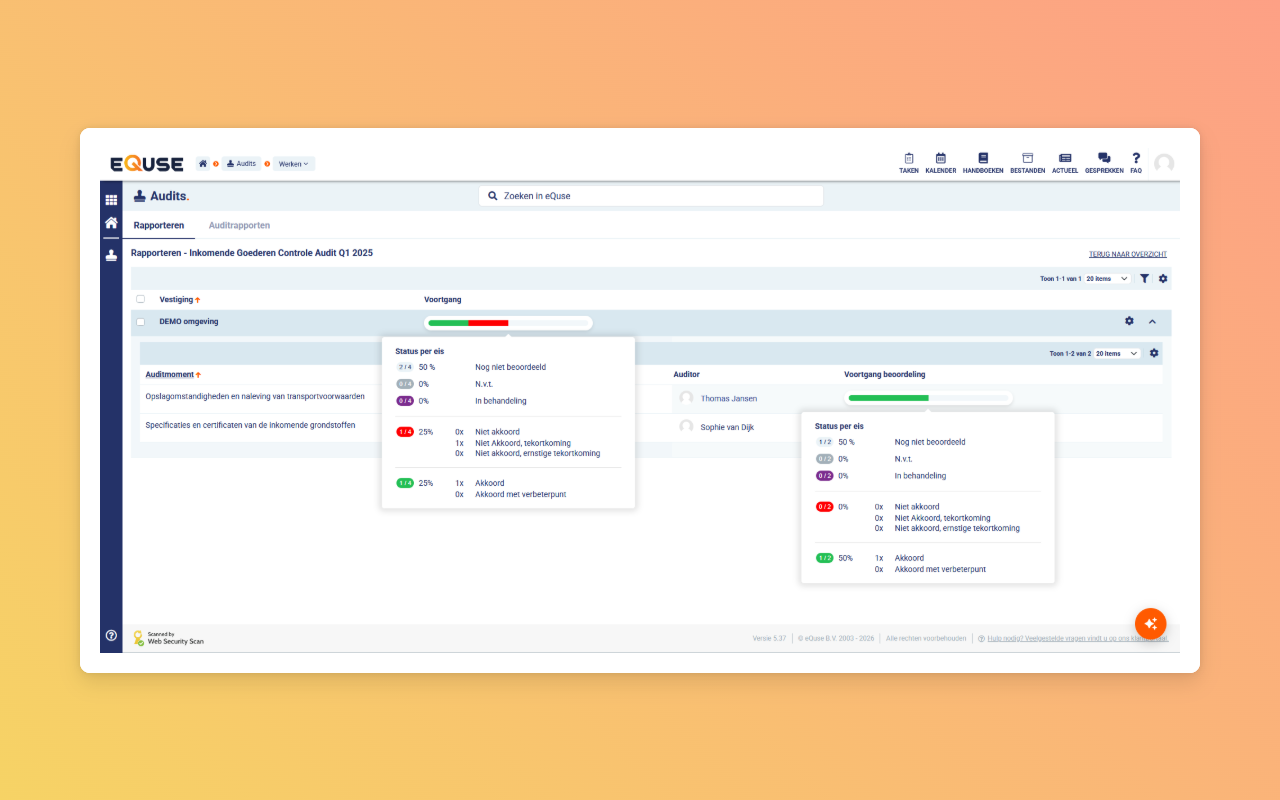
Nadat een auditplan is gepubliceerd, wordt het zichtbaar binnen Audits > Werken > Rapporteren. U kunt het auditplan openen om de voortgang per vestiging en auditmoment te bekijken en een rapportage te starten.
Stappen:
Ga naar Audits > Werken > Rapporteren.
Klik op het auditplan waarop u wilt rapporteren.
Zoek de vestiging waarvoor u de audit wilt uitvoeren.
Bekijk de voortgang van de beoordeling bij de vestiging.
Klap de auditmomenten uit.
Bekijk de voortgang van het gewenste auditmoment.
Klik op het auditmoment om de rapportage te openen.
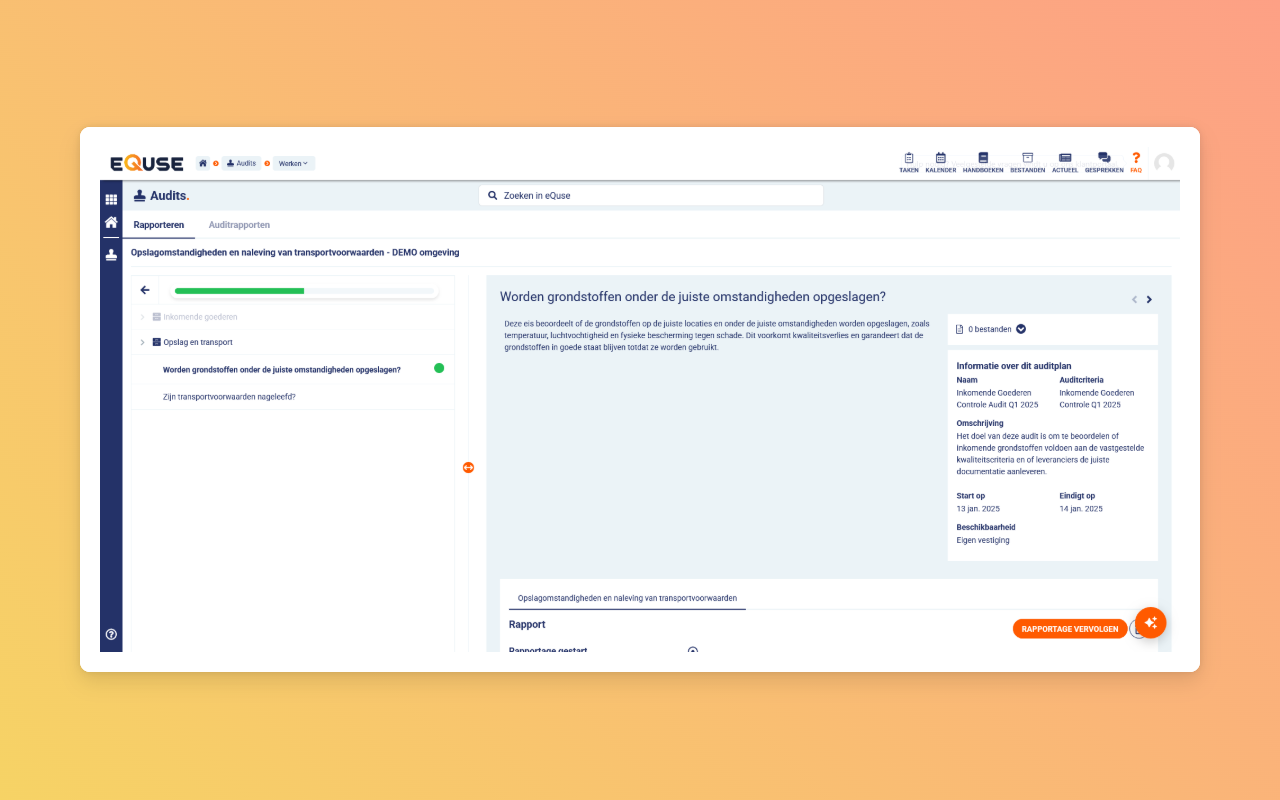
Binnen het auditmoment ziet u in het linkerpaneel de auditcriteria-eisen waarop u beoordeelt. Door een eis te selecteren, kunt u de inhoud van de eis en informatie over het auditplan bekijken.
De planning bekijken of wijzigen
Beschikbaar voor:
Hoofdkantoor, Maatschap en Vestiging
Toepasselijke permissies:
Auditrapporten opstellen
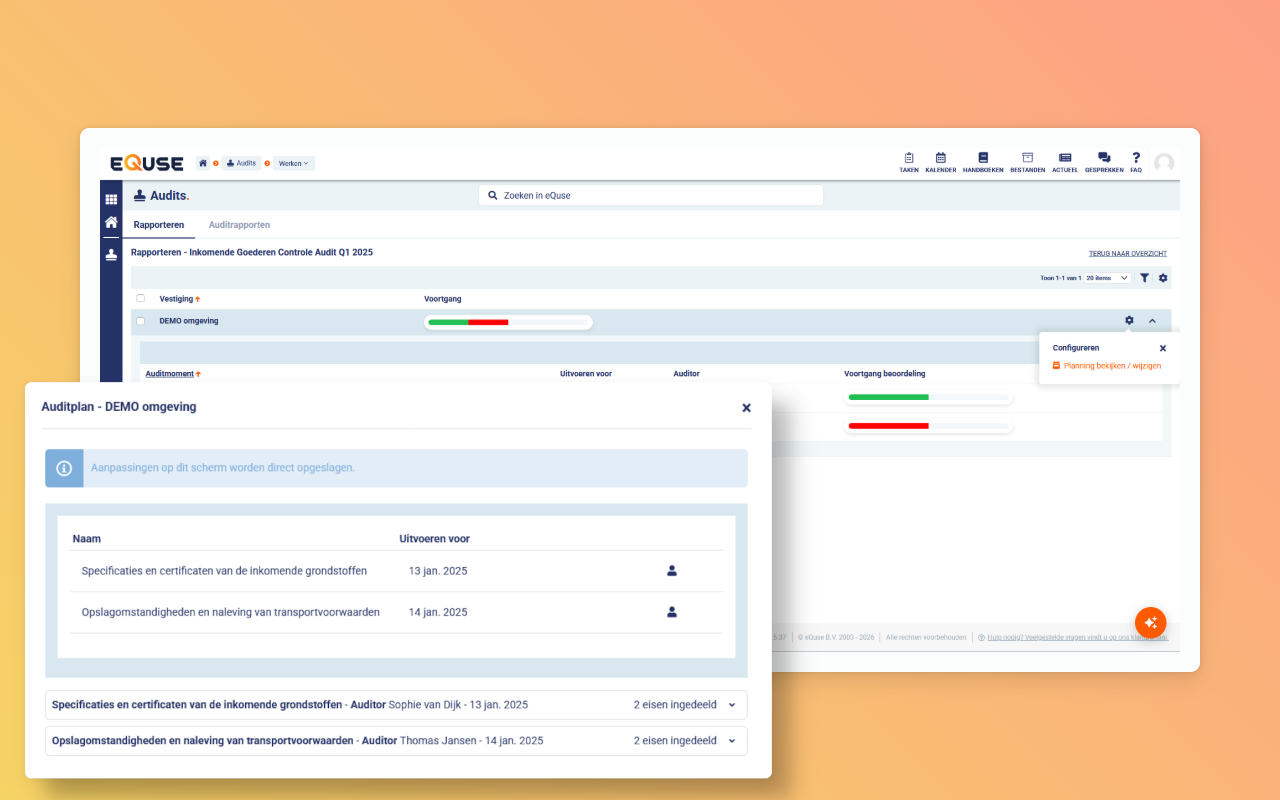
Vanuit het overzicht van een auditplan kunt u de planning van een vestiging bekijken. Wanneer eisen niet vooraf over auditmomenten zijn verdeeld, kunt u deze verdeling binnen de planning alsnog vastleggen.
Stappen:
Ga naar Audits > Werken > Rapporteren.
Open het auditplan waarvan u de planning wilt bekijken.
Klik bij de betreffende vestiging op het tandwielicoon.
Klik op Planning bekijken / wijzigen.
Het paneel toont de auditmomenten en de auditcriteria-eisen die aan de planning kunnen worden gekoppeld.
Eisen achteraf over auditmomenten verdelen
Beschikbaar voor:
Hoofdkantoor, Maatschap en Vestiging
Toepasselijke permissies:
Auditrapporten opstellen
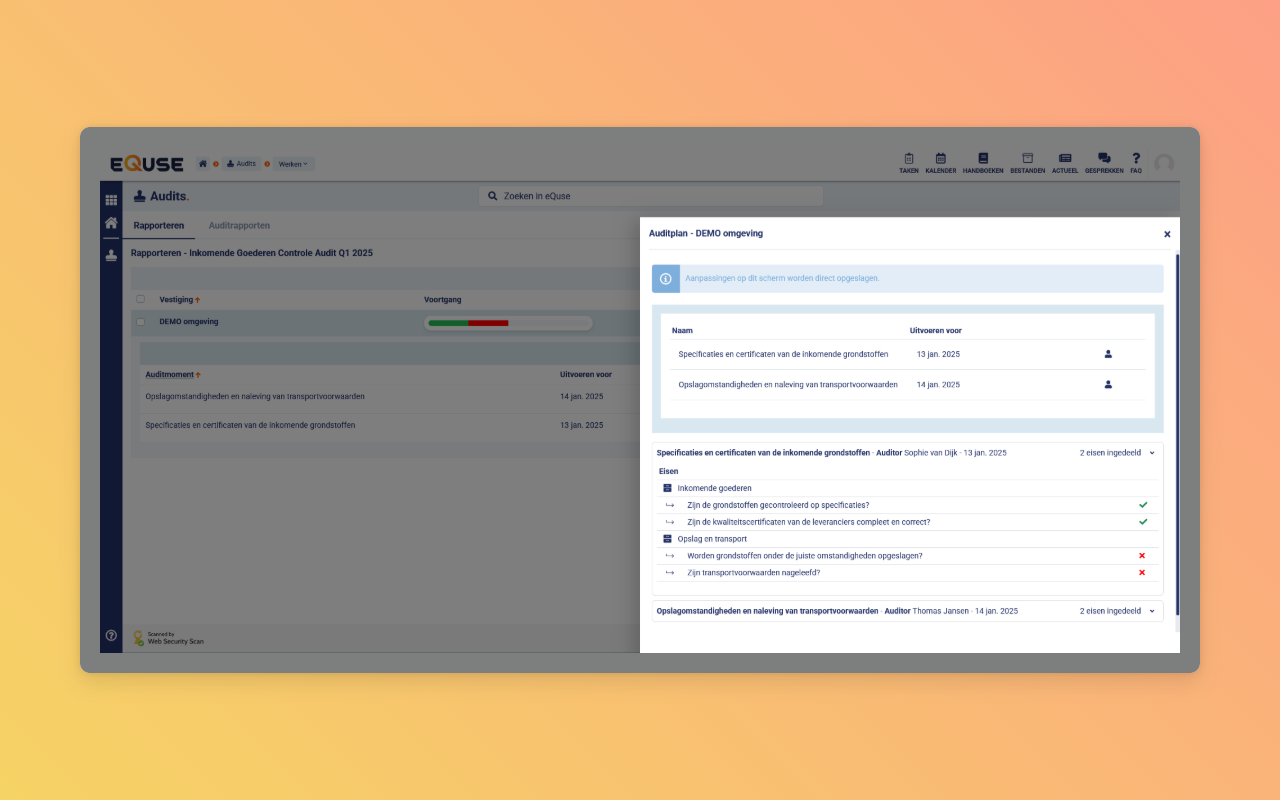
Wanneer bij het aanmaken of wijzigen van het auditplan geen auditmomenten of verdeling zijn vastgelegd, kunt u de eisen binnen Audits > Werken > Rapporteren alsnog over auditmomenten verdelen.
Stappen:
Open het betreffende auditplan.
Klik bij de vestiging op het tandwielicoon.
Klik op Planning bekijken / wijzigen.
Klik onderaan het paneel op de naam van het auditmoment.
Activeer in de lijst de eisen die u aan dit auditmoment wilt toevoegen.
Herhaal dit voor de overige auditmomenten.
Klik op het kruisje om het paneel te sluiten.
De wijzigingen worden opgeslagen wanneer u het paneel sluit.
Een rapportage starten
Beschikbaar voor:
Hoofdkantoor, Maatschap en Vestiging
Toepasselijke permissies:
Auditrapporten opstellen
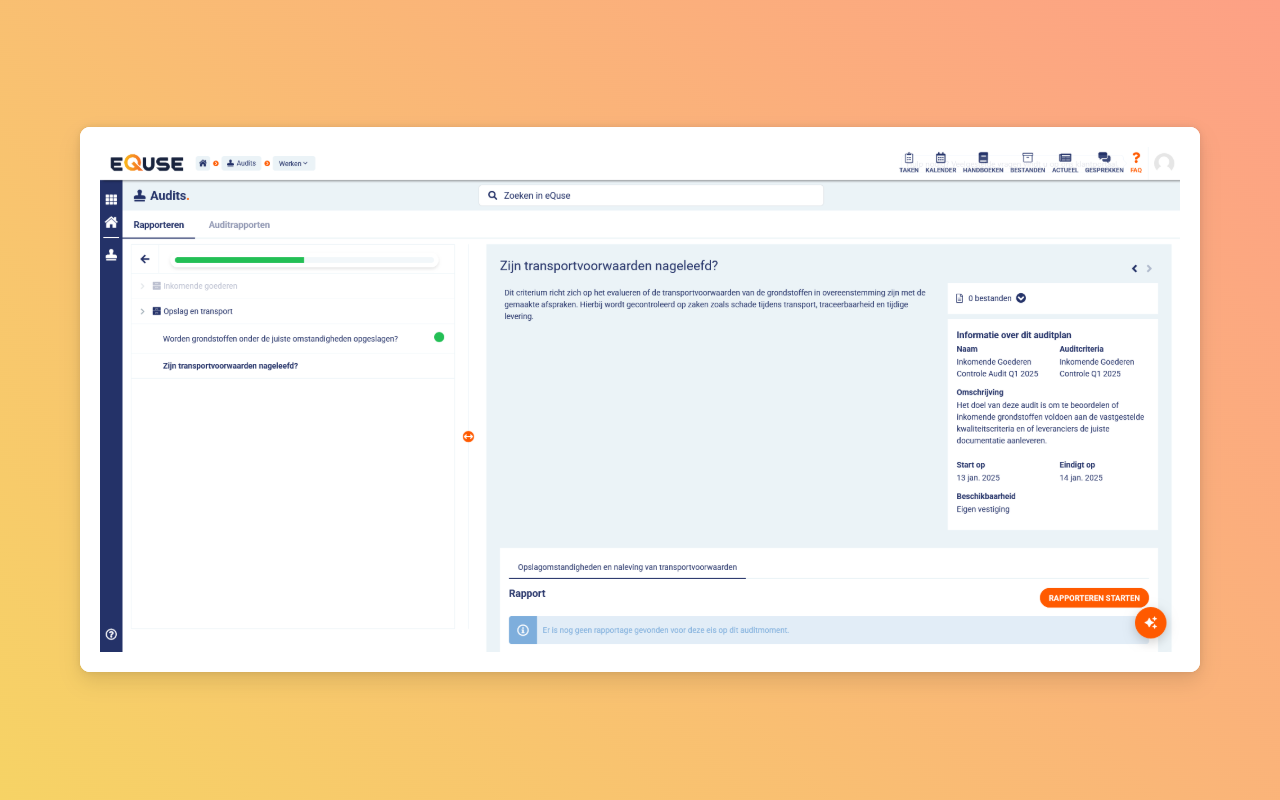
U rapporteert per auditcriteria-eis. Voordat u begint, kunt u de inhoud van de geselecteerde eis en de bijbehorende informatie over het auditplan bekijken.
Stappen:
Open het auditplan binnen Audits > Werken > Rapporteren.
Klap de auditmomenten bij de betreffende vestiging uit.
Open het auditmoment waarop u wilt rapporteren.
Selecteer in het linkerpaneel de eis die u wilt beoordelen.
Bekijk de inhoud van de eis en de informatie over het auditplan.
Klik op Rapporteren starten.
Na het starten van de rapportage kunt u uw bevinding bij de geselecteerde eis vastleggen.
Een bevinding bij een eis vastleggen
Beschikbaar voor:
Hoofdkantoor, Maatschap en Vestiging
Toepasselijke permissies:
Auditrapporten opstellen
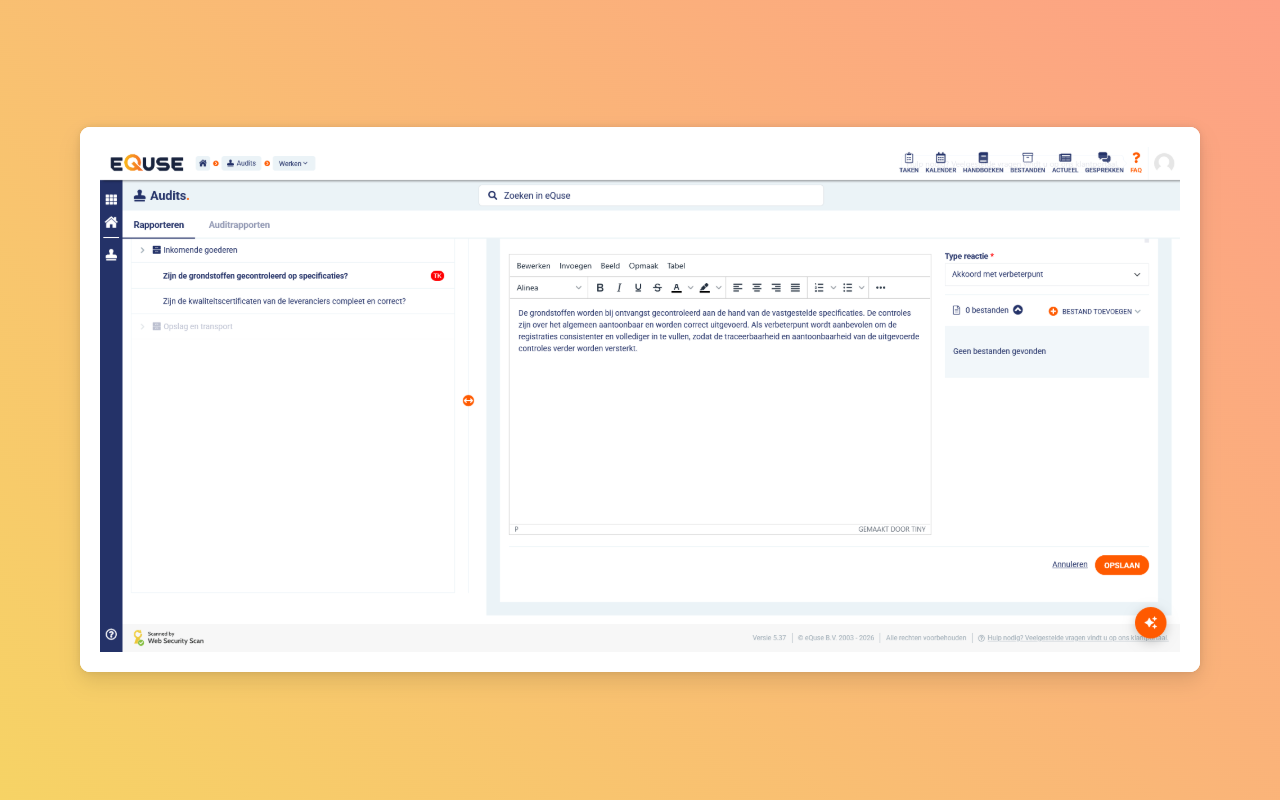
Bij iedere eis selecteert u een reactietype en legt u uw bevinding vast. U kunt de opmerking aanvullen met één of meerdere bestanden.
Stappen:
Selecteer de auditcriteria-eis waarop u wilt rapporteren.
Selecteer het reactietype.
Vul uw opmerking bij de eis in.
Voeg eventueel één of meerdere bestanden toe.
Klik op Opslaan.
Let op:
Afhankelijk van het geselecteerde reactietype kan een uiterste opvolgdatum worden vastgelegd waarop de geauditeerde moet reageren. De beschikbare reactietypen en de voorwaarden voor deze opvolgdatum worden niet in de geraadpleegde documentatie toegelicht.
Een bestaande rapportage vervolgen
Beschikbaar voor:
Hoofdkantoor, Maatschap en Vestiging
Toepasselijke permissies:
Auditrapporten opstellen
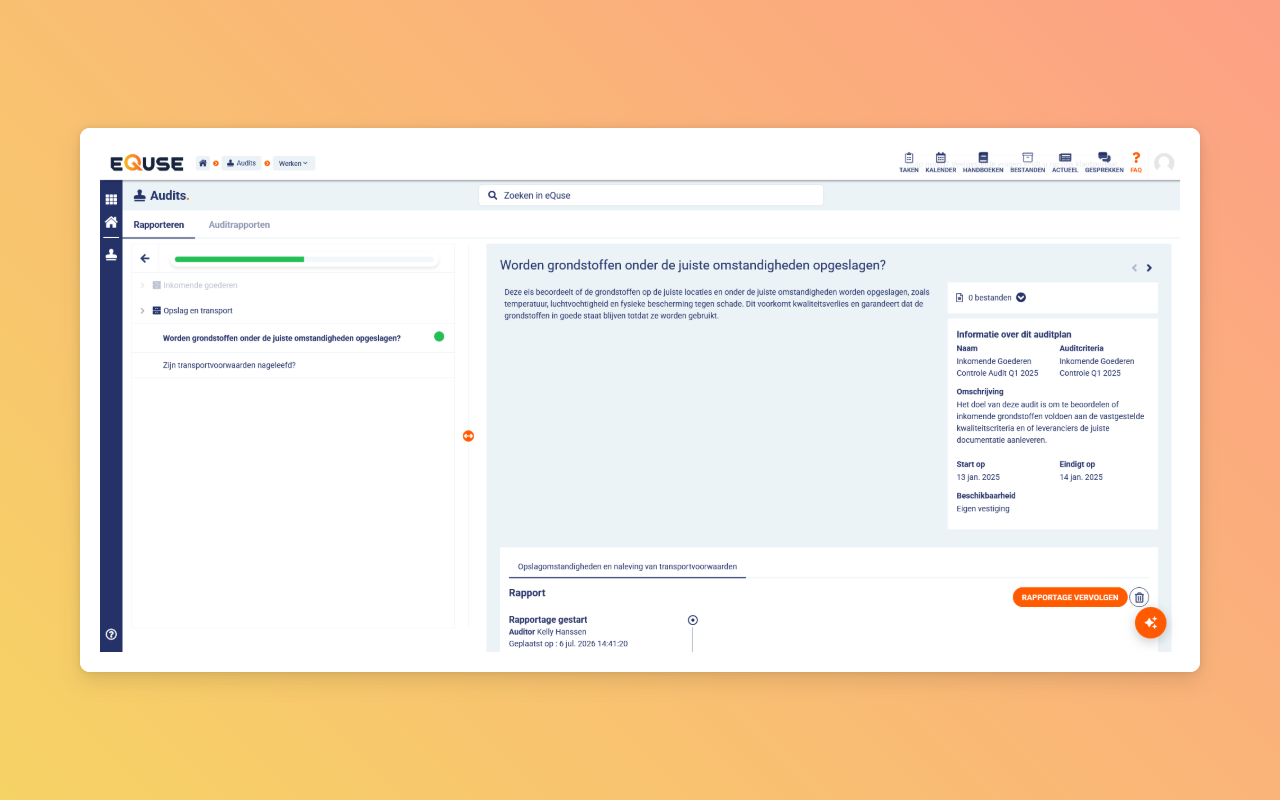
Wanneer u eerder met de rapportage bent begonnen, kunt u deze later opnieuw openen en vervolgen. In plaats van Rapporteren starten wordt dan de optie voor het vervolgen van de rapportage weergegeven.
Stappen:
Ga naar Audits > Werken > Rapporteren.
Open het betreffende auditplan.
Open de vestiging en het auditmoment.
Selecteer de eis waarvan u de rapportage wilt vervolgen.
Klik op de optie om de rapportage te vervolgen.
Voeg de nieuwe bevinding of reactie toe.
Klik op Opslaan.
De tijdlijn toont het verloop van de rapportage en de reacties die eerder zijn vastgelegd.
De tijdlijn en eerdere reacties beheren
Beschikbaar voor:
Hoofdkantoor, Maatschap en Vestiging
Toepasselijke permissies:
Auditrapporten opstellen
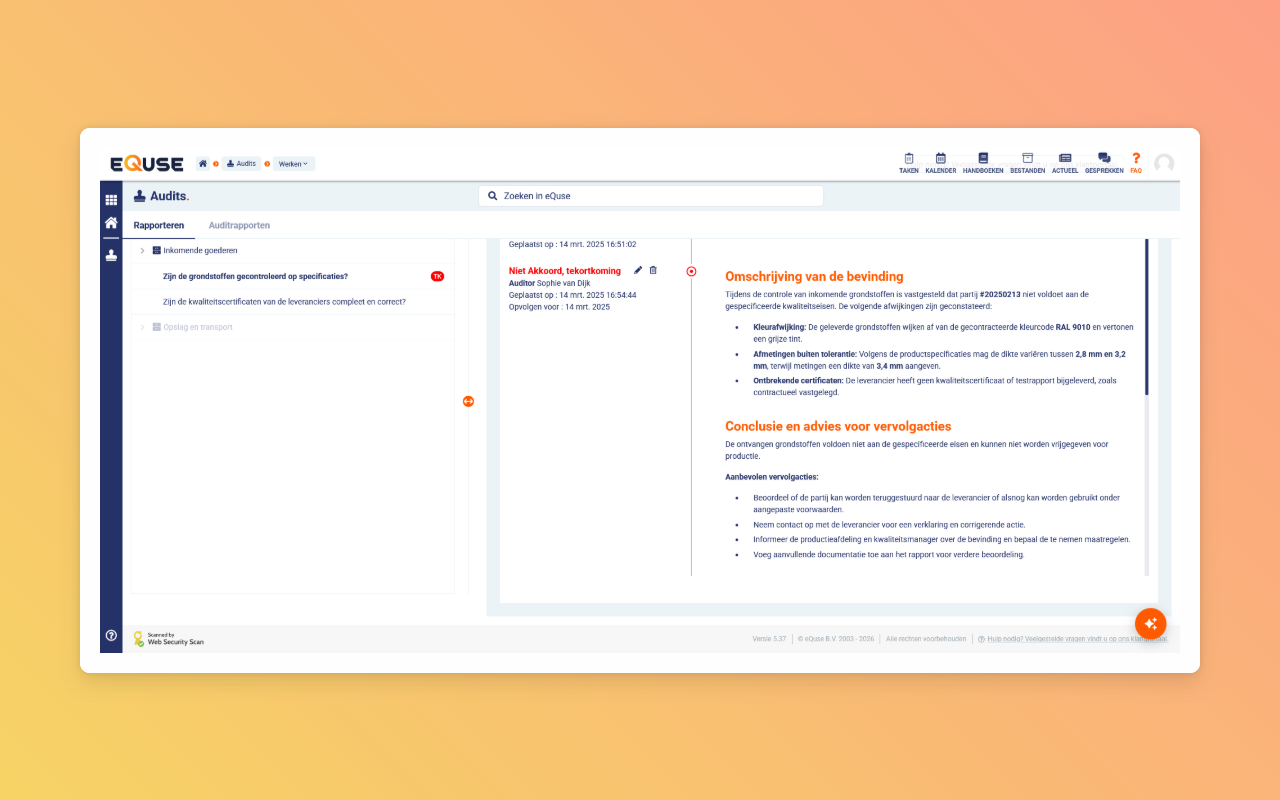
De tijdlijn geeft het verloop van de rapportage weer. Vanuit de tijdlijn kunt u eerder vastgelegde reacties wijzigen of verwijderen. Ook kan de volledige rapportage worden verwijderd.
Een eerdere reactie wijzigen
Stappen:
Open de betreffende eis binnen het auditmoment.
Zoek de reactie in de tijdlijn.
Klik bij de reactie op de optie om deze te wijzigen.
Pas de reactie aan.
Sla de wijziging op.
Een eerdere reactie verwijderen
Stappen:
Open de betreffende eis binnen het auditmoment.
Zoek de reactie in de tijdlijn.
Klik bij de reactie op de optie om deze te verwijderen.
Bevestig het verwijderen wanneer daarom wordt gevraagd.
De volledige rapportage verwijderen
Gebruik de verwijderoptie bij de rapportage wanneer de volledige rapportage moet worden verwijderd.
De geraadpleegde documentatie beschrijft niet welke gevolgen het verwijderen van een reactie of volledige rapportage heeft voor de voortgang, bijgevoegde bestanden en reacties van de geauditeerde.
Tips & Best Practices
Bekijk vóór de start van de audit per vestiging en auditmoment welke eisen zijn toegewezen, zodat u rapporteert binnen het juiste onderdeel van de planning.
Verdeel niet-toegewezen eisen vóór het rapporteren over de juiste auditmomenten, zodat bij ieder moment duidelijk is welke beoordelingspunten moeten worden behandeld.
Selecteer eerst de eis in het linkerpaneel en lees de inhoud voordat u een reactietype en bevinding vastlegt.
Voeg een bestand toe wanneer dit de vastgelegde bevinding bij de betreffende eis onderbouwt.
Bekijk bij het vervolgen van een rapportage eerst de tijdlijn, zodat uw nieuwe reactie aansluit op eerder vastgelegde bevindingen en reacties.
Beoordeel vóór het verwijderen welke reactie of rapportage u selecteert, omdat de geraadpleegde documentatie de gevolgen van verwijderen niet toelicht.
Veelgestelde vragen
Waar vind ik de auditplannen waarop ik kan rapporteren?
Gepubliceerde auditplannen staan binnen Audits > Werken > Rapporteren.
Kan ik de voortgang per auditmoment bekijken?
Ja. Klap de auditmomenten bij een vestiging uit om de voortgang per moment te bekijken.
Kan ik eisen achteraf over auditmomenten verdelen?
Ja. Open bij de vestiging Planning bekijken / wijzigen, selecteer een auditmoment en activeer de eisen die u aan dat moment wilt toevoegen.
Wanneer worden wijzigingen in de planning opgeslagen?
De wijzigingen worden opgeslagen wanneer u het planningspaneel via het kruisje sluit.
Kan ik een eerder gestarte rapportage later vervolgen?
Ja. Open het betreffende auditmoment en de eis opnieuw. U kunt de bestaande rapportage dan vervolgen.
Kan ik bestanden aan een bevinding toevoegen?
Ja. Bij het vastleggen van de rapportage kunt u één of meerdere bestanden toevoegen.
Kan ik een eerdere reactie wijzigen of verwijderen?
Ja. Eerdere reacties kunnen vanuit de tijdlijn worden gewijzigd of verwijderd.
Waarom kan een uiterste opvolgdatum worden weergegeven?
Afhankelijk van het geselecteerde reactietype kan een uiterste datum worden opgegeven waarop de geauditeerde moet reageren. De exacte voorwaarden worden niet in de geraadpleegde documentatie beschreven.
Gerelateerde artikelen
Auditplan opstellen en de audituitvoering voorbereiden
Auditcriteria opstellen en beschikbaar maken
Auditrapporten bekijken en opvolgen
Een auditor aan een auditmoment koppelen
Voortgang en resultaten van audits analyseren
Hulp nodig?
Heeft u vragen over het uitvoeren van een audit, het verdelen van eisen of het vastleggen van een rapportage? Neem dan contact op met onze helpdesk.