
Dashboard
Persoonlijk dashboard inrichten met tabbladen en widgets
Tags: Dashboard beheren, Tabbladen, Widgets, Dashboardindeling, Persoonlijke startpagina
Beschrijving
U kunt uw persoonlijke dashboard indelen met tabbladen en widgets. Hiermee groepeert u informatie en snelkoppelingen en bepaalt u op welke positie deze op uw dashboard staan.
Gebruik tabbladen om widgets over verschillende overzichten te verdelen. Voeg vervolgens per tabblad de widgets toe die u voor uw werkzaamheden wilt gebruiken. U kunt tabbladen en widgets later hernoemen, configureren, verplaatsen of verwijderen.
Bewerkmodus van het dashboard openen
Beschikbaar voor:
Hoofdkantoor, Maatschap en Vestiging
Toepasselijke permissies:
Geen permissie vereist
U beheert tabbladen en widgets vanuit de bewerkmodus van het persoonlijke dashboard. Open deze modus voordat u de inrichting van het dashboard aanpast.
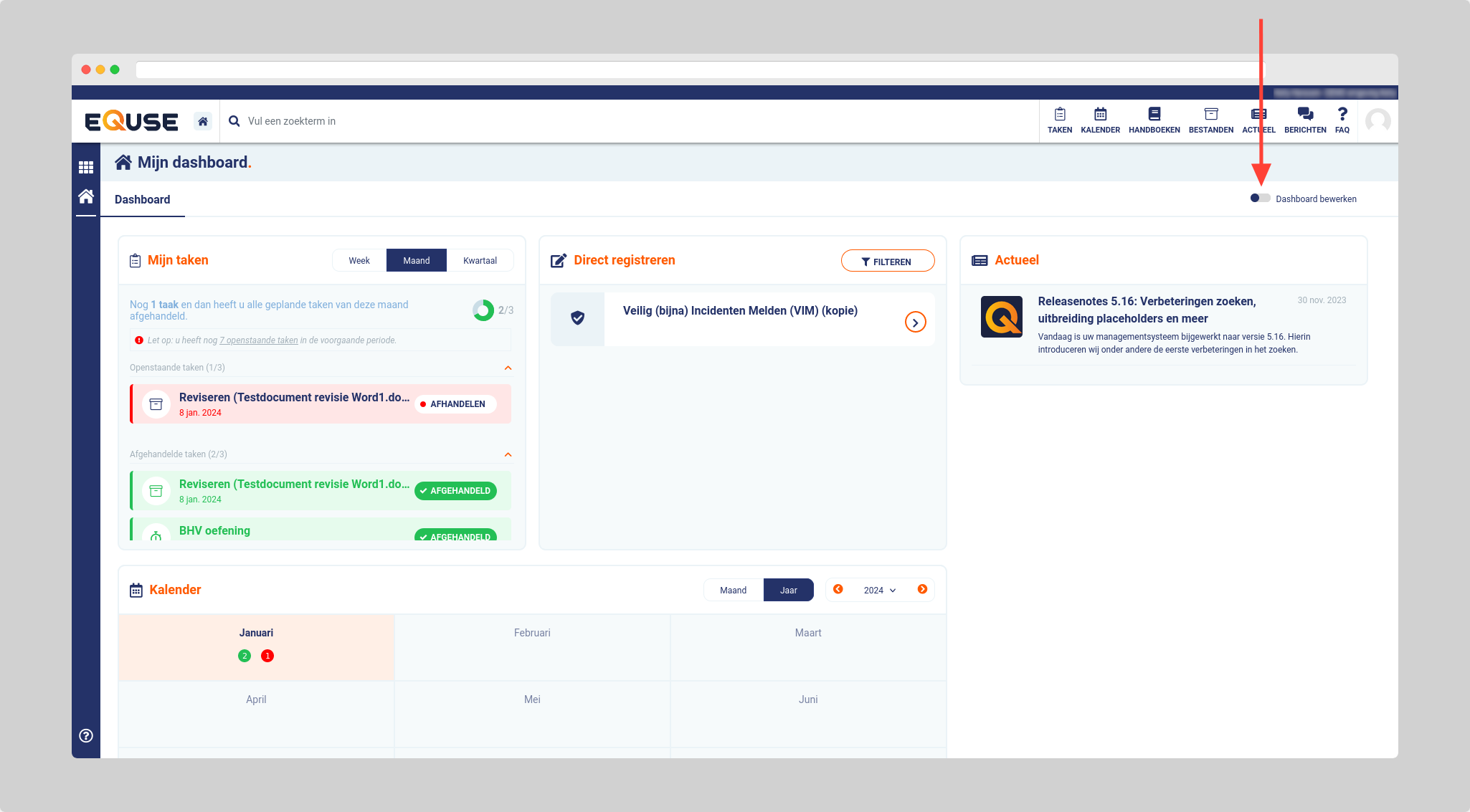
Stappen:
Open uw persoonlijke dashboard.
Klik rechtsboven op Dashboard bewerken.
De bewerkmodus wordt geactiveerd.
Tabblad toevoegen
Beschikbaar voor:
Hoofdkantoor, Maatschap en Vestiging
Toepasselijke permissies:
Geen permissie vereist
Met tabbladen verdeelt u widgets over verschillende overzichten. Hierdoor kunt u onderdelen die bij elkaar horen op hetzelfde tabblad plaatsen.
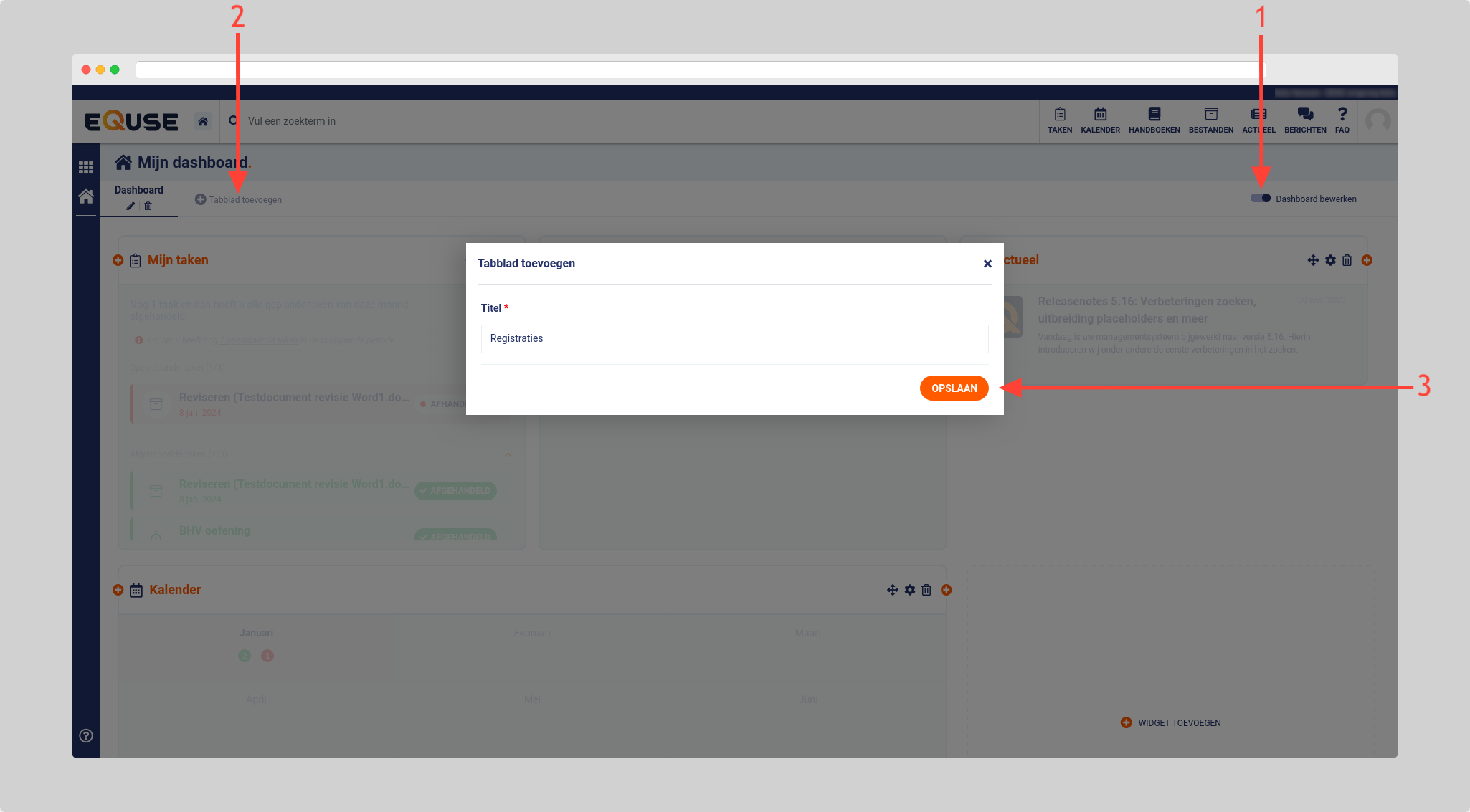
Stappen:
Open de bewerkmodus van het dashboard.
Klik op Tabblad toevoegen.
Vul een titel voor het tabblad in.
Klik op Opslaan.
Naam van een tabblad wijzigen
Beschikbaar voor:
Hoofdkantoor, Maatschap en Vestiging
Toepasselijke permissies:
Geen permissie vereist
Wijzig de naam van een tabblad wanneer de huidige titel niet meer aansluit op de widgets die u op dat tabblad hebt geplaatst.
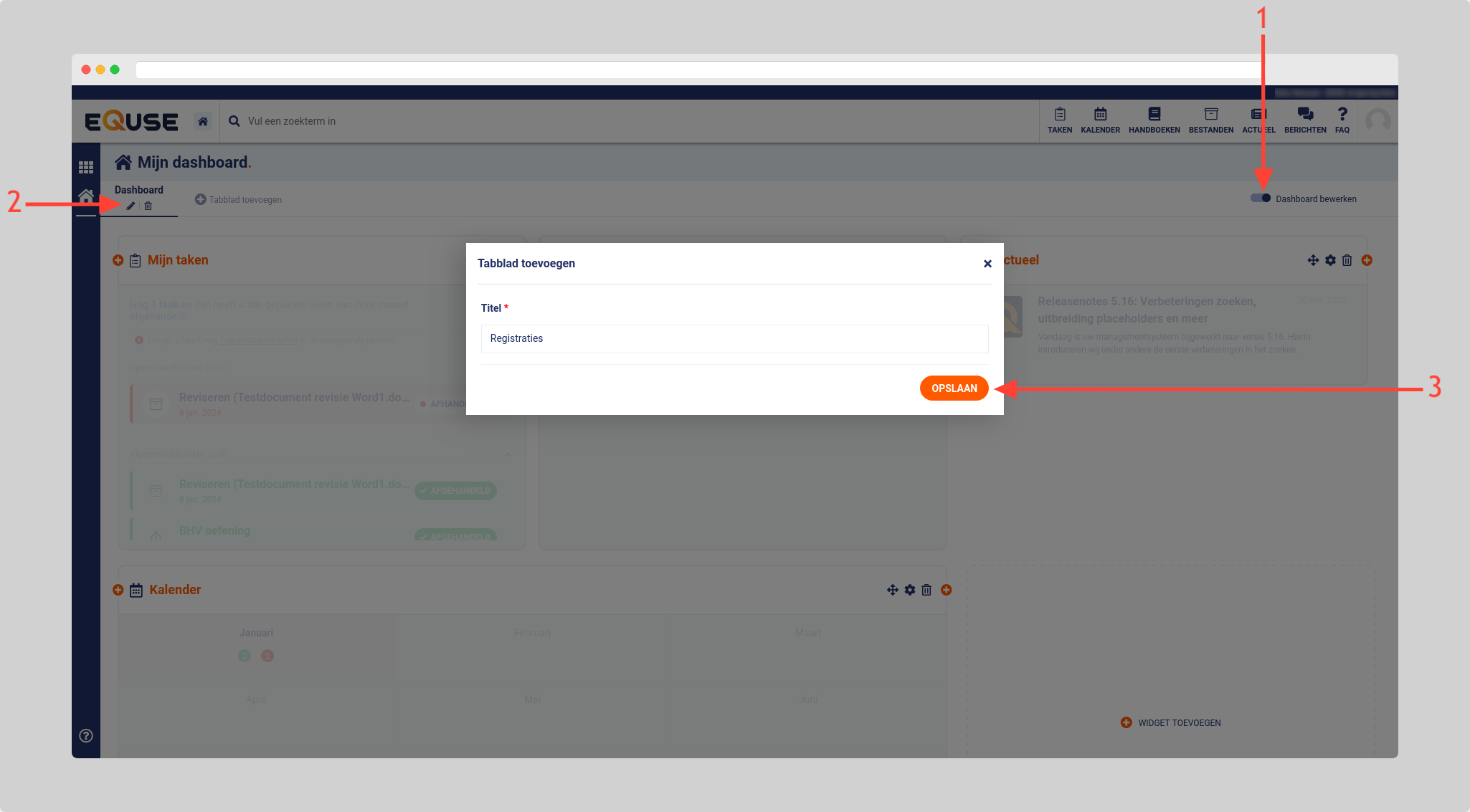
Stappen:
Open de bewerkmodus van het dashboard.
Klik onder de naam van het tabblad op het potloodpictogram.
Vul de nieuwe titel in.
Klik op Opslaan.
Tabblad verplaatsen
Beschikbaar voor:
Hoofdkantoor, Maatschap en Vestiging
Toepasselijke permissies:
Geen permissie vereist
U kunt de volgorde van de tabbladen aanpassen. Hiermee plaatst u het tabblad dat u het meest gebruikt op de gewenste positie.
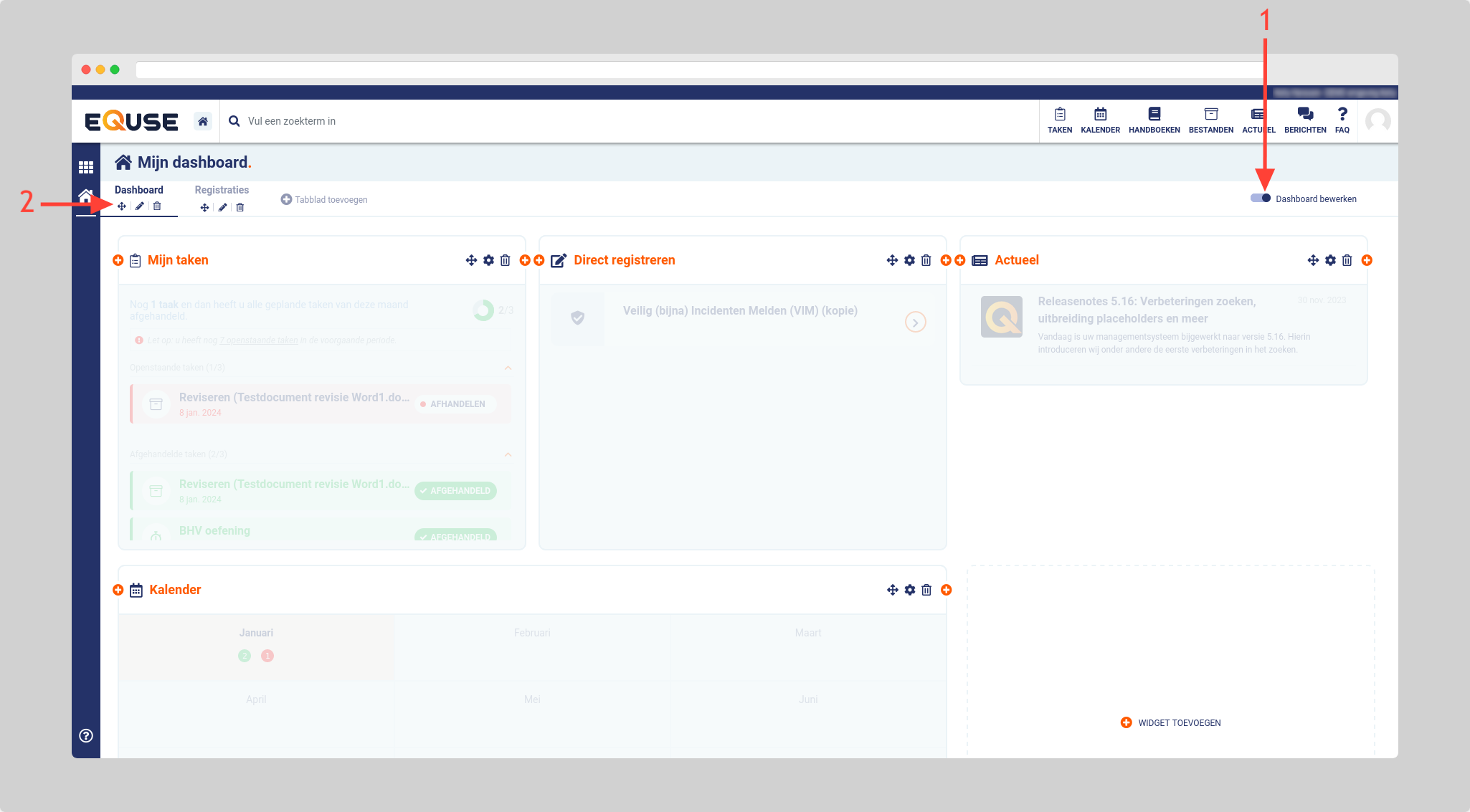
Stappen:
Open de bewerkmodus van het dashboard.
Klik onder de titel van het tabblad op het pictogram voor verplaatsen.
Sleep het tabblad naar de gewenste positie.
Tabblad verwijderen
Beschikbaar voor:
Hoofdkantoor, Maatschap en Vestiging
Alle gebruikers
Toepasselijke permissies:
Geen permissie vereist
Verwijder een tabblad wanneer u dit niet meer op uw persoonlijke dashboard nodig hebt.
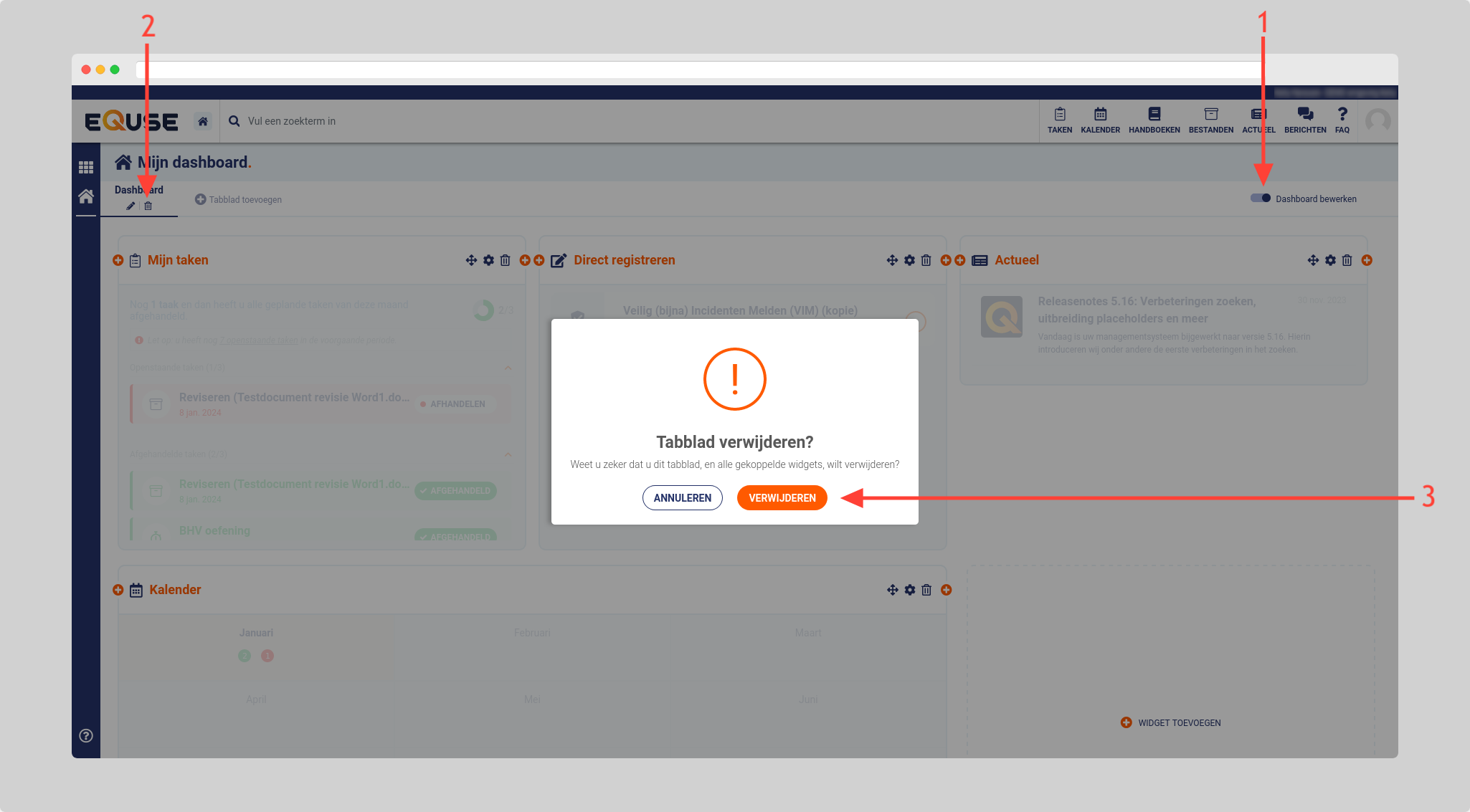
Stappen:
Open de bewerkmodus van het dashboard.
Klik onder de naam van het tabblad op het prullenbakpictogram.
Vul in het geopende venster de gevraagde titel in.
Klik op Verwijderen.
Widget toevoegen
Beschikbaar voor:
Hoofdkantoor, Maatschap en Vestiging
Toepasselijke permissies:
Geen permissie vereist
Met een widget voegt u informatie of een snelkoppeling vanuit een onderdeel van eQuse toe aan uw dashboard. Bij iedere beschikbare widget staat een korte omschrijving van de bijbehorende functionaliteit.
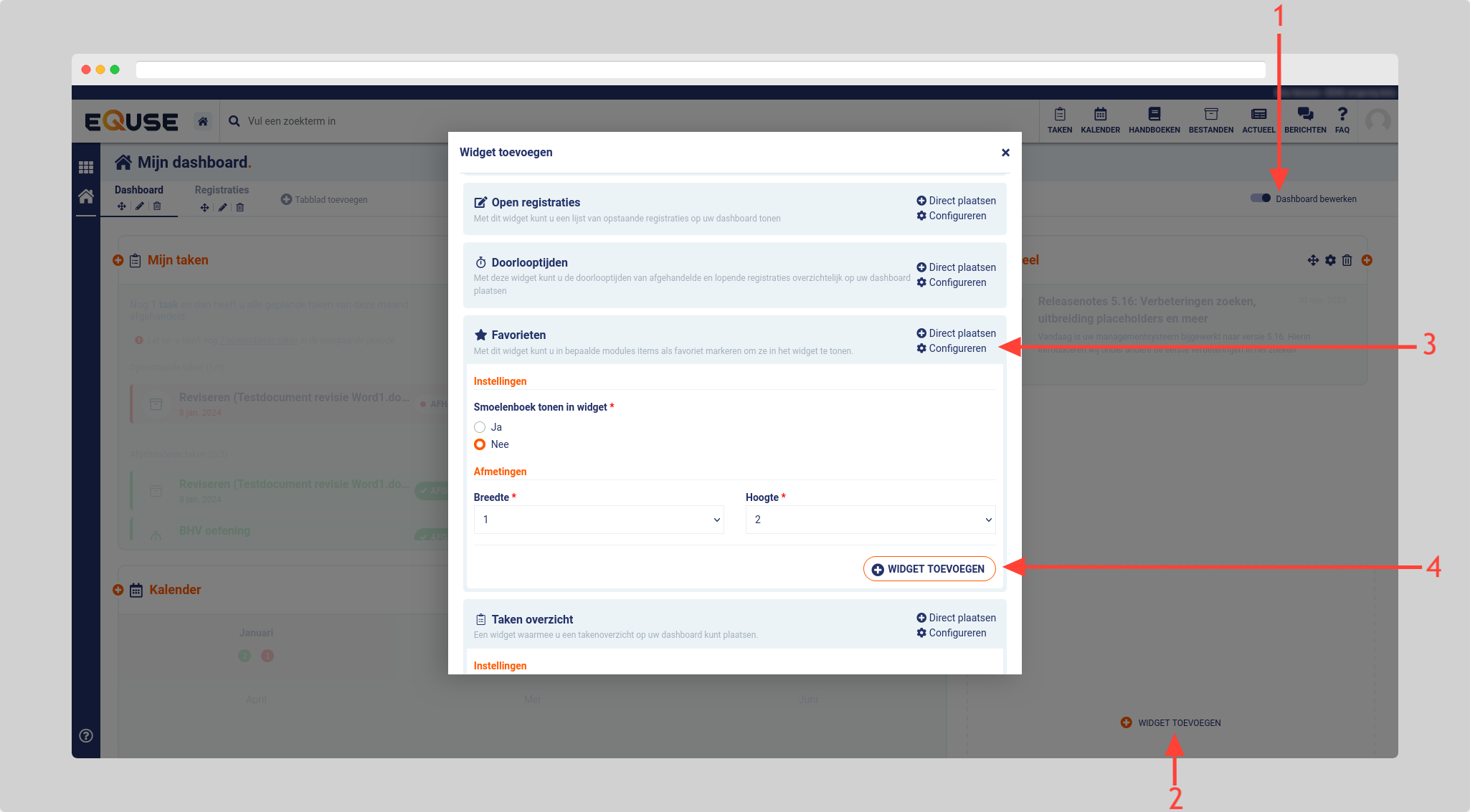
Stappen:
Open het tabblad waaraan u de widget wilt toevoegen.
Open de bewerkmodus van het dashboard.
Klik op Widget toevoegen.
Zoek de widget die u wilt toevoegen.
Klik bij de widget op Configureren.
Pas de beschikbare configuratie-instellingen aan.
Klik op Widget toevoegen.
De volgende widgets zijn beschikbaar:
Actueel
Kalender
Direct registreren
Revisieplanning
Open registraties
Doorlooptijden
Taken overzicht
Recente taakafhandeling
Favorieten
Configuratie van een widget wijzigen
Beschikbaar voor:
Hoofdkantoor, Maatschap en Vestiging
Toepasselijke permissies:
Geen permissie vereist
Met de configuratie-instellingen bepaalt u hoe een reeds toegevoegde widget op uw dashboard wordt gebruikt. De beschikbare instellingen zijn afhankelijk van de betreffende widget.
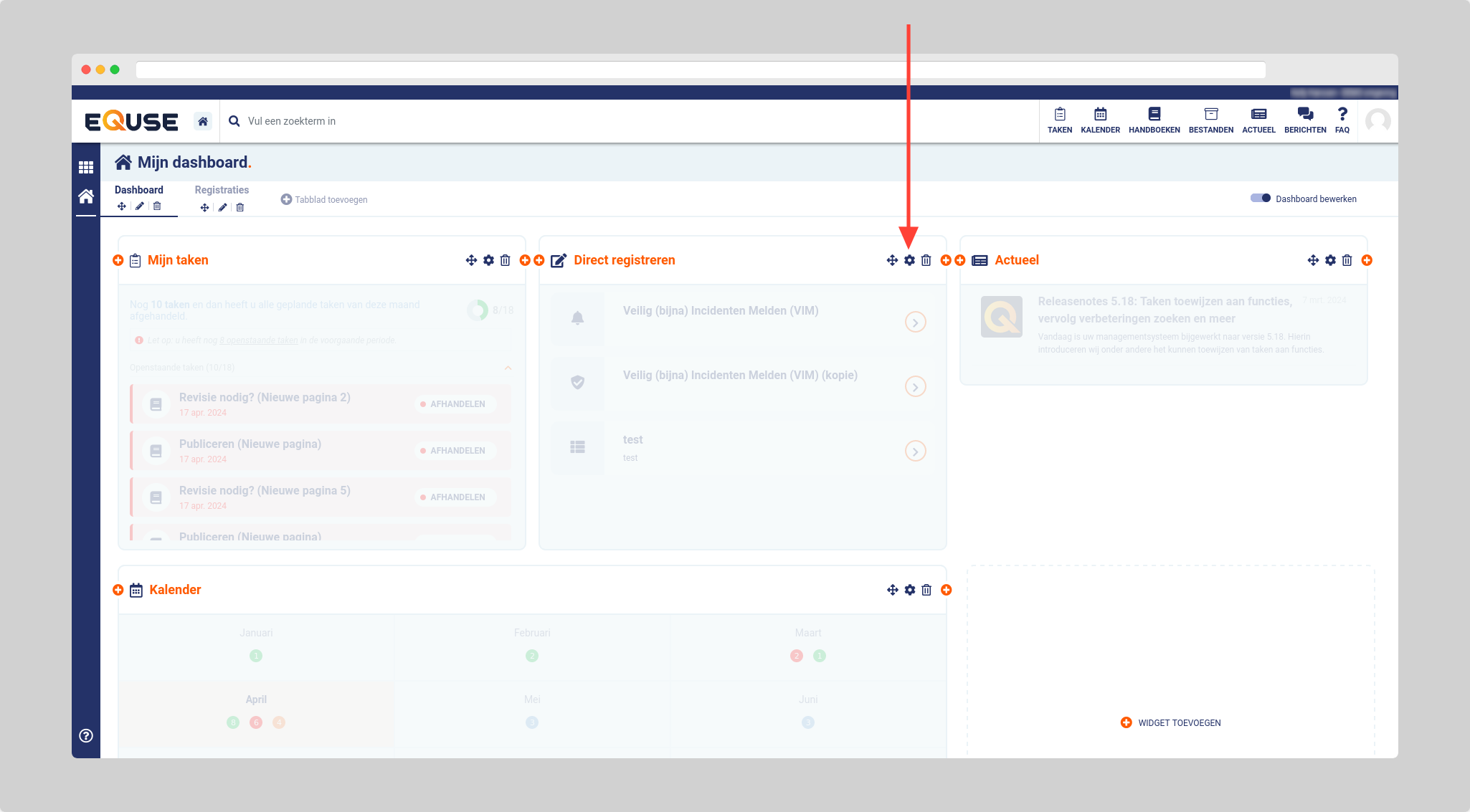
Stappen:
Open de bewerkmodus van het dashboard.
Klik bij de widget op het tandwielpictogram.
Wijzig de beschikbare configuratie-instellingen.
Klik op Opslaan.
Widget verplaatsen
Beschikbaar voor:
Hoofdkantoor, Maatschap en Vestiging
Toepasselijke permissies:
Geen permissie vereist
U kunt widgets op het dashboard verplaatsen om de informatie op een tabblad in de gewenste volgorde weer te geven.
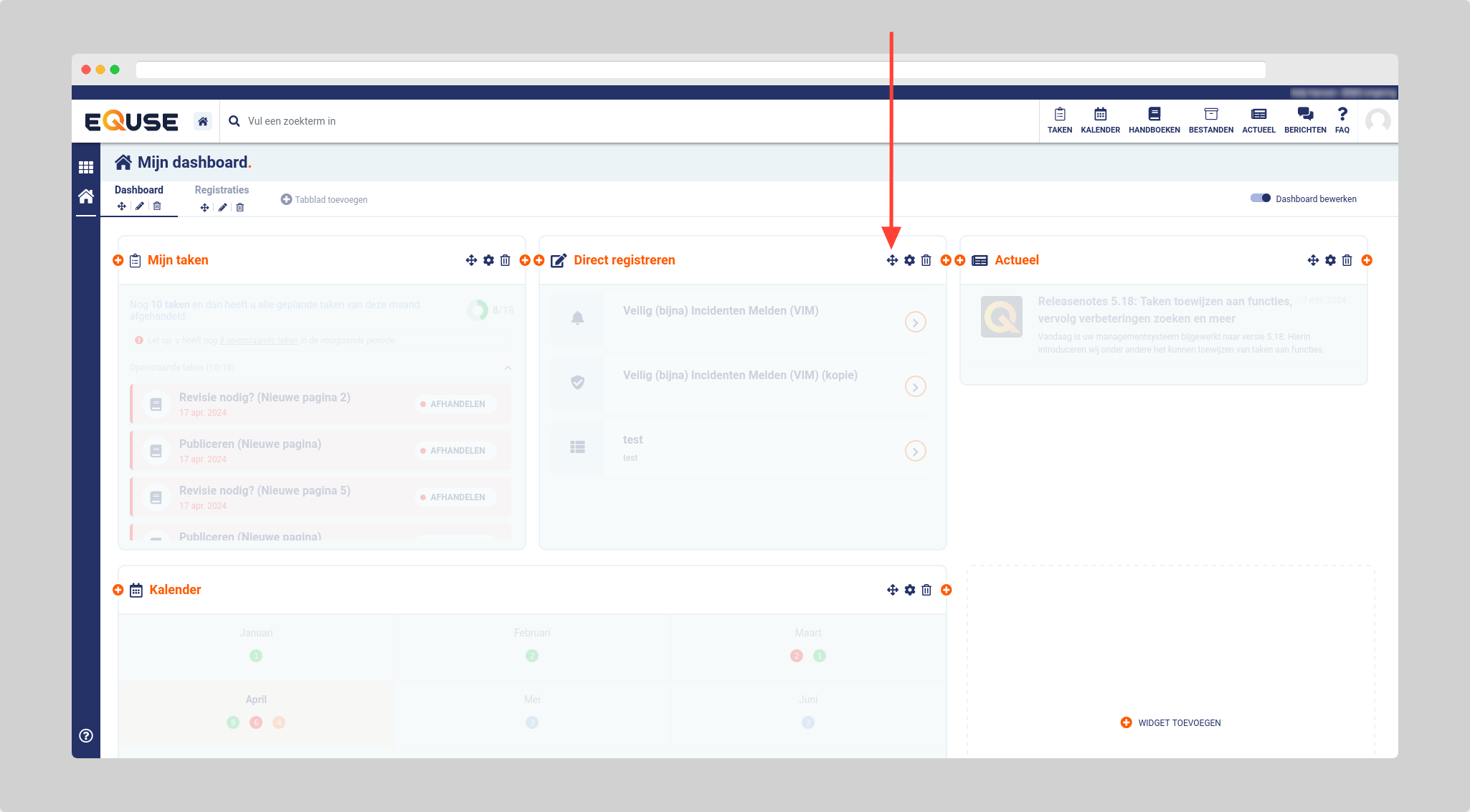
Stappen:
Open de bewerkmodus van het dashboard.
Klik in de widget op het pictogram voor verplaatsen.
Sleep de widget naar de gewenste positie.
Widget verwijderen
Beschikbaar voor:
Hoofdkantoor, Maatschap en Vestiging
Toepasselijke permissies:
Geen permissie vereist
Verwijder een widget wanneer u de bijbehorende informatie of snelkoppeling niet meer op uw dashboard wilt tonen.
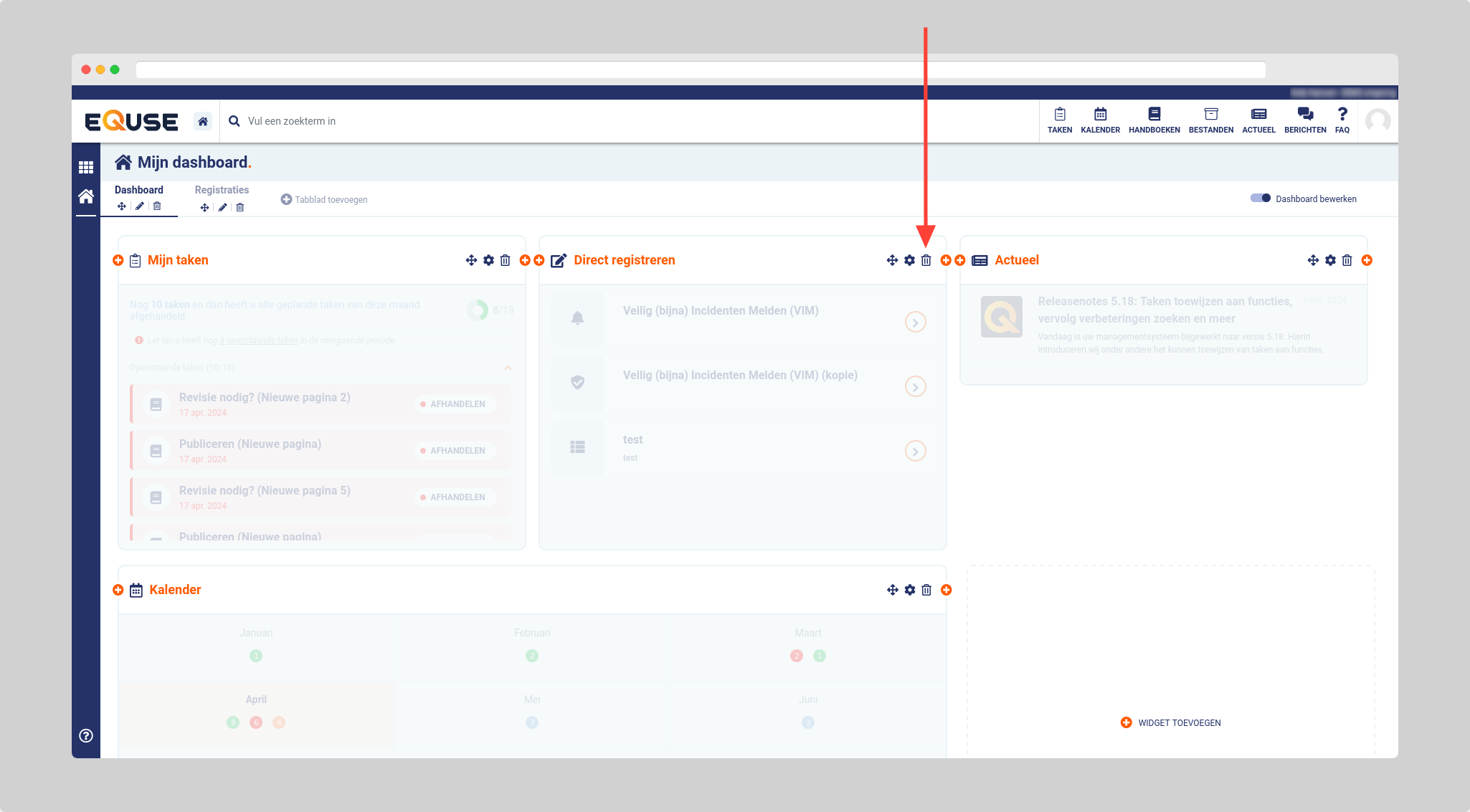
Stappen:
Open de bewerkmodus van het dashboard.
Klik bij de widget op het prullenbakpictogram.
Vul in het geopende venster de gevraagde titel in.
Klik op Verwijderen.
Tips & Best Practices
Maak afzonderlijke tabbladen voor groepen widgets die bij hetzelfde werkproces horen, zodat u de bijbehorende informatie vanuit één overzicht bereikt.
Plaats tabbladen die u regelmatig gebruikt vooraan door deze in de bewerkmodus naar de gewenste positie te slepen.
Lees bij het toevoegen van een widget de beschikbare omschrijving voordat u de configuratie opent, zodat u weet welke informatie of snelkoppeling wordt toegevoegd.
Verplaats veelgebruikte widgets naar een herkenbare positie op het tabblad, zodat u deze bij het openen van het dashboard direct ziet.
Verwijder tabbladen en widgets die u niet meer gebruikt, zodat het dashboard alleen informatie bevat die voor uw werkzaamheden relevant is.
Veelgestelde vragen
Heb ik een permissie nodig om mijn persoonlijke dashboard in te richten?
Nee. Voor het toevoegen, wijzigen, verplaatsen en verwijderen van tabbladen en widgets is geen permissie vereist.
Kan ik widgets over meerdere tabbladen verdelen?
Ja. U kunt tabbladen toevoegen en per tabblad widgets plaatsen.
Kan ik de instellingen van een widget later wijzigen?
Ja. Open de bewerkmodus en klik bij de widget op het tandwielpictogram om de beschikbare configuratie-instellingen te wijzigen.
Kan ik de volgorde van tabbladen en widgets wijzigen?
Ja. In de bewerkmodus kunt u tabbladen en widgets via het bijbehorende verplaatspictogram naar een andere positie slepen.
Welke widgets kan ik toevoegen?
U kunt widgets toevoegen voor Actueel, Kalender, Direct registreren, Revisieplanning, Open registraties, Doorlooptijden, Taken overzicht, Recente taakafhandeling en Favorieten.
Gerelateerde artikelen
Persoonlijk dashboard gebruiken voor snel overzicht en directe toegang
Hulp nodig?
Heeft u vragen over het inrichten van uw persoonlijke dashboard? Neem dan contact op met onze helpdesk via support@equse.nl. Wij helpen u graag verder.