
Formulieren
Analysegegevens en grafieken exporteren
Tags: Formulieren, Analyseren, Registratiegegevens exporteren, Grafieken exporteren, Excel, CSV
Beschrijving
Vanuit de analyseomgeving kunt u registratiegegevens en grafieken exporteren. Registratiegegevens kunt u downloaden als Excel- of CSV-bestand om deze buiten eQuse verder te verwerken. Grafieken kunt u opslaan als PNG-afbeelding of exporteren naar een Word- of PDF-bestand.
In dit artikel leest u hoe u:
Registratiegegevens exporteert naar Excel of CSV.
Een grafiek opslaat als PNG-afbeelding.
Eén of meerdere grafieken exporteert naar Word of PDF.
Bepaalt welke exportfunctie bij uw doel hoort.
Registratiegegevens exporteren
Beschikbaar voor:
Hoofdkantoor, Maatschap en Vestiging
Toepasselijke permissies:
Calamiteiten analyseren
Geregistreerde formulieren analyseren
Huiselijk geweld analyseren
Incidenten analyseren
Klachten analyseren
Meldingen analyseren
Met de exportfunctie downloadt u registratiegegevens uit een formulierflow als .xlsx- of .csv-bestand. U kunt de gegevens daarna bijvoorbeeld verder analyseren in Microsoft Excel.
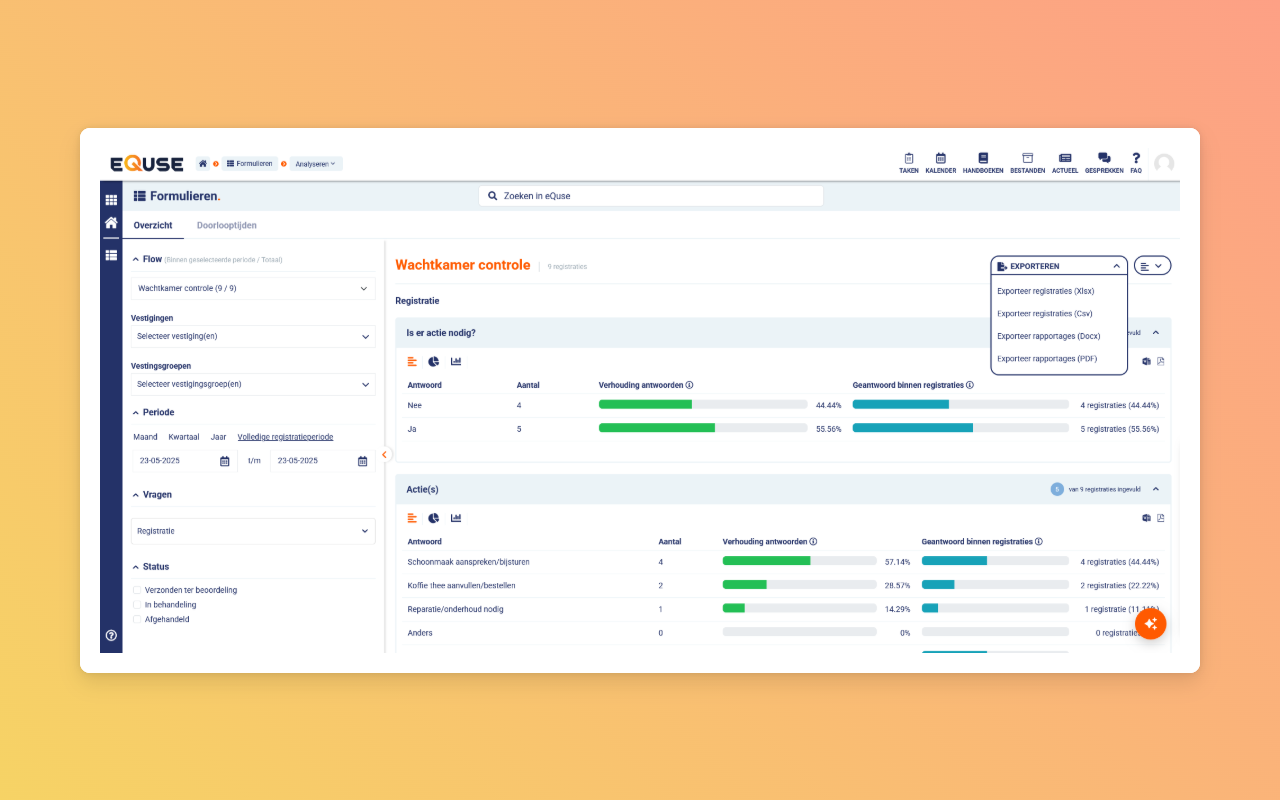
Stappen:
Open de formulierenmodule waarvan u registratiegegevens wilt exporteren.
Ga naar Analyseren > Overzicht.
Open de formulierflow waarvan u de registratiegegevens wilt exporteren.
Klik op de exportknop.
Selecteer .xlsx of .csv.
Open het gedownloade bestand.
Let op:
Is de formulierflow niet zichtbaar of worden geen registraties getoond? Bekijk dan de actieve filterinstellingen in het analyseoverzicht.
Grafieken opslaan of exporteren
Beschikbaar voor:
Hoofdkantoor, Maatschap en Vestiging
Toepasselijke permissies:
Calamiteiten analyseren
Geregistreerde formulieren analyseren
Huiselijk geweld analyseren
Incidenten analyseren
Klachten analyseren
Meldingen analyseren
Grafieken uit de analyseomgeving kunt u afzonderlijk opslaan als PNG-afbeelding. U kunt ook één of meerdere grafieken rechtstreeks exporteren naar een Word- of PDF-bestand.
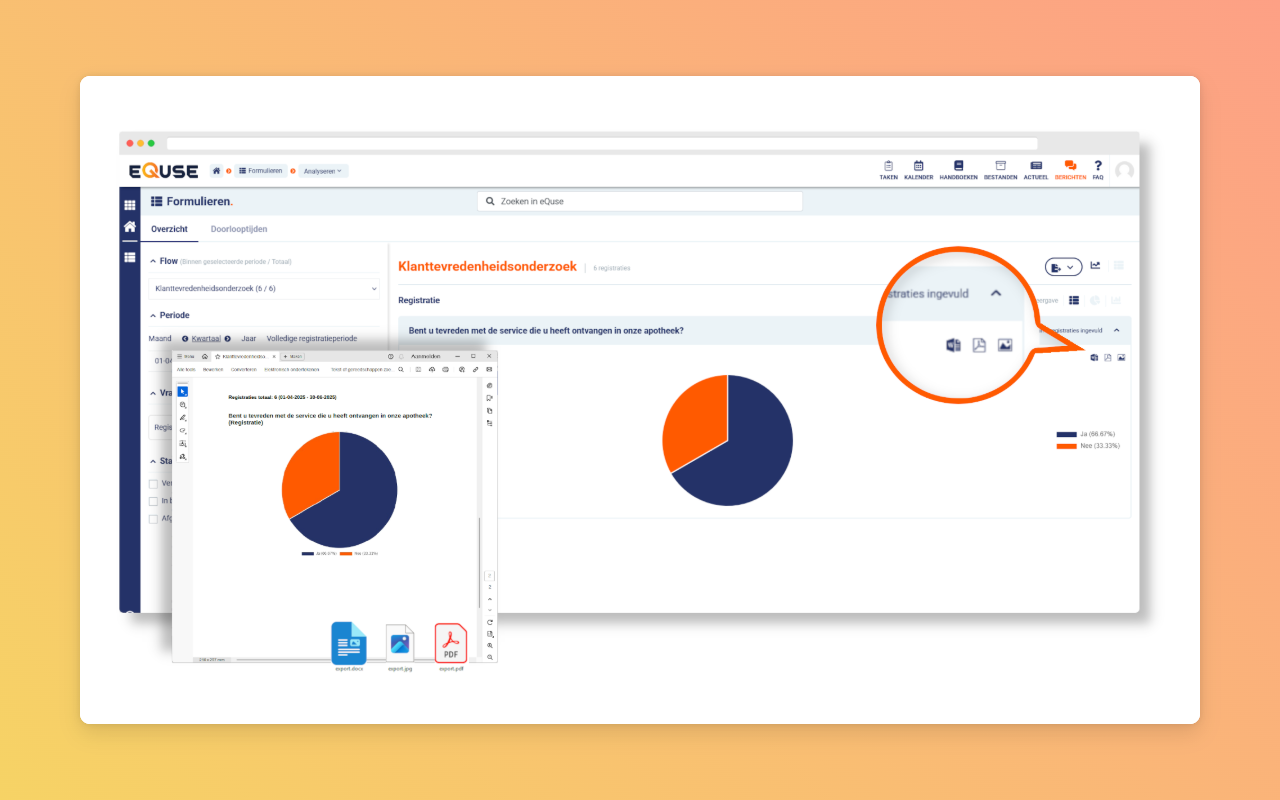
Een grafiek opslaan als PNG-afbeelding
Gebruik Afbeelding opslaan wanneer u een afzonderlijke grafiek als afbeelding wilt downloaden.
Stappen:
Open de betreffende formulierenmodule.
Ga naar Analyseren.
Open de gewenste analyse.
Zoek de grafiek die u wilt opslaan.
Klik bij de grafiek op Afbeelding opslaan.
Open de gedownloade PNG-afbeelding.
Grafieken exporteren naar Word of PDF
Gebruik Exporteren naar Word of Exporteren naar PDF wanneer u één of meerdere grafieken in één document wilt opnemen.
Stappen:
Open de betreffende formulierenmodule.
Ga naar Analyseren.
Open de gewenste analyse.
Zoek de grafiek of grafieken die u wilt exporteren.
Klik op Exporteren naar Word of Exporteren naar PDF.
Open het geëxporteerde document.
De juiste exportfunctie kiezen
Gebruik de exportfunctie die aansluit op het bestand dat u nodig heeft:
Gewenst resultaat | Exportfunctie |
|---|---|
Registratiegegevens in een Excel-bestand |
|
Registratiegegevens in een CSV-bestand |
|
Eén grafiek als afbeelding | Afbeelding opslaan |
Eén of meerdere grafieken in een bewerkbaar document | Exporteren naar Word |
Eén of meerdere grafieken in een PDF-document | Exporteren naar PDF |
De registratie-export en grafiekexport hebben een ander doel. Met .xlsx en .csv exporteert u de registratiegegevens. Met PNG, Word en PDF exporteert u de grafische weergave van de analyseresultaten.
Tips & Best Practices
Open vóór de export de formulierflow waarvan u de registratiegegevens of grafieken wilt gebruiken.
Kies .xlsx of .csv wanneer u registratiegegevens buiten eQuse verder wilt verwerken.
Gebruik Afbeelding opslaan wanneer u één afzonderlijke grafiek nodig heeft.
Gebruik Exporteren naar Word of Exporteren naar PDF wanneer u meerdere grafieken in één document wilt opnemen.
Bekijk de filterinstellingen wanneer de verwachte formulierflow of registraties niet in het analyseoverzicht worden getoond.
Veelgestelde vragen
In welke bestandsformaten kan ik registratiegegevens exporteren?
U kunt de registratiegegevens exporteren als .xlsx- of .csv-bestand.
Kan ik een grafiek als afbeelding downloaden?
Ja. Klik bij de grafiek op Afbeelding opslaan om deze als PNG-afbeelding te downloaden.
Kan ik meerdere grafieken in één document exporteren?
Ja. U kunt één of meerdere grafieken exporteren naar een Word- of PDF-bestand.
Wat is het verschil tussen registratiegegevens en grafieken exporteren?
Bij het exporteren van registratiegegevens maakt u een Excel- of CSV-bestand. Bij het exporteren van grafieken maakt u een PNG-afbeelding of een Word- of PDF-document.
Waarom zie ik de formulierflow niet in het analyseoverzicht?
Bekijk de filterinstellingen in het analyseoverzicht. De ingestelde filters kunnen invloed hebben op de formulierflows en registraties die worden weergegeven.
Kan ik een afzonderlijke ingevulde registratie als PDF downloaden?
Deze handeling wordt beschreven in Registraties exporteren en printen. Dat artikel gaat over het downloaden van één ingevulde registratie. Dit artikel gaat over het exporteren van registratiegegevens en grafische analyseresultaten.
Gerelateerde artikelen
Registraties analyseren, filteren en bekijken.
Analysepercentages bij meervoudige antwoorden begrijpen.
Registraties exporteren en printen.
Hulp nodig?
Heeft u vragen over het exporteren van registratiegegevens of grafieken? Neem dan contact op met onze helpdesk via support@equse.nl. Wij helpen u graag verder.