
Indicatoren
Indicatoropdrachten plannen en beschikbaar maken
Tags: Indicatoren, Indicatoropdrachten, Planning, Vestigingen, Opdrachten versturen
Beschrijving
Met een indicatoropdracht maakt u een indicator beschikbaar voor geselecteerde vestigingen of vestigingsgroepen. Tijdens het toevoegen legt u de inhoud vast, bepaalt u wie verantwoordelijk is voor de planning en selecteert u de ontvangers.
U kunt daarnaast instellen of medewerkers een e-mailnotificatie ontvangen, vanaf welk moment de opdracht zichtbaar is en welke toelichting, bestanden en links bij de opdracht worden getoond. Tot slot verzendt u de opdracht direct of slaat u deze eerst als concept op.
Hieronder leest u hoe u een indicatoropdracht toevoegt en beschikbaar maakt.
Een indicatoropdracht toevoegen
Beschikbaar voor:
Hoofdkantoor, Maatschap en Vestiging
Toepasselijke permissies:
Indicatoropdrachten uitvoeren
Voeg een indicatoropdracht toe wanneer u een indicator door geselecteerde vestigingen wilt laten uitvoeren. Tijdens het toevoegen doorloopt u achtereenvolgens de inhoud, planning, ontvangers, zichtbaarheid, aanvullende informatie en verzending.
Basisgegevens en planning invullen
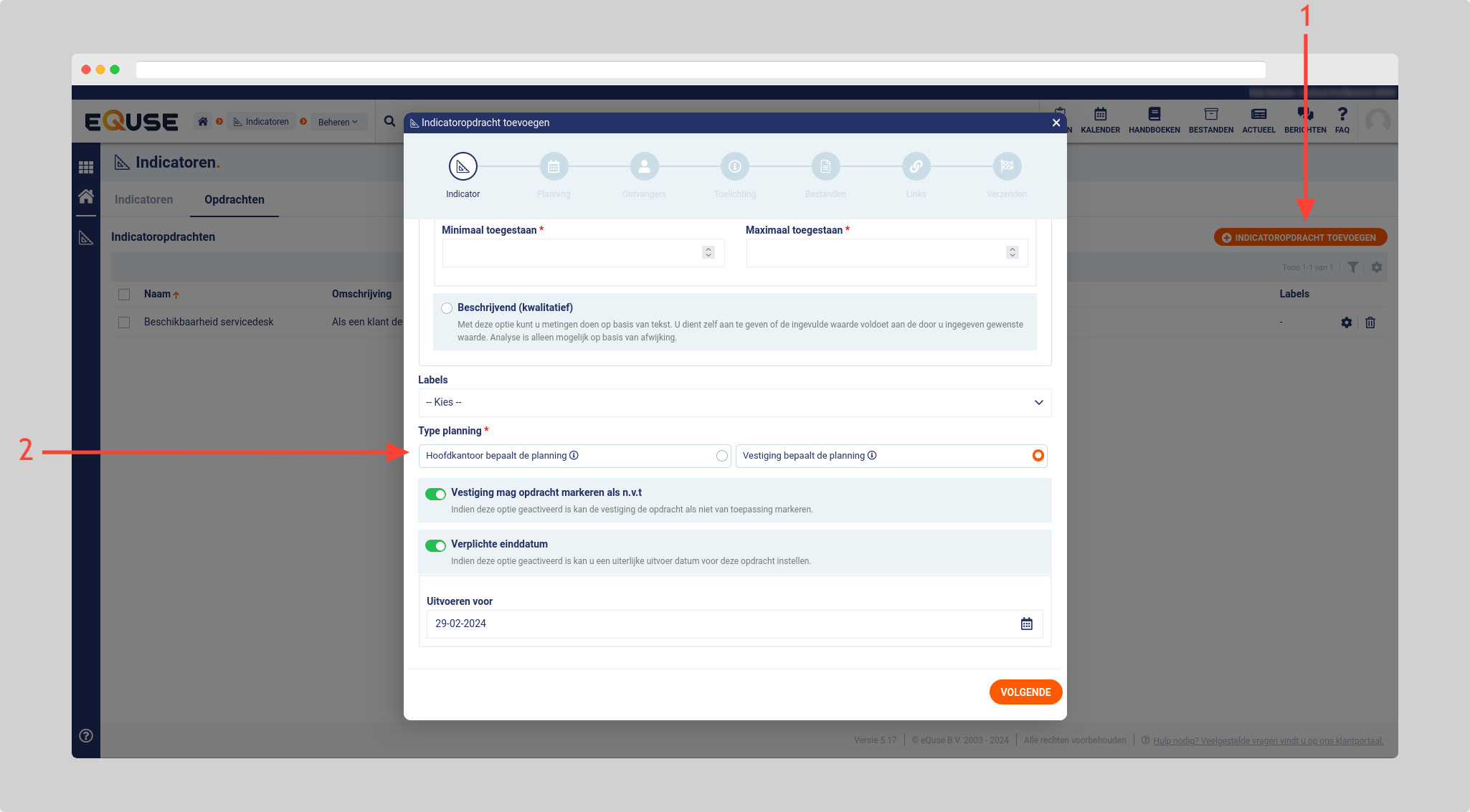
Ga naar Indicatoren > Beheren > Opdrachten.
Klik op Indicatoropdracht toevoegen.
Vul de naam, omschrijving en meetmethode van de indicator in.
Selecteer het indicatortype.
Kies wie de planning bepaalt.
Stel de aanvullende opties voor de planning in.
Klik op Volgende.
Kies Hoofdkantoor bepaalt de planning wanneer het hoofdkantoor de taken voor de ontvangende vestigingen plant. Alle taken worden dan vanuit het hoofdkantoor aangemaakt. Binnen de vestiging kunnen deze taken door medewerkers worden afgehandeld.
Bij het uitvoeren van de opdracht kan de vestiging de afhandelconditie aanpassen en specifieke medewerkers aan de taken toewijzen.
Kies Vestiging bepaalt de planning wanneer iedere ontvangende vestiging zelf bepaalt hoe de indicator wordt gepland.
Activeer Vestiging mag opdracht markeren als n.v.t. wanneer een vestiging bij het uitvoeren van de opdracht mag aangeven dat deze niet op de vestiging van toepassing is.
Afhankelijk van de gekozen planningsvorm en de mogelijkheid om de opdracht als niet van toepassing te markeren, kunt u een verplichte einddatum instellen. De vestiging moet de opdracht dan uiterlijk op deze datum uitvoeren.
Ontvangers en zichtbaarheid instellen
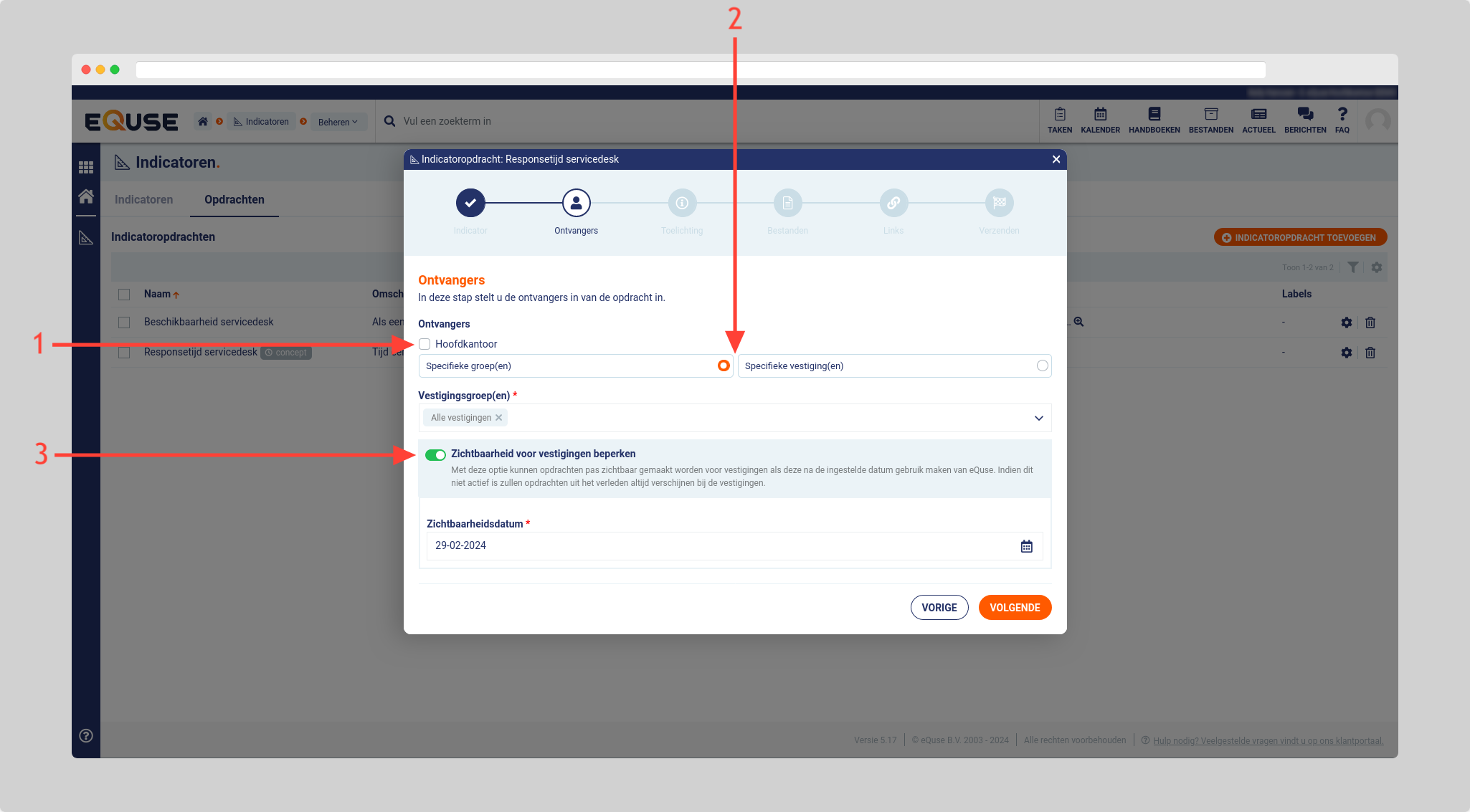
Activeer Hoofdkantoor wanneer het ingelogde hoofdkantoor de opdracht ook moet ontvangen.
Selecteer Specifieke groepen of Specifieke vestigingen.
Selecteer de vestigingsgroepen of vestigingen die de opdracht moeten ontvangen.
Selecteer bij Specifieke groepen de optie Alle vestigingen wanneer alle vestigingen de opdracht moeten ontvangen.
Stel in of medewerkers een e-mailnotificatie over de opdracht ontvangen.
Stel indien nodig een beperking voor de zichtbaarheid in.
Klik op Volgende.
Gebruik Zichtbaarheid voor vestigingen beperken om te voorkomen dat oudere opdrachten automatisch zichtbaar worden voor vestigingen die pas na de ingestelde datum eQuse gaan gebruiken.
Wanneer deze optie niet is geactiveerd, kunnen opdrachten uit het verleden ook bij deze vestigingen verschijnen.
Een toelichting, bestanden en links toevoegen
Vul een toelichting op de indicatoropdracht in.
Klik op Volgende.
Koppel de gewenste bestanden en links.
Klik op Volgende.
De toelichting wordt tijdens de uitvoering van de opdracht aan de vestiging getoond.
Gekoppelde bestanden en links worden weergegeven bij de indicator die tijdens het uitvoeren van de opdracht binnen de vestiging wordt aangemaakt, mits de vestiging toegang heeft tot deze onderdelen.
De opdracht verzenden of als concept opslaan
Activeer Opdracht direct verzenden wanneer de opdracht direct naar de geselecteerde ontvangers moet worden verstuurd.
Klik op Verzenden.
Wilt u de opdracht nog niet versturen, deactiveer dan Opdracht direct verzenden en klik op Opslaan. De indicatoropdracht wordt dan als concept opgeslagen.
Tips & Best Practices
Kies Hoofdkantoor bepaalt de planning wanneer alle ontvangende vestigingen vooraf aangemaakte taken moeten uitvoeren.
Kies Vestiging bepaalt de planning wanneer vestigingen zelf moeten bepalen wanneer en hoe zij de indicator uitvoeren.
Activeer Vestiging mag opdracht markeren als n.v.t. alleen wanneer een vestiging zelfstandig mag vaststellen dat de opdracht niet op haar situatie van toepassing is.
Selecteer Alle vestigingen binnen Specifieke groepen wanneer de opdracht naar iedere vestiging moet worden verstuurd.
Deactiveer Opdracht direct verzenden wanneer de inhoud of selectie van ontvangers nog niet definitief is.
Veelgestelde vragen
Kan een vestiging zelf de planning van een indicator bepalen?
Ja. Selecteer tijdens het toevoegen van de opdracht Vestiging bepaalt de planning.
Kan een vestiging aangeven dat een opdracht niet van toepassing is?
Ja, wanneer Vestiging mag opdracht markeren als n.v.t. is geactiveerd.
Hoe verstuur ik een indicatoropdracht naar alle vestigingen?
Selecteer Specifieke groepen en kies vervolgens Alle vestigingen.
Kan ik instellen dat medewerkers geen e-mail over de opdracht ontvangen?
Ja. Tijdens het selecteren van de ontvangers bepaalt u of medewerkers automatisch een e-mailnotificatie ontvangen.
Kan ik voorkomen dat een oude opdracht bij een later aangesloten vestiging verschijnt?
Ja. Gebruik hiervoor Zichtbaarheid voor vestigingen beperken en stel de gewenste datum in.
Kan ik bestanden en links aan een indicatoropdracht koppelen?
Ja. Deze worden bij de indicator binnen de vestiging weergegeven, mits de vestiging toegang heeft tot de gekoppelde onderdelen.
Kan ik een indicatoropdracht opslaan zonder deze direct te versturen?
Ja. Deactiveer Opdracht direct verzenden en klik op Opslaan. De opdracht wordt dan als concept opgeslagen.
Gerelateerde artikelen
Indicatoren aanmaken en onderhouden
Indicatoren archiveren, herstellen en verwijderen
Indicatoropdrachten uitvoeren
Hulp nodig?
Heeft u vragen over het toevoegen of beschikbaar maken van indicatoropdrachten? Neem dan contact op met onze helpdesk via support@equse.nl. Wij helpen u graag verder.