
Indicatoren
Indicatoropdrachten bekijken en uitvoeren
Tags: Indicatoren, Indicatoropdrachten, Opdrachten uitvoeren, Planning, Niet van toepassing
Beschrijving
Met indicatoropdrachten kan een hoofdkantoor of maatschap een indicator beschikbaar maken voor een vestiging. In het opdrachtenoverzicht ziet u welke opdrachten nog openstaan, zijn verlopen of al zijn uitgevoerd.
Bij het uitvoeren van een indicatoropdracht wordt binnen uw vestiging een indicator aangemaakt. Afhankelijk van de instellingen van de opdrachtgever bepaalt u zelf de planning of werkt u met vooraf ingestelde taken. Wanneer de opdrachtgever dit toestaat, kunt u aangeven dat een opdracht niet op uw vestiging van toepassing is.
Hieronder leest u hoe u indicatoropdrachten bekijkt en uitvoert.
Indicatoropdrachten bekijken
Beschikbaar voor:
Hoofdkantoor, Maatschap en Vestiging
Toepasselijke permissies:
Indicatoropdrachten uitvoeren
Gebruik het opdrachtenoverzicht om ontvangen indicatoropdrachten terug te vinden en de status ervan te bekijken. U kunt het overzicht filteren, zodat alleen de opdrachten worden getoond die voor uw werkzaamheden relevant zijn.
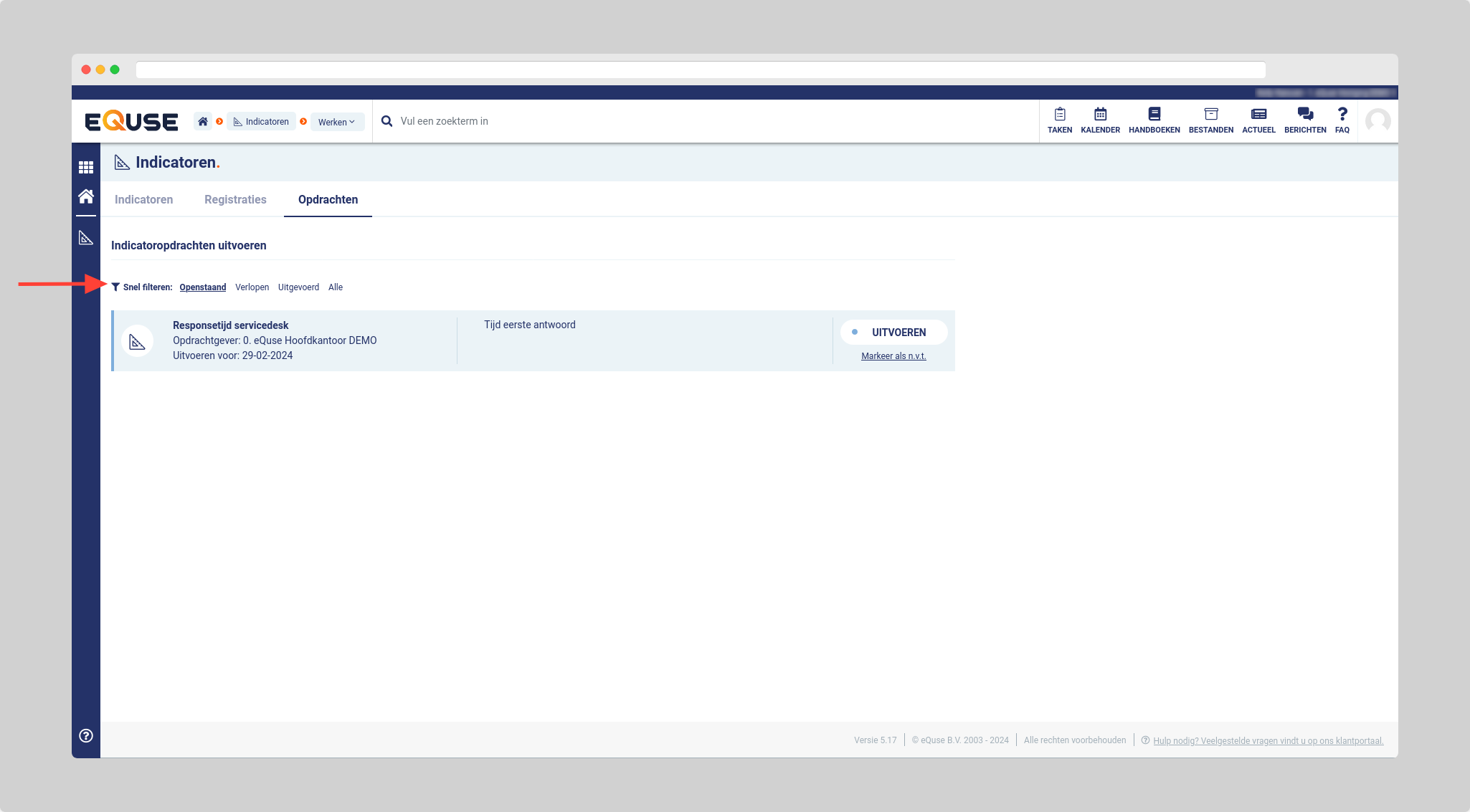
Het opdrachtenoverzicht filteren
Stappen:
Ga naar Indicatoren > Werken > Opdrachten.
Selecteer het gewenste filter:
Openstaand
Verlopen
Uitgevoerd
Alle
Open een opdracht om de bijbehorende informatie te bekijken.
De status van een opdracht wordt ook met een kleur in het overzicht weergegeven. Een uitgevoerde opdracht wordt groen weergegeven.
De inhoud van een opdracht bekijken
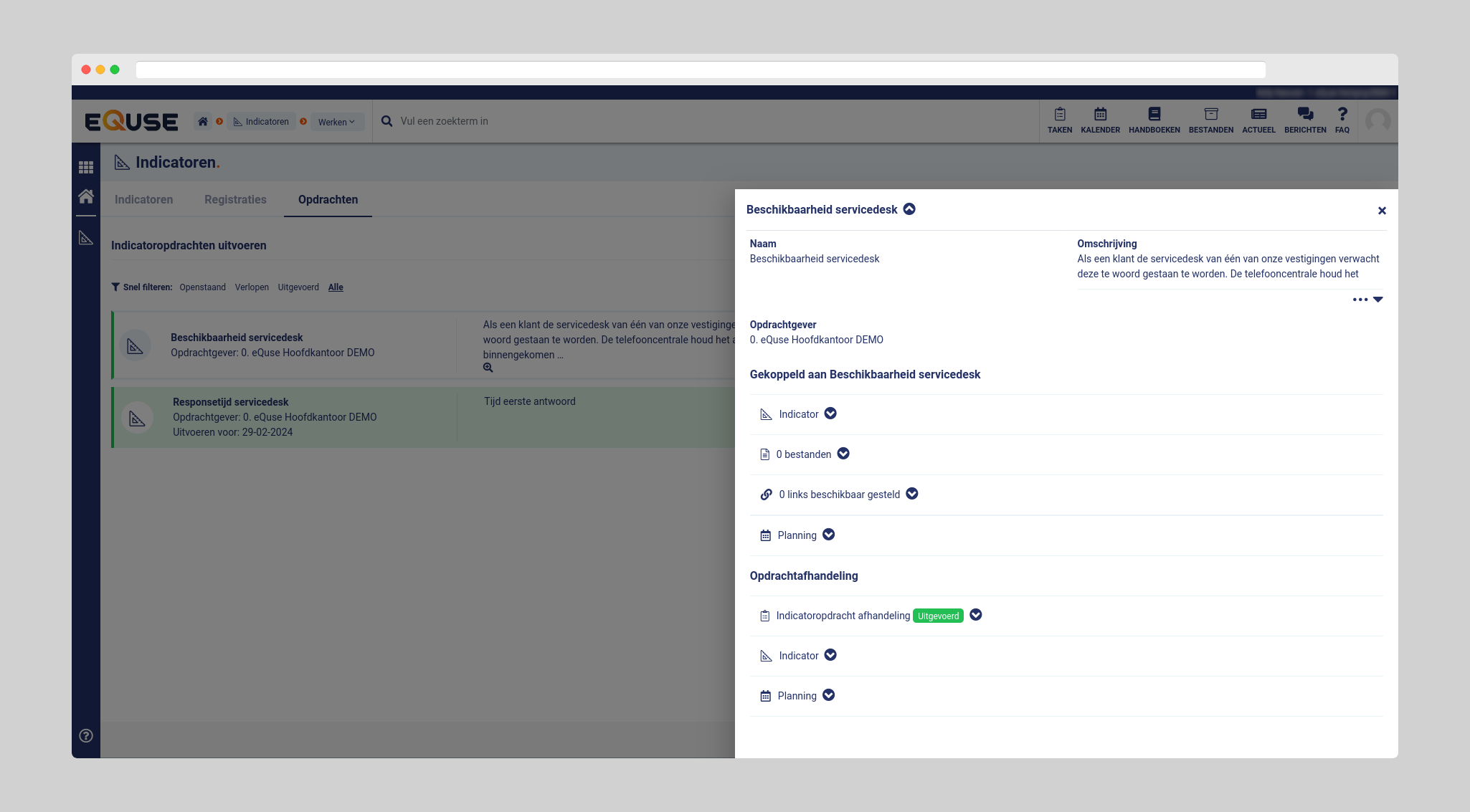
Wanneer u een indicatoropdracht opent, verschijnt een zijpaneel met informatie over de opdracht.
In dit zijpaneel vindt u onder andere:
algemene informatie over de indicatoropdracht;
gekoppelde bestanden en links;
de ingestelde planning;
informatie over de opdrachtafhandeling.
Gebruik deze informatie om te bepalen welke werkzaamheden van uw vestiging worden verwacht en hoe de opdracht moet worden uitgevoerd.
Een indicatoropdracht uitvoeren
Beschikbaar voor:
Hoofdkantoor, Maatschap en Vestiging
Toepasselijke permissies:
Indicatoropdrachten uitvoeren
Voer een indicatoropdracht uit om de bijbehorende indicator binnen uw vestiging beschikbaar te maken. De opdrachtgever bepaalt vooraf of uw vestiging zelf de planning mag samenstellen of dat de planmomenten al zijn vastgelegd.
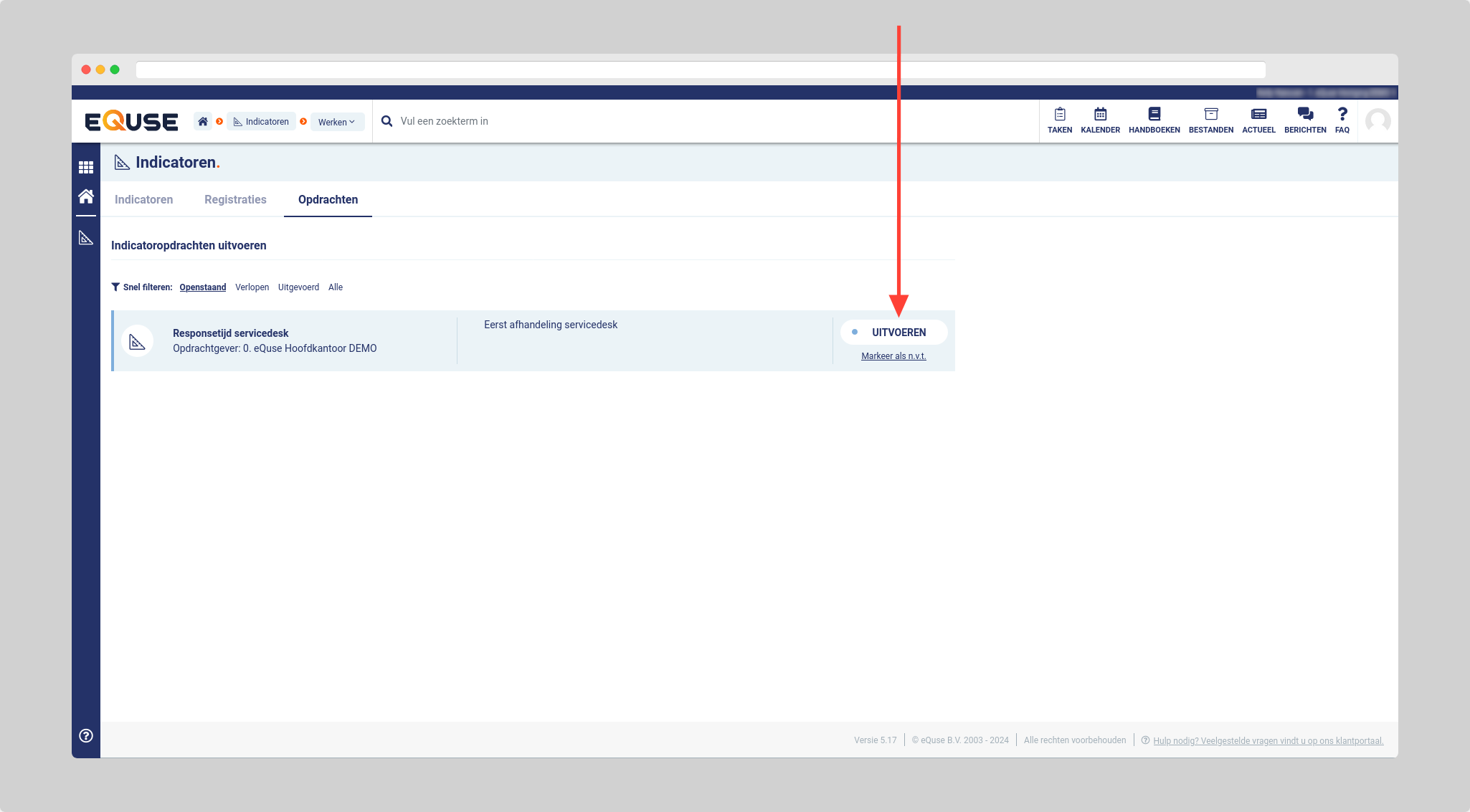
Stappen:
Ga naar Indicatoren > Werken > Opdrachten.
Open de indicatoropdracht die u wilt uitvoeren.
Start de uitvoering van de opdracht.
Controleer de gegevens van de indicator.
Stel de planning in of controleer de vooraf ingestelde taken.
Wijs indien mogelijk verantwoordelijke medewerkers aan de taken toe.
Doorloop de overige stappen van de opdracht.
Publiceer de indicator in de laatste stap.
Na publicatie wordt de indicator binnen uw vestiging zichtbaar.
Zelf de planning bepalen
Wanneer de opdrachtgever heeft ingesteld dat de vestiging de planning bepaalt, kunt u tijdens het uitvoeren van de opdracht zelf vastleggen hoe de indicator wordt gepland.
Werken met een vaste planning
Wanneer de opdrachtgever de planning heeft bepaald, zijn de planmomenten al ingesteld. U kunt de planning dan niet zelf wijzigen.
Tijdens het uitvoeren kunt u, wanneer deze mogelijkheid beschikbaar is, wel specifieke medewerkers verantwoordelijk maken voor de taken.
Automatisch afgehandelde opdrachten
Een indicatoropdracht kan automatisch door het systeem worden uitgevoerd wanneer:
de opdrachtgever een vaste planning heeft ingesteld; en
de opdracht niet als niet van toepassing kan worden gemarkeerd.
Bij de status van deze opdracht wordt Automatisch weergegeven. De gebruiker hoeft de opdracht dan niet handmatig uit te voeren.
Een opdracht als niet van toepassing markeren
Wanneer de opdrachtgever dit heeft toegestaan, kunt u aangeven dat een indicatoropdracht niet op uw vestiging van toepassing is.
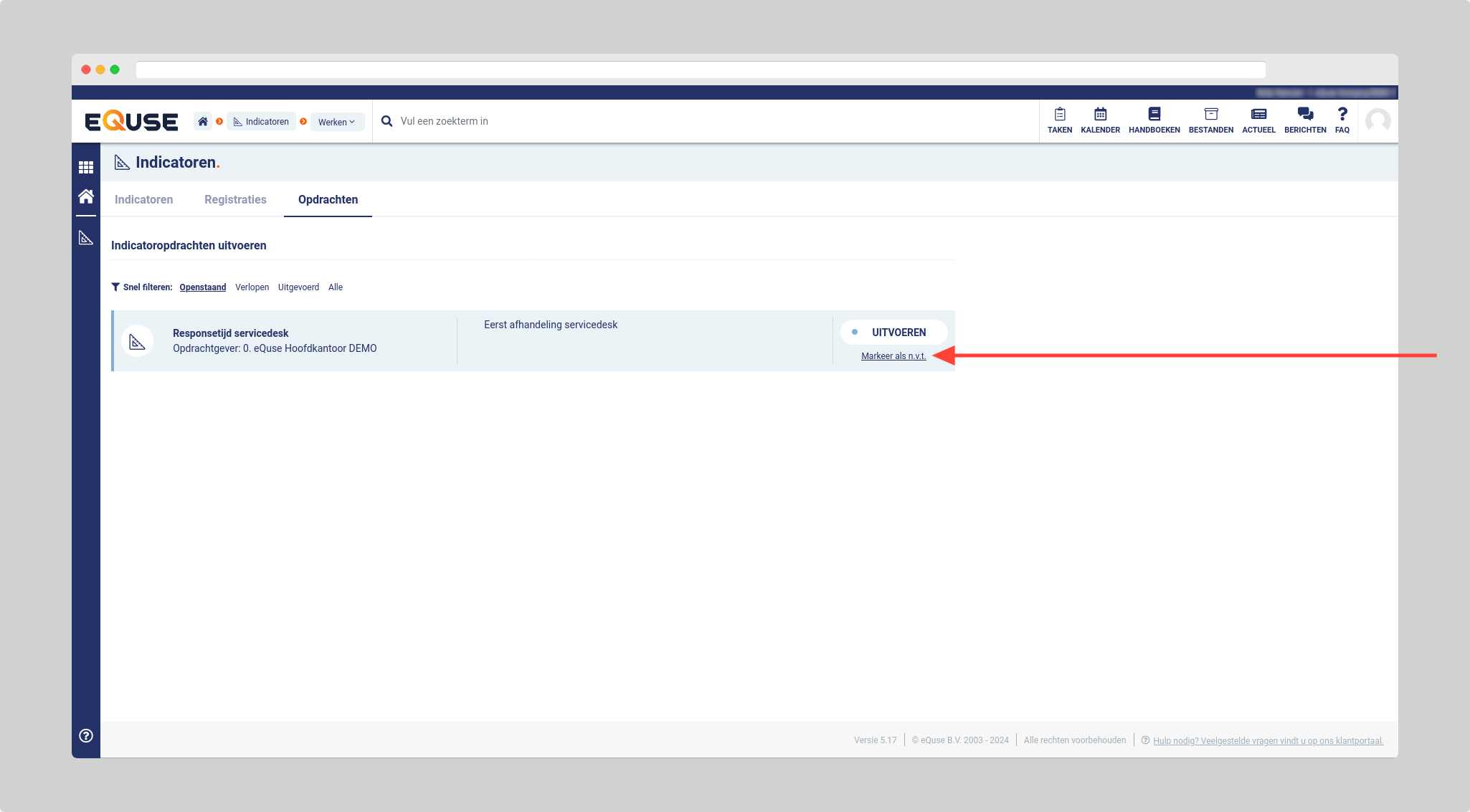
Stappen:
Ga naar Indicatoren > Werken > Opdrachten.
Open de gewenste indicatoropdracht.
Markeer de opdracht als niet van toepassing.
De opdracht krijgt daarna de status uitgevoerd. U vindt de opdracht terug via de filters Uitgevoerd en Alle.
De markering niet van toepassing verwijderen
Verwijder de markering wanneer de opdracht alsnog op uw vestiging van toepassing blijkt te zijn.
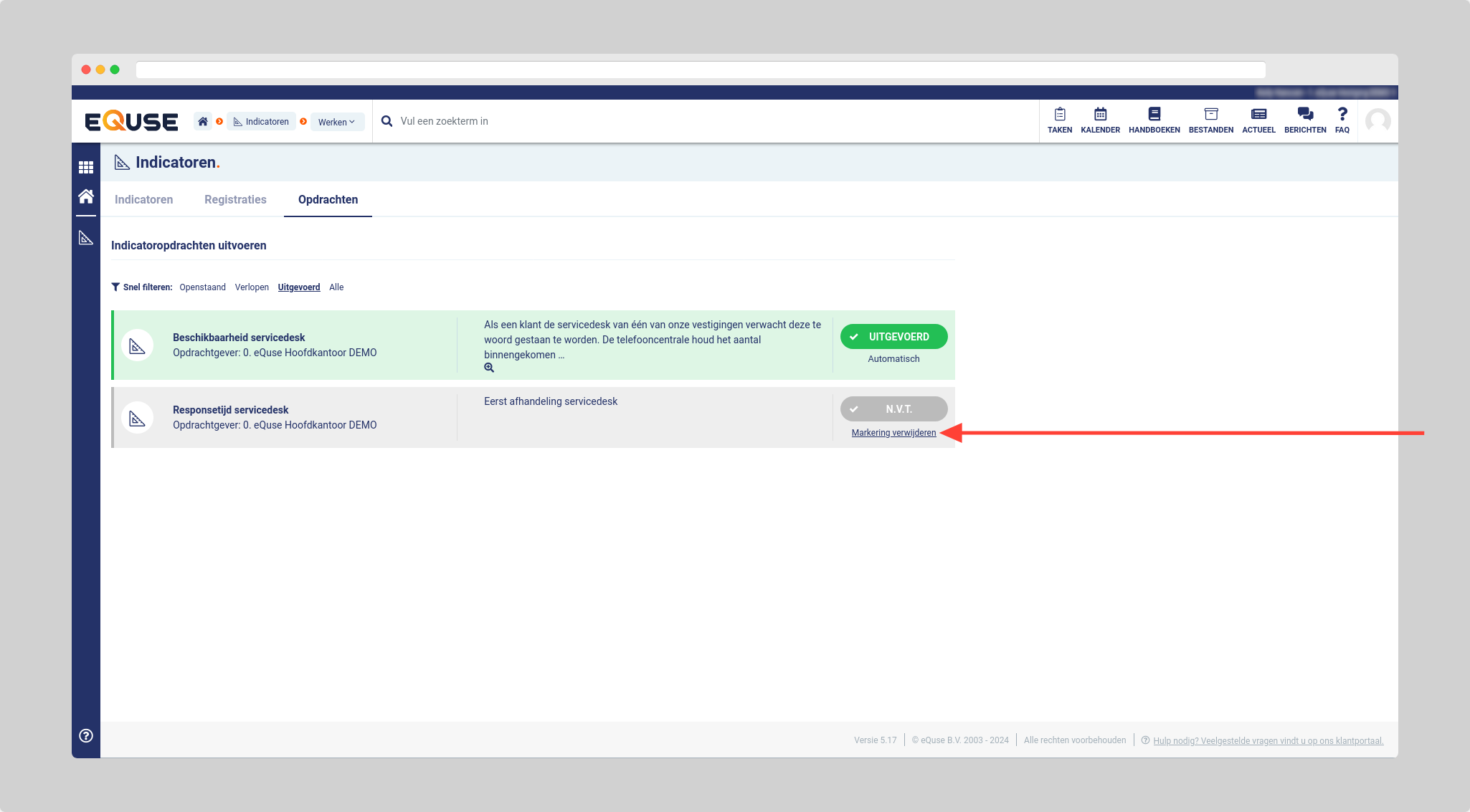
Stappen:
Ga naar Indicatoren > Werken > Opdrachten.
Selecteer het filter Uitgevoerd of Alle.
Open de opdracht die als niet van toepassing is gemarkeerd.
Verwijder de markering.
De opdracht wordt daarna opnieuw bij de openstaande of verlopen opdrachten weergegeven en kan alsnog worden uitgevoerd.
De opdrachtafhandeling bekijken
Open een uitgevoerde indicatoropdracht om de informatie over de afhandeling te bekijken.
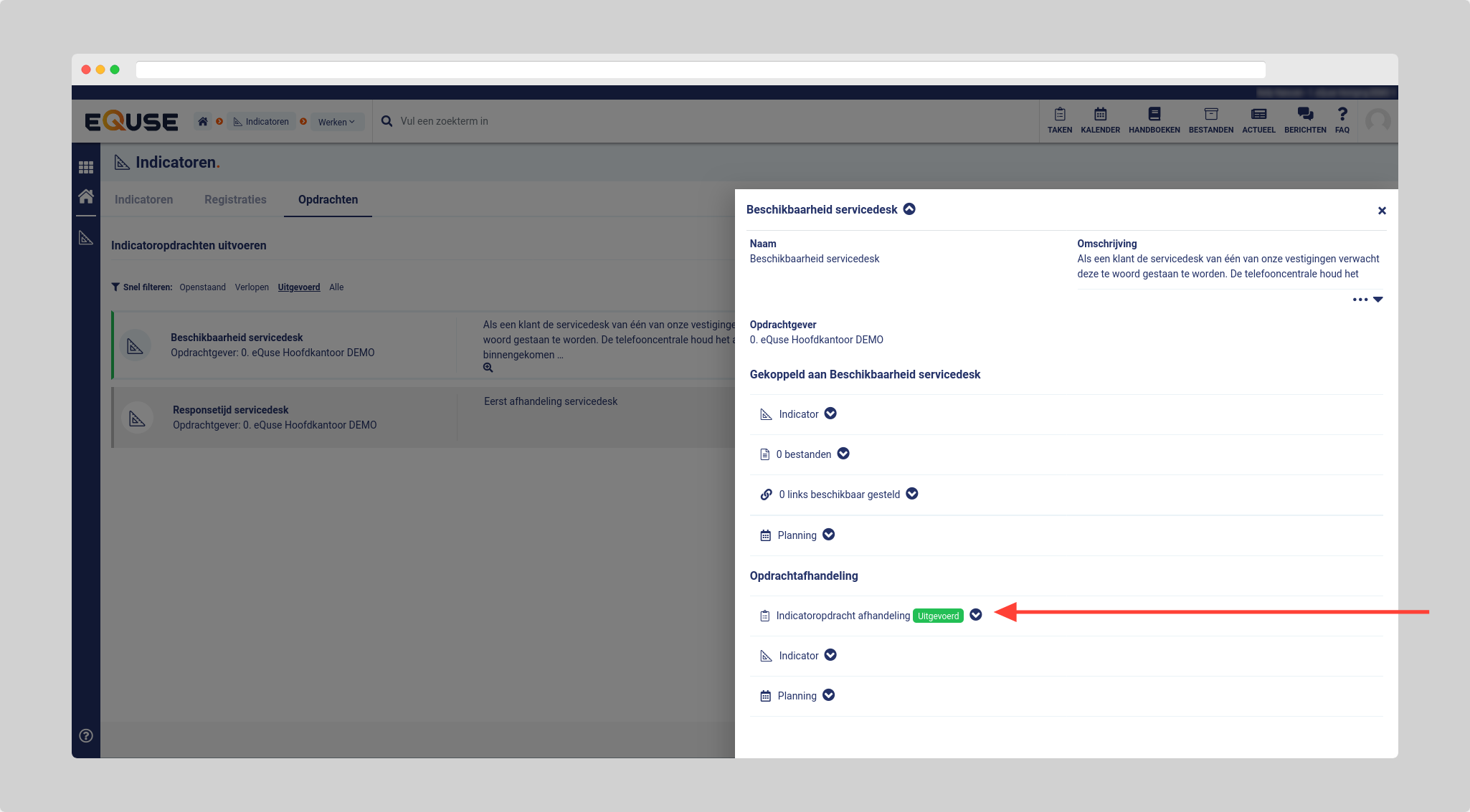
Stappen:
Ga naar Indicatoren > Werken > Opdrachten.
Selecteer het filter Uitgevoerd of Alle.
Open de gewenste indicatoropdracht.
Bekijk in het zijpaneel de opdrachtafhandeling.
Tips & Best Practices
Gebruik het filter Openstaand om alleen de indicatoropdrachten te bekijken waarvoor uw vestiging nog actie moet ondernemen.
Bekijk het filter Verlopen om opdrachten terug te vinden waarvan de ingestelde einddatum is verstreken.
Controleer vóór uitvoering of de opdrachtgever de planning al heeft vastgelegd of dat uw vestiging deze zelf moet samenstellen.
Markeer een opdracht alleen als niet van toepassing wanneer de opdracht daadwerkelijk niet voor uw vestiging geldt.
Verwijder de markering niet van toepassing wanneer de opdracht alsnog moet worden uitgevoerd, zodat deze opnieuw tussen de openstaande of verlopen opdrachten verschijnt.
Veelgestelde vragen
Waar vind ik ontvangen indicatoropdrachten?
Ga naar Indicatoren > Werken > Opdrachten.
Hoe zie ik welke opdrachten nog moeten worden uitgevoerd?
Selecteer in het opdrachtenoverzicht het filter Openstaand.
Kan mijn vestiging zelf de planning van een indicatoropdracht bepalen?
Dat is afhankelijk van de instellingen van de opdrachtgever. Wanneer de vestiging de planning mag bepalen, stelt u deze tijdens het uitvoeren van de opdracht in.
Wat betekent de afhandelwijze Automatisch?
De opdracht is automatisch door het systeem uitgevoerd. Dit kan voorkomen wanneer een vaste planning is ingesteld en de opdracht niet als niet van toepassing kan worden gemarkeerd.
Kan ik iedere indicatoropdracht als niet van toepassing markeren?
Nee. Dit is alleen mogelijk wanneer de opdrachtgever deze optie heeft toegestaan.
Waar vind ik een opdracht die als niet van toepassing is gemarkeerd?
De opdracht staat onder de filters Uitgevoerd en Alle.
Kan ik de markering niet van toepassing later verwijderen?
Ja. Na het verwijderen van de markering verschijnt de opdracht opnieuw bij de openstaande of verlopen opdrachten.
Wanneer wordt de indicator binnen mijn vestiging zichtbaar?
De indicator wordt zichtbaar nadat deze in de laatste stap van de opdracht is gepubliceerd.
Gerelateerde artikelen
Registreren op indicatoren en registraties bijhouden
Indicatoropdrachten plannen en beschikbaar maken
Indicatoren aanmaken en onderhouden
Hulp nodig?
Heeft u vragen over het bekijken of uitvoeren van indicatoropdrachten? Neem dan contact op met onze helpdesk via support@equse.nl. Wij helpen u graag verder.