
Leveranciers
Leveranciers aanmaken en volledig beheren
Tags: Leveranciers, Leveranciersbeheer, Bestanden koppelen, Gegevens koppelen, Vestigingen
Beschrijving
Met leveranciersbeheer legt u leveranciers centraal vast en houdt u de bijbehorende gegevens actueel. Vanuit één overzicht kunt u leveranciers toevoegen, wijzigen en verwijderen. Ook kunt u bestanden en gegevens uit andere onderdelen van eQuse aan een leverancier koppelen.
Wanneer uw organisatie uit meerdere vestigingen bestaat, kunt u leveranciers centraal beschikbaar maken. Vestigingen hoeven de gegevens van deze leveranciers dan niet afzonderlijk te beheren. Een wijziging in bijvoorbeeld de contactgegevens wordt hierdoor direct beschikbaar voor de vestigingen waarvoor de leverancier is gepubliceerd.
In dit artikel leest u hoe u een leverancier aanmaakt, aanvullende informatie koppelt, de beschikbaarheid voor vestigingen instelt en bestaande leveranciersgegevens onderhoudt.
Leverancier toevoegen
Beschikbaar voor:
Hoofdkantoor, Maatschap en Vestiging
Toepasselijke permissies:
Leveranciers beheren
Door een leverancier toe te voegen, neemt u deze op in het centrale leveranciersoverzicht. Vanuit dit overzicht kunt u de leverancier later wijzigen, verwijderen of aanvullen met bestanden en koppelingen.
Stappen:
Ga naar Leveranciers > Beheren > Leveranciers.
Klik op Leverancier toevoegen.
Vul de gegevens van de leverancier in.
Doorloop de beschikbare stappen om de leverancier toe te voegen.
Tijdens het toevoegen kunt u ook bestanden aan de leverancier koppelen en instellen voor welke vestigingen de leverancier beschikbaar moet zijn.
Leveranciersgegevens wijzigen
Beschikbaar voor:
Hoofdkantoor, Maatschap en Vestiging
Toepasselijke permissies:
Leveranciers beheren
Wijzig een leverancier wanneer de vastgelegde leveranciersgegevens niet meer actueel zijn. Hiermee voorkomt u dat gebruikers werken met verouderde informatie.
Stappen:
Ga naar Leveranciers > Beheren > Leveranciers.
Selecteer de leverancier die u wilt wijzigen via het selectievakje.
Klik op Wijzigen.
Pas de betreffende leveranciersgegevens aan.
De beschikbaarheid van een leverancier voor vestigingen wijzigt u vanuit het zijpaneel van de leverancier.
Leverancier verwijderen
Beschikbaar voor:
Hoofdkantoor, Maatschap en Vestiging
Toepasselijke permissies:
Leveranciers beheren
Verwijder een leverancier wanneer deze niet meer in het leveranciersoverzicht moet voorkomen.
Stappen:
Ga naar Leveranciers > Beheren > Leveranciers.
Selecteer de leverancier die u wilt verwijderen via het selectievakje.
Klik op Verwijderen.
Bestanden aan een leverancier koppelen
Beschikbaar voor:
Hoofdkantoor, Maatschap en Vestiging
Toepasselijke permissies:
Leveranciers beheren
U kunt bestanden bij een leverancier bewaren, zodat de bijbehorende informatie vanuit de leverancier beschikbaar is. Bestanden kunnen direct tijdens het toevoegen van een leverancier of achteraf aan een bestaande leverancier worden gekoppeld.
Bestanden toevoegen tijdens het aanmaken
Tijdens het toevoegen van een leverancier kunt u in de stap Bestanden één of meerdere bestanden koppelen.
Open tijdens het toevoegen van de leverancier de stap Bestanden.
Selecteer het bestand dat u wilt koppelen.
Klik na het toevoegen van het bestand op Toevoegen om nog een bestand te selecteren.
Rond het toevoegen van de leverancier af.
Bestanden toevoegen aan een bestaande leverancier
Voeg achteraf een bestand toe wanneer de leverancier al in eQuse is opgenomen.
Stappen:
Ga naar Leveranciers > Beheren > Leveranciers.
Klik op de leverancier waaraan u een bestand wilt toevoegen.
Klik in het zijpaneel op Bestand toevoegen.
Selecteer het bestand dat u wilt koppelen.
Houd de Ctrl-toets ingedrukt wanneer u vanaf uw computer meerdere bestanden tegelijk wilt selecteren.
Gegevens uit andere eQuse-modules koppelen
Beschikbaar voor:
Hoofdkantoor, Maatschap en Vestiging
Toepasselijke permissies:
Leveranciers beheren
U kunt gegevens uit andere eQuse-modules aan een leverancier linken. Hiermee brengt u informatie die betrekking heeft op dezelfde leverancier vanuit verschillende onderdelen van eQuse bij elkaar.
Stappen:
Ga naar Leveranciers > Beheren > Leveranciers.
Klik op de leverancier waaraan u gegevens wilt koppelen.
Klik in het zijpaneel op Link toevoegen.
Selecteer de gegevens die u aan de leverancier wilt linken.
Leverancier beschikbaar maken voor vestigingen
Beschikbaar voor:
Hoofdkantoor, Maatschap en Vestiging
Toepasselijke permissies:
Leveranciers beheren
Door een leverancier centraal beschikbaar te maken, kunnen meerdere vestigingen dezelfde leveranciersgegevens gebruiken. De vestigingen hoeven de leverancier hierdoor niet afzonderlijk vast te leggen en te onderhouden.
Wanneer centrale gegevens, zoals contactgegevens, worden gewijzigd, wordt deze wijziging direct zichtbaar voor de vestigingen waarvoor de leverancier beschikbaar is.
Beschikbaarheid instellen tijdens het toevoegen
U kunt tijdens het toevoegen bepalen voor welke vestigingen de leverancier beschikbaar wordt.
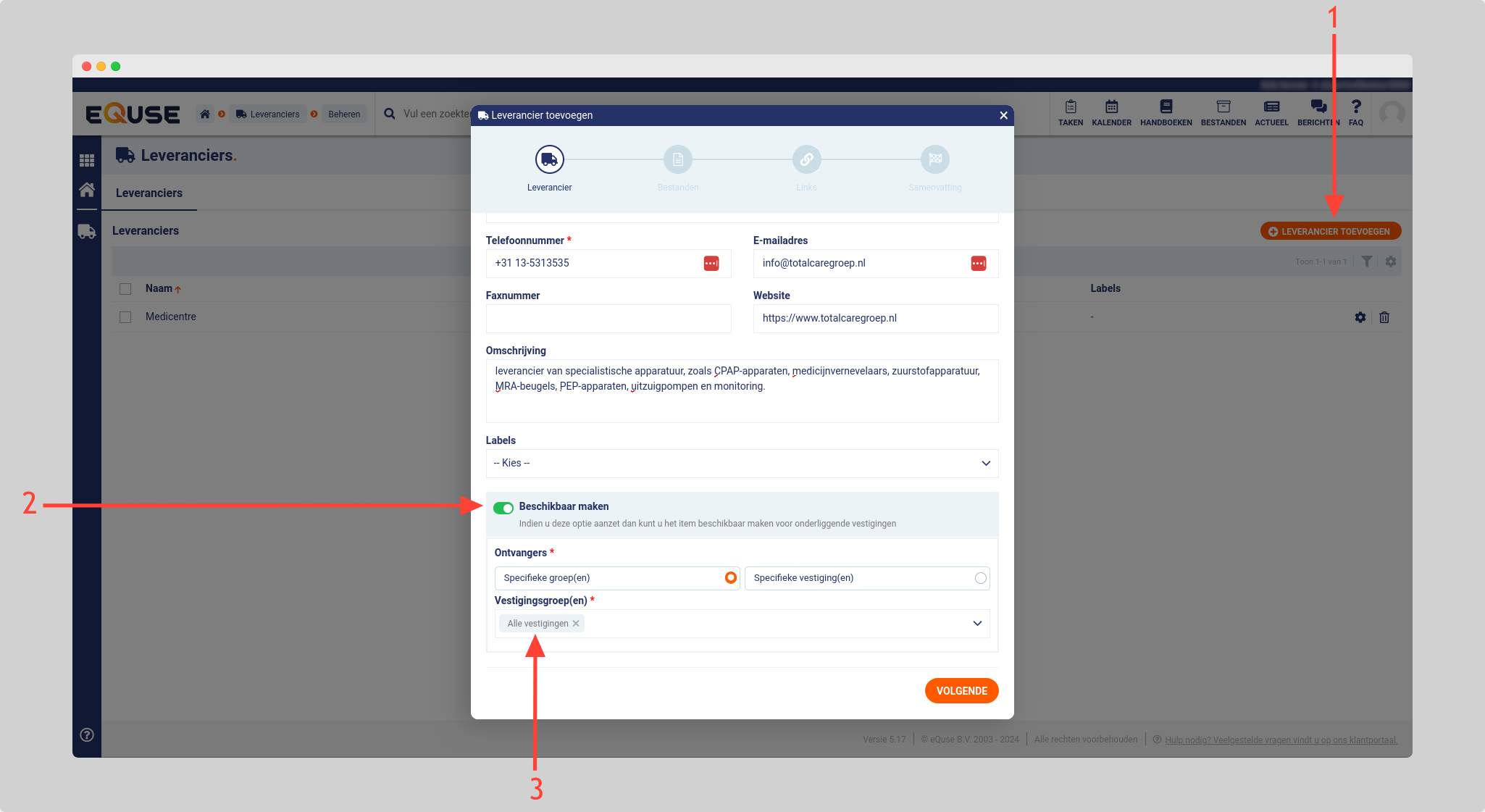
Stappen:
Ga naar Leveranciers > Beheren > Leveranciers.
Klik op Leverancier toevoegen.
Vul de gegevens van de leverancier in.
Activeer de optie Beschikbaar maken.
Kies of u de leverancier beschikbaar wilt maken voor specifieke groepen of specifieke vestigingen.
Selecteer de gewenste groepen of vestigingen.
Rond het toevoegen van de leverancier af.
Wilt u de leverancier voor alle vestigingen beschikbaar maken, kies dan Specifieke groepen > Alle vestigingen.
Beschikbaarheid van een bestaande leverancier wijzigen
U kunt een bestaande leverancier alsnog beschikbaar maken voor vestigingen. Via dezelfde instelling kunt u ook wijzigen voor welke vestigingen de leverancier beschikbaar is.
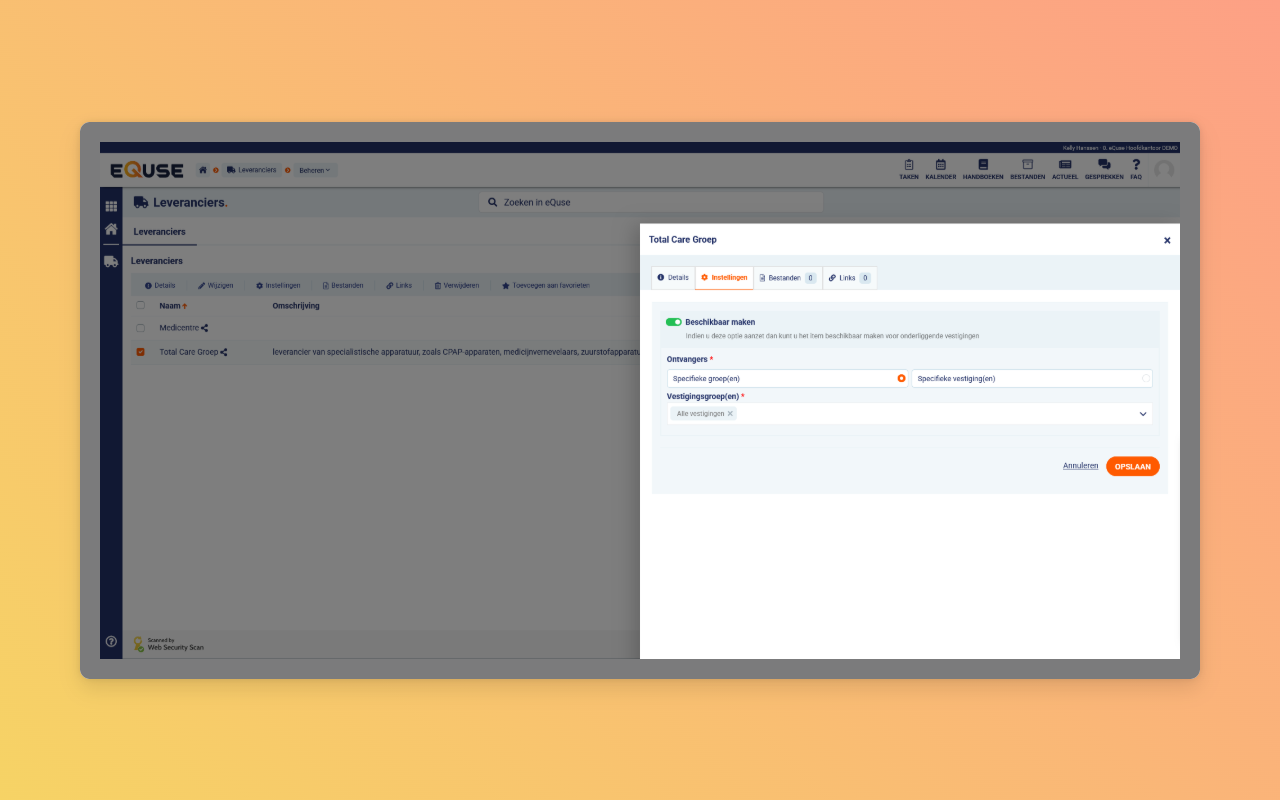
Stappen:
Ga naar Leveranciers > Beheren > Leveranciers.
Klik op de betreffende leverancier.
Ga in het zijpaneel naar Instellingen.
Klik op Wijzigen.
Pas de geselecteerde groepen of vestigingen aan.
Tips & Best Practices
Maak een leverancier tijdens het toevoegen direct beschikbaar voor de juiste groepen of vestigingen. Hiermee voorkomt u dat de leverancier na het aanmaken nog afzonderlijk moet worden gepubliceerd.
Gebruik Specifieke groepen > Alle vestigingen wanneer iedere vestiging toegang moet krijgen tot dezelfde leverancier.
Voeg bestanden tijdens het aanmaken toe wanneer deze al beschikbaar zijn. Gebruik bij een bestaande leverancier Bestand toevoegen in het zijpaneel om de leveranciersinformatie later aan te vullen.
Houd de Ctrl-toets ingedrukt wanneer u meerdere bestanden vanaf uw computer tegelijk aan een leverancier wilt koppelen.
Wijzig centraal beheerde leveranciersgegevens zodra deze veranderen, zodat alle vestigingen waarvoor de leverancier beschikbaar is met dezelfde actuele informatie werken.
Veelgestelde vragen
Kan ik bestanden toevoegen nadat de leverancier is aangemaakt?
Ja. Open de leverancier en klik in het zijpaneel op Bestand toevoegen.
Kan ik meerdere bestanden tegelijk selecteren?
Ja. Houd de Ctrl-toets ingedrukt terwijl u de bestanden op uw computer selecteert.
Kan ik een bestaande leverancier alsnog beschikbaar maken voor vestigingen?
Ja. Open de leverancier en klik bij Instellingen in het zijpaneel op Wijzigen. Vervolgens kunt u de gewenste groepen of vestigingen selecteren.
Hoe maak ik een leverancier voor alle vestigingen beschikbaar?
Kies bij het beschikbaar maken voor Specifieke groepen > Alle vestigingen.
Kan ik gegevens uit andere eQuse-modules aan een leverancier koppelen?
Ja. Open de leverancier en klik in het zijpaneel op Link toevoegen.
Gerelateerde artikelen
Leveranciers gebruiken
Hulp nodig?
Heeft u vragen over het aanmaken of beheren van leveranciers? Neem dan contact op met onze helpdesk via support@equse.nl. Wij helpen u graag verder.