
Activiteiten
Activiteitentaken uitvoeren en afhandelen
Tags: Activiteiten, Activiteitentaken, Taken afhandelen, In behandeling nemen, Bestanden toevoegen
Beschrijving
Een activiteit kan uit één of meerdere taken bestaan die aan medewerkers zijn toegewezen. Door een activiteitentaak af te handelen, legt u vast wanneer de taak is afgerond en kunt u een opmerking of bestand aan de afhandeling toevoegen.
U kunt een taak direct afhandelen of eerst in behandeling nemen wanneer u deze op een later moment wilt afronden. Zo blijft zichtbaar welke taken nog in behandeling zijn en welke taken zijn afgehandeld.
Een activiteitentaak afhandelen
Beschikbaar voor:
Hoofdkantoor, Maatschap en Vestiging
Toepasselijke permissies:
Activiteiten afhandelen
U kunt een activiteitentaak vanuit verschillende onderdelen van eQuse openen:
Activiteiten > Werken > Activiteiten
Kalender > Werken > Mijn Kalender
Taken > Werken > Mijn Taken
De widget Mijn Taken op het dashboard
Nadat u de taak heeft geopend, wordt deze in een zijpaneel weergegeven. Hier vindt u informatie over de bovenliggende activiteit en over de taak, zoals de naam, toewijzing, taakomschrijving en periode.
Via Gesprek kunt u een gesprek over de taak starten of voortzetten. Bij de taakafhandeling kunt u de volgende gegevens vastleggen:
Afgehandeld op: de datum waarop de taak is afgerond.
Labels: voeg eventueel labels toe aan de taakafhandeling.
Opmerking: voeg eventueel een toelichting op de afhandeling toe.
Bestanden: voeg eventueel één of meerdere bijlagen toe.
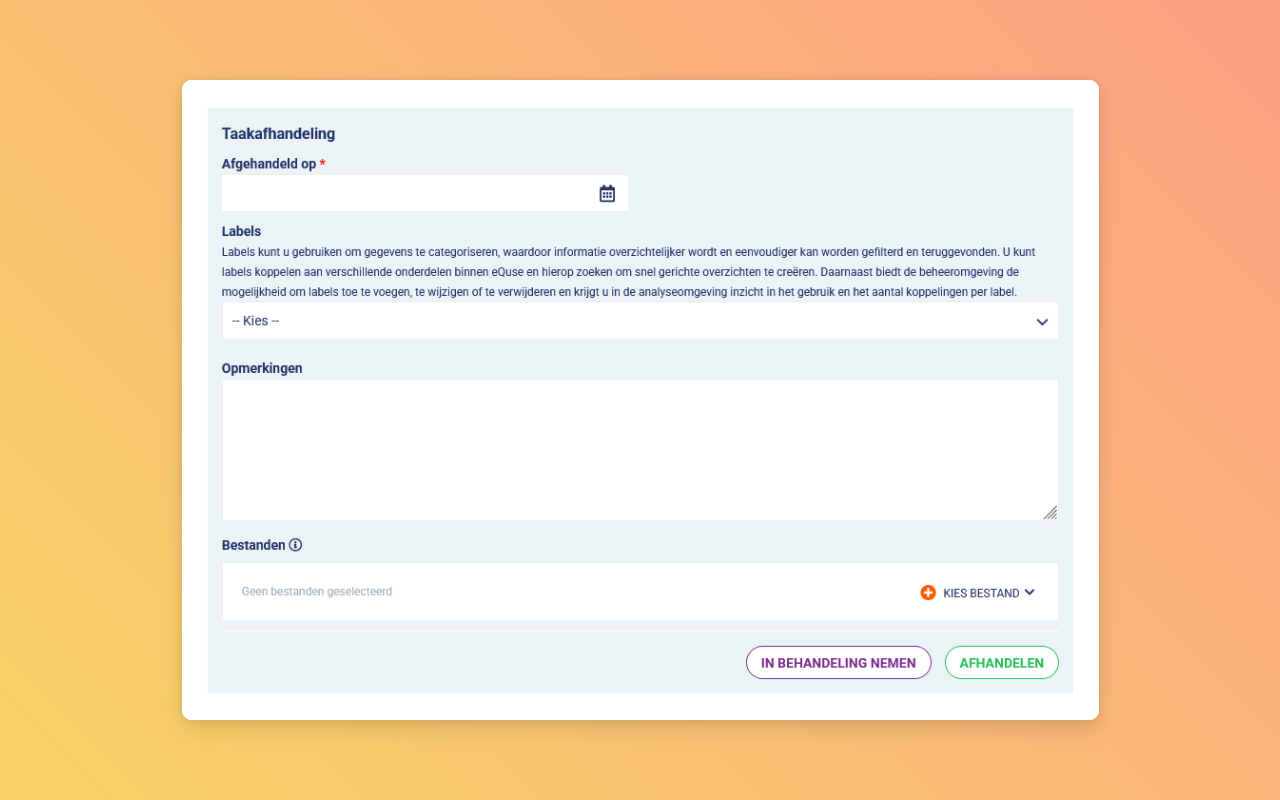
Stappen:
Klik in de lijst met taken op de taak die u wilt afhandelen.
Vul bij Afgehandeld op de datum in waarop de taak wordt afgehandeld.
Voeg eventueel labels toe.
Voeg eventueel een opmerking toe.
Voeg eventueel één of meerdere bestanden toe.
Klik op In behandeling nemen wanneer u de taak op een later moment verder wilt afhandelen.
Klik op Afhandelen wanneer de taak is voltooid.
Een taak in behandeling nemen
Wanneer u een activiteitentaak met In behandeling nemen opslaat, blijft de taak zichtbaar onder de openstaande taken.
In Mijn overzicht verschijnt daarnaast de tegel U heeft zojuist een taak in behandeling genomen. Via Bekijken opent u de taakafhandeling van deze taak opnieuw.
Opmerkingen en bestanden bekijken
Opmerkingen en bestanden die bij de taakafhandeling zijn toegevoegd, zijn via de taakafhandeling terug te zien door:
de medewerker die de taak heeft afgehandeld;
gebruikers met de permissie Activiteiten analyseren;
administrators.
Bestanden koppelen aan de module Bestanden
Een bestand dat u toevoegt, is alleen gekoppeld aan de taakafhandeling. U kunt het bestand daarnaast in een bestandsmap binnen de module Bestanden plaatsen.
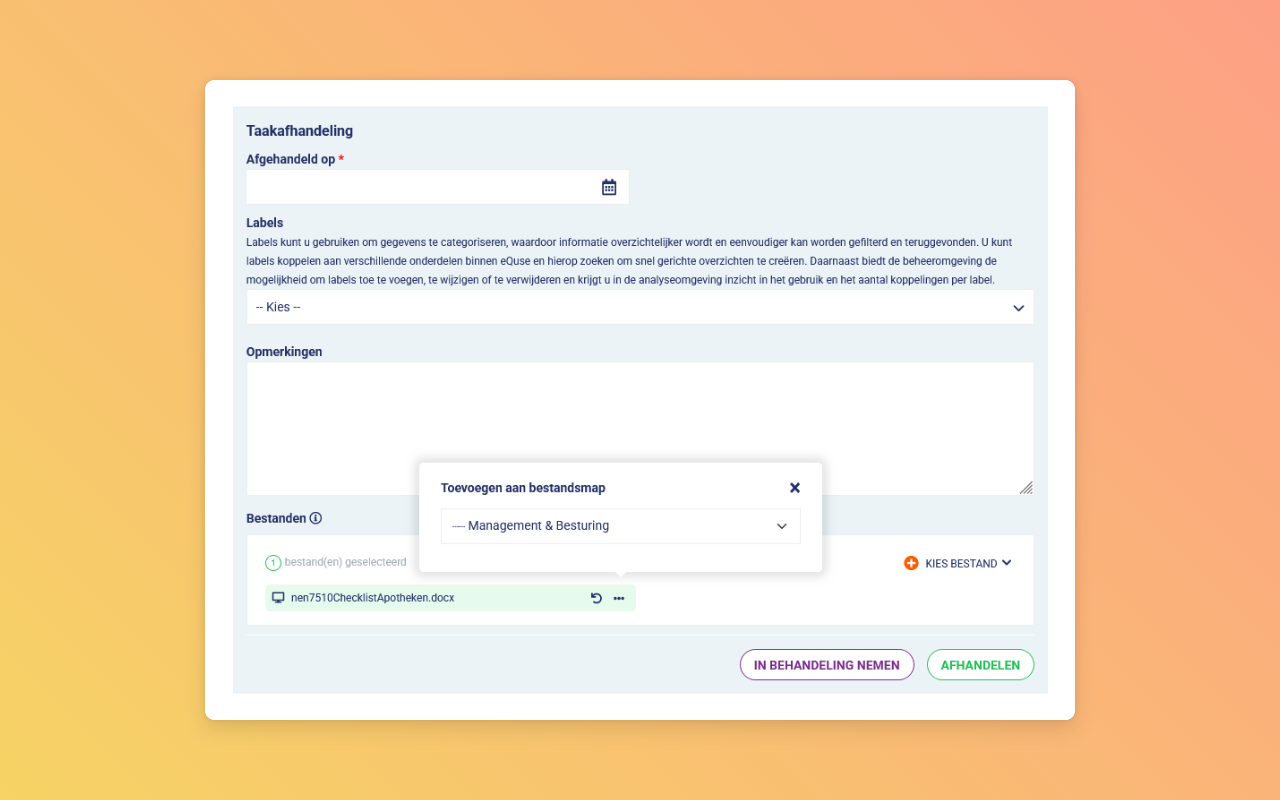
Stappen:
Voeg bij de afhandeling een bestand vanaf uw computer toe.
Klik na het selecteren van het bestand op de knop met de drie puntjes.
Kies de bestandsmap waarin u het bestand wilt plaatsen.
Er wordt geen kopie gemaakt, maar een extra koppeling naar hetzelfde bestand. Het bestand is dan zowel via de taakafhandeling als via de bestandsmap beschikbaar. Via de bestandsmap kunnen gebruikers het bestand bekijken wanneer zij permissie hebben om bestanden in die map te lezen.
Wijzigingen aan het bestand zijn op alle gekoppelde locaties zichtbaar. Verwijdert u één koppeling, dan blijft het bestand via de andere gekoppelde locatie beschikbaar. Het bestand wordt pas volledig verwijderd wanneer de laatste koppeling wordt verwijderd.
Een afhandeling wijzigen of verwijderen
Heeft u een activiteitentaak zelf afgehandeld, dan kunt u de afhandeling later wijzigen of verwijderen. Alleen de medewerker die de taak heeft afgehandeld, kan deze acties uitvoeren.
Bij Afhandeling wijzigen kunt u de gegevens van de afhandeling aanpassen, waaronder de datum Afgehandeld op, labels, opmerkingen en bestanden. De activiteitentaak blijft na het wijzigen afgehandeld.
Bij Afhandeling verwijderen wordt de volledige afhandeling gewist en wordt de activiteitentaak opnieuw openstaand. Bestanden die ook aan een map in de module Bestanden zijn gekoppeld, blijven via die map beschikbaar.
Tips & Best Practices
Gebruik In behandeling nemen wanneer u al met een activiteitentaak bent begonnen, maar deze nog niet kunt afhandelen.
Voeg een opmerking toe wanneer een toelichting nodig is om de afhandeling later te kunnen begrijpen.
Plaats een toegevoegd bestand ook in de module Bestanden wanneer het bestand via een bestandsmap beschikbaar moet zijn voor gebruikers die bestanden in die map mogen lezen.
Controleer vóór het afhandelen of de datum bij Afgehandeld op overeenkomt met de datum waarop de taak daadwerkelijk is afgerond.
Veelgestelde vragen
Vanuit welke onderdelen kan ik een activiteitentaak afhandelen?
U kunt een activiteitentaak openen via Activiteiten > Werken > Activiteiten, Kalender > Werken > Mijn Kalender, Taken > Werken > Mijn Taken en de widget Mijn Taken op het dashboard.
Wat is het verschil tussen In behandeling nemen en Afhandelen?
Met In behandeling nemen bewaart u de taak om deze op een later moment verder af te handelen. De taak blijft openstaand. Met Afhandelen rondt u de taak af.
Wie kan opmerkingen en bestanden van een taakafhandeling bekijken?
De medewerker die de taak heeft afgehandeld, gebruikers met de permissie Activiteiten analyseren en administrators kunnen deze via de taakafhandeling bekijken. Is een bestand ook in een bestandsmap geplaatst, dan kunnen gebruikers met leesrechten voor bestanden in die map het bestand daar eveneens bekijken.
Wordt een toegevoegd bestand automatisch in de module Bestanden opgeslagen?
Nee. Het bestand is alleen aan de taakafhandeling gekoppeld. Wanneer u het bestand ook in een bestandsmap plaatst, wordt een extra koppeling naar hetzelfde bestand gemaakt.
Kan ik een afgehandelde activiteitentaak later wijzigen?
Heeft u de taak zelf afgehandeld, dan kunt u de afhandeling wijzigen of verwijderen. Bij wijzigen blijft de taak afgehandeld. Bij verwijderen wordt de volledige afhandeling gewist en wordt de taak opnieuw openstaand.
Gerelateerde artikelen
Overzicht houden op openstaande, verlopen en afgehandelde activiteittaken
Activiteitopdrachten beoordelen, uitvoeren en opvolgen
Hulp nodig?
Heeft u vragen over het afhandelen van activiteitentaken? Neem dan contact op met onze helpdesk via support@equse.nl. Wij helpen u graag verder.