
Activiteiten
Activiteitopdrachten beoordelen, uitvoeren en opvolgen
Tags: Activiteitopdrachten, Opdrachten uitvoeren, Automatische afhandeling, Niet van toepassing, Opdrachtafhandeling
Beschrijving
Met activiteitopdrachten ontvangt u activiteiten die binnen uw organisatie moeten worden uitgevoerd. In het opdrachtenoverzicht bekijkt u welke opdrachten openstaan, zijn verlopen of al zijn uitgevoerd. Voordat u een opdracht verwerkt, kunt u de opdrachtinformatie, gekoppelde bestanden, links en planning bekijken.
Afhankelijk van de inrichting van de activiteitopdracht voert u de opdracht zelf uit of wordt deze automatisch uitgevoerd. Wanneer een opdracht niet voor uw organisatie van toepassing is, kunt u deze markeren als niet van toepassing als de opdrachtgever deze mogelijkheid heeft ingesteld. Na de verwerking kunt u de opdracht en de bijbehorende opdrachtafhandeling blijven terugvinden.
Activiteitopdrachten bekijken en beoordelen
Beschikbaar voor:
Hoofdkantoor, Maatschap en Vestiging
Toepasselijke permissies:
Activiteitopdrachten uitvoeren
Via Activiteiten > Werken > Opdrachten opent u het overzicht met activiteitopdrachten. Met filters bepaalt u welke opdrachten worden weergegeven.
U kunt het overzicht filteren op:
Openstaand: toont opdrachten die nog moeten worden verwerkt.
Verlopen: toont opdrachten waarvan de geplande uitvoeringstermijn is verlopen.
Uitgevoerd: toont opdrachten die handmatig, automatisch of als niet van toepassing zijn verwerkt.
Alle: toont alle activiteitopdrachten.
De status van een activiteitopdracht is aan de kleur te herkennen:
Blauw: de opdracht is openstaand.
Rood: de opdracht is verlopen.
Groen: de opdracht is uitgevoerd.
Grijs: de opdracht is als N.v.t. gemarkeerd.
Een automatisch uitgevoerde opdracht wordt groen weergegeven. Onder de status staat in dat geval Automatisch.
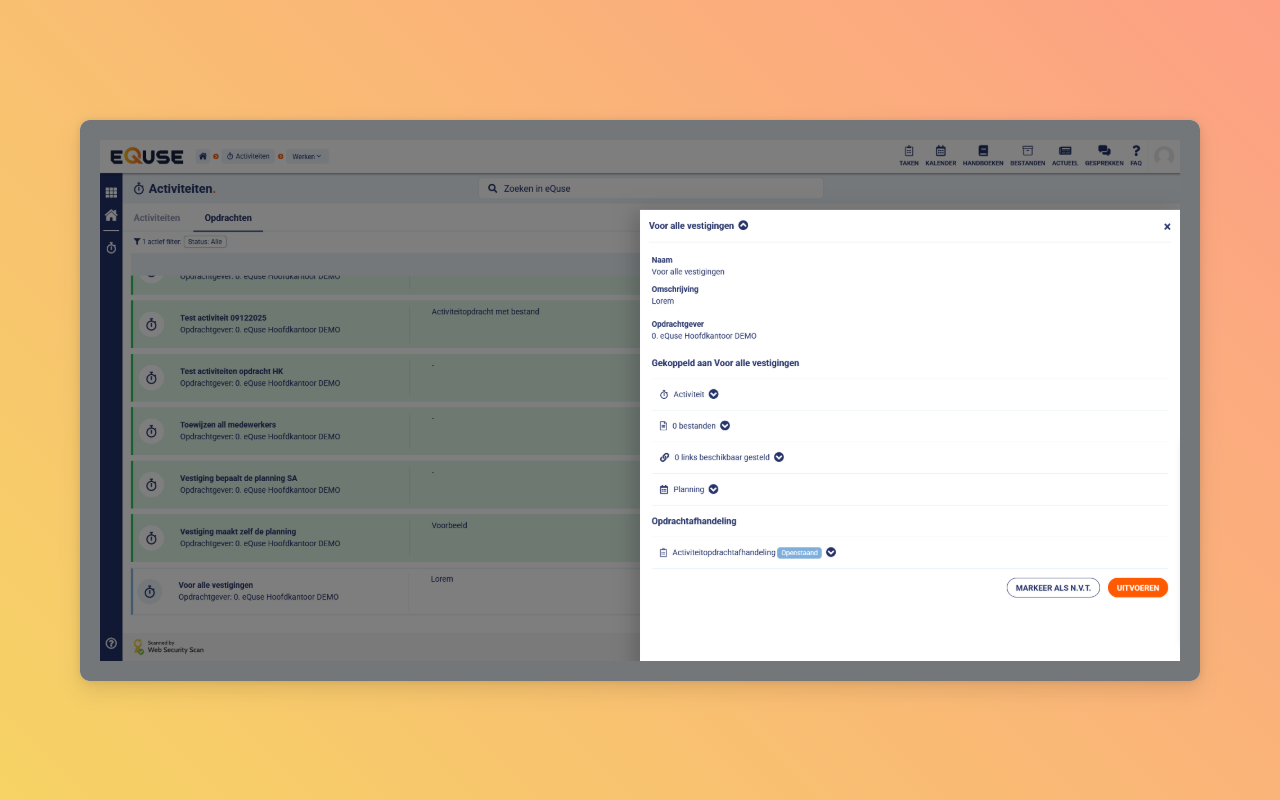
Stappen:
Ga naar Activiteiten > Werken > Opdrachten.
Selecteer bij filters het gewenste filter.
Klik op de activiteitopdracht die u wilt bekijken.
Bekijk in het zijpaneel de algemene informatie, gekoppelde bestanden, links en planning.
Opdrachtafhandeling bekijken
Onderaan het zijpaneel staat het onderdeel Opdrachtafhandeling. Hier kunt u terugzien hoe de activiteitopdracht is verwerkt.
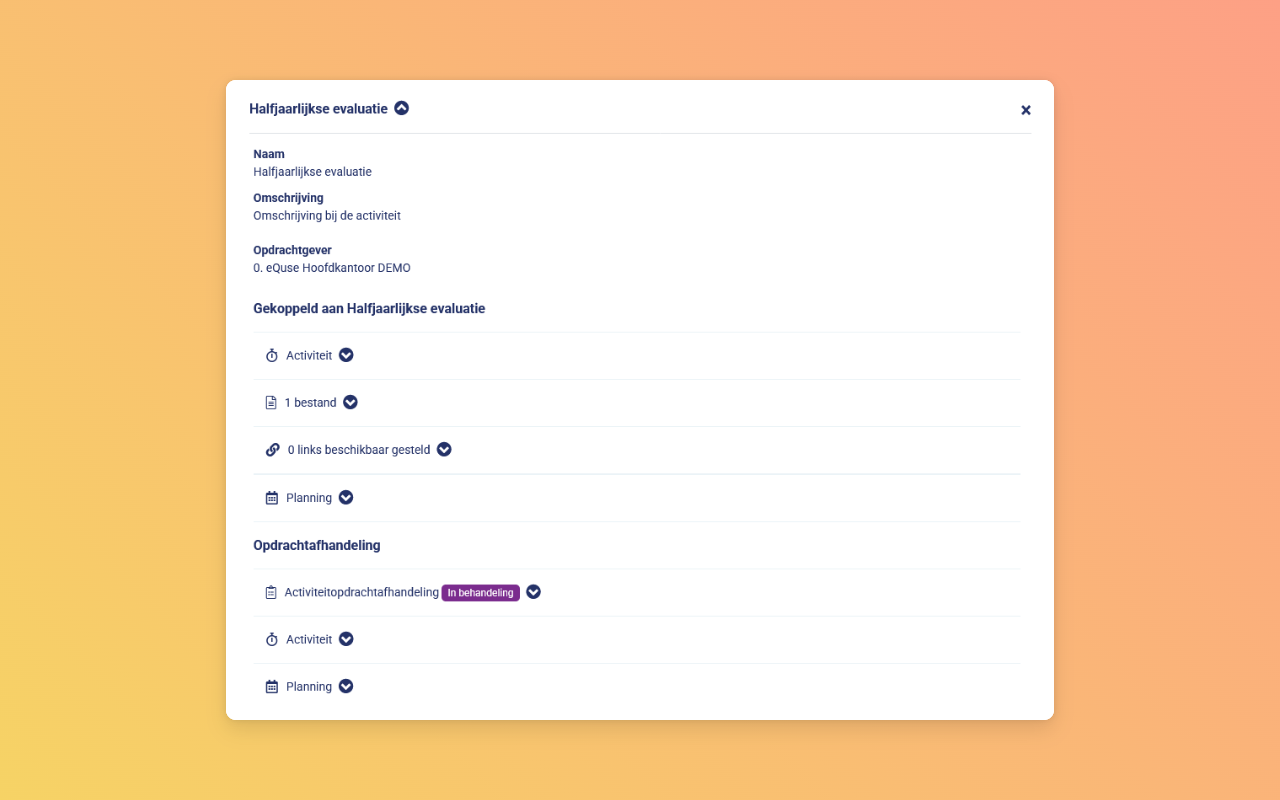
Stappen:
Open de activiteitopdracht waarvan u de afhandeling wilt bekijken.
Ga in het zijpaneel naar Opdrachtafhandeling.
Klik op het pijltje om de afhandeling te openen.
Notificatie bij een nieuwe activiteitopdracht
Wanneer het hoofdkantoor de planning bepaalt, wordt geen notificatie verstuurd.
Mag de vestiging de activiteitopdracht als N.v.t. markeren of zelf de planning bepalen, dan kan bij de opdracht een notificatie worden verstuurd. Medewerkers met de permissie Activiteitopdrachten uitvoeren kunnen in hun profiel de notificatie Notificatie bij een nieuw ontvangen opdracht in- of uitschakelen. Alleen wanneer deze notificatie is ingeschakeld, ontvangt de medewerker een e-mailnotificatie bij een nieuwe activiteitopdracht.
Een activiteitopdracht uitvoeren
Beschikbaar voor:
Hoofdkantoor, Maatschap en Vestiging
Toepasselijke permissies:
Activiteitopdrachten uitvoeren
Wanneer u een activiteitopdracht uitvoert, maakt eQuse op basis van de opdracht een nieuwe activiteit aan.
De beschikbare planningsmogelijkheden zijn afhankelijk van de instellingen die de opdrachtgever bij de activiteitopdracht heeft vastgelegd.
Wanneer u de planning zelf mag vormgeven, voegt u tijdens de uitvoering één of meerdere activiteittaken aan de planning toe. Per activiteittaak kunt u vastleggen:
Naam (optioneel);
Begint op;
Eindigt op;
wie de taak moet afhandelen;
Taakomschrijving (optioneel).
Bij een vaste planning zijn de activiteit en de bijbehorende taken al door de opdrachtgever bepaald. U kunt deze gegevens niet wijzigen. Mag de activiteitopdracht als N.v.t. worden gemarkeerd, dan kunt u bij het uitvoeren van de opdracht wel een medewerker aan de taak toewijzen.
De nieuwe activiteit wordt pas in eQuse zichtbaar nadat u deze in de laatste stap heeft gepubliceerd.
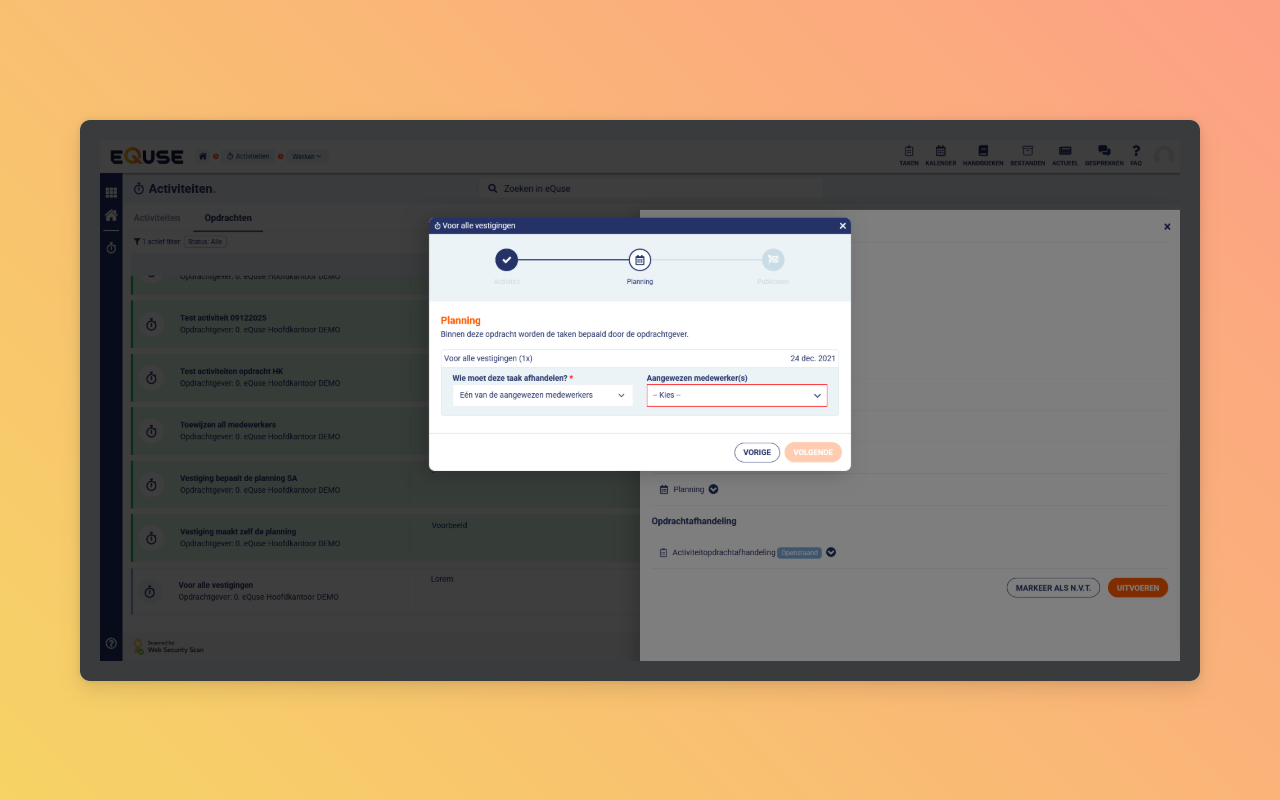
Stappen:
Ga naar Activiteiten > Werken > Opdrachten.
Selecteer bij Snel filteren de optie Openstaand.
Klik bij de activiteitopdracht op Uitvoeren.
Vul de planning in wanneer de activiteitopdracht dit toestaat.
Wijs bij een vaste planning een medewerker aan de taak toe wanneer de activiteitopdracht als N.v.t. mag worden gemarkeerd.
Klik op Publiceren.
De activiteitopdracht is hiermee uitgevoerd. U vindt de opdracht terug via het filter Uitgevoerd of Alle. De aangemaakte activiteit staat in het activiteitenoverzicht.
Een activiteit die u via een activiteitopdracht met een vrije planning heeft aangemaakt, kan na publicatie nog worden gewijzigd. U kunt daarbij de naam, begin- en einddatum, taaktoewijzing en taakomschrijving van de activiteittaken aanpassen.
Automatische afhandeling herkennen
Beschikbaar voor:
Hoofdkantoor, Maatschap en Vestiging
Toepasselijke permissies:
Activiteitopdrachten uitvoeren
Een activiteitopdracht wordt direct automatisch uitgevoerd wanneer de opdracht een vaste planning heeft en niet als niet van toepassing kan worden gemarkeerd. U hoeft voor deze opdracht niet zelf een planning in te vullen.
Bij een automatisch uitgevoerde activiteitopdracht staat Automatisch direct onder de status. Zo kunt u in het opdrachtenoverzicht herkennen dat de opdracht door het systeem is uitgevoerd.
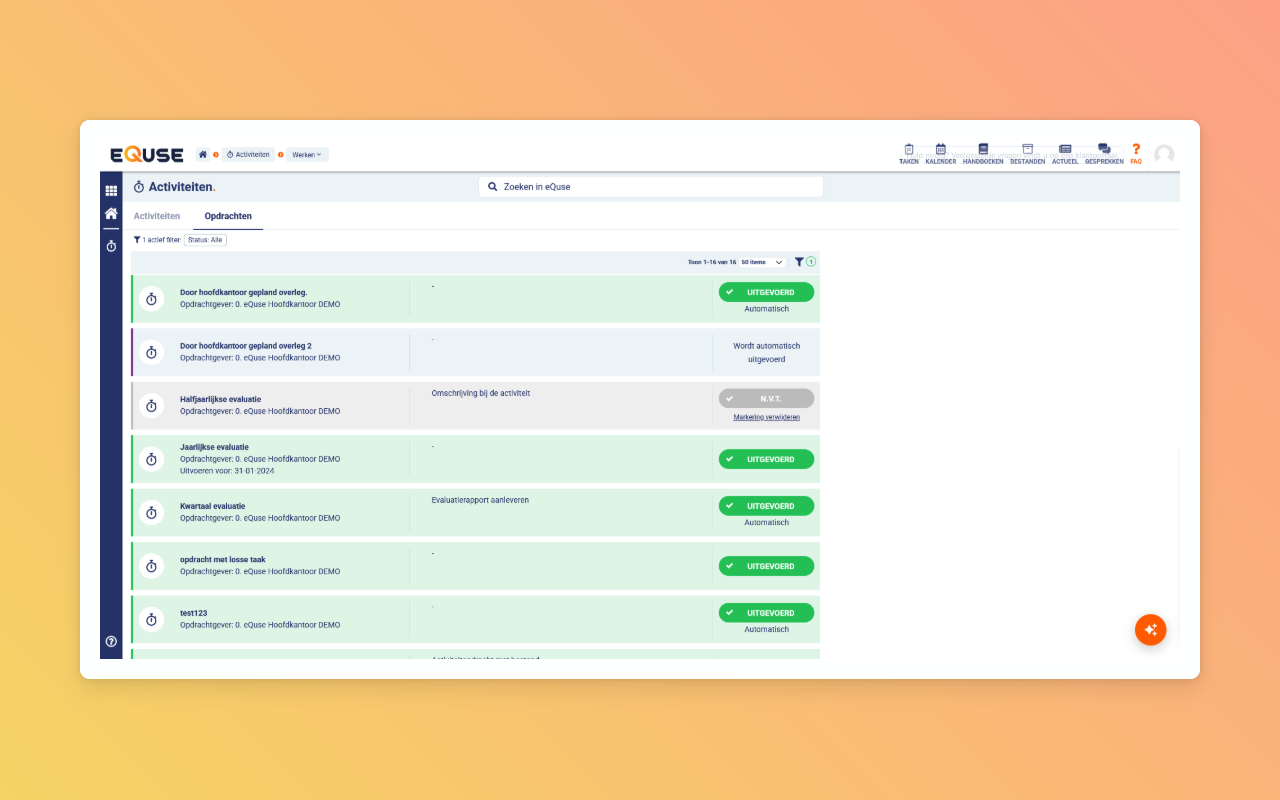
De activiteittaken worden op basis van autorisatie toegewezen en verschijnen in het overzicht met openstaande taken van medewerkers die de benodigde permissies hebben om activiteittaken af te handelen.
Een automatisch aangemaakte activiteit kan niet worden aangepast, ook niet achteraf.
Een activiteitopdracht als niet van toepassing verwerken
Beschikbaar voor:
Hoofdkantoor, Maatschap en Vestiging
Toepasselijke permissies:
Activiteiten afhandelen
Afhankelijk van de instellingen van de opdrachtgever kunt u een activiteitopdracht als niet van toepassing markeren. Hiermee voert u de opdracht uit zonder dat hiervoor een nieuwe activiteit wordt aangemaakt.
Een als N.v.t. gemarkeerde opdracht wordt als uitgevoerd beschouwd. De opdracht krijgt de status N.v.t. en wordt niet meer meegeteld bij de openstaande opdrachten. In de analyse zijn als N.v.t. gemarkeerde opdrachten afzonderlijk herkenbaar.
Stappen:
Ga naar Activiteiten > Werken > Opdrachten.
Zoek de activiteitopdracht die u als niet van toepassing wilt verwerken.
Klik onder Uitvoeren op Markeer als n.v.t.
Bevestig uw keuze.
De opdracht is hiermee uitgevoerd. U vindt deze terug via het filter Uitgevoerd of Alle.
Markering als niet van toepassing verwijderen
Wanneer een eerder als niet van toepassing gemarkeerde opdracht alsnog moet worden uitgevoerd, kunt u de markering verwijderen.
Stappen:
Open de activiteitopdracht die als niet van toepassing is gemarkeerd.
Klik onder N.v.t. op Markering verwijderen.
Bevestig uw keuze.
De activiteitopdracht wordt daarna opnieuw openstaand en kan alsnog worden uitgevoerd.
Tips & Best Practices
Bekijk bij een activiteitopdracht eerst de algemene informatie, gekoppelde bestanden, links en planning voordat u de opdracht uitvoert of als niet van toepassing markeert.
Gebruik het filter Verlopen om opdrachten te vinden waarvan de geplande uitvoeringstermijn is verstreken.
Activeer Item direct publiceren en klik daarna op Publiceren om de aangemaakte activiteit zichtbaar te maken in het activiteitenoverzicht.
Verwijder de markering N.v.t. wanneer een eerder uitgesloten opdracht alsnog moet worden uitgevoerd.
Veelgestelde vragen
Welke activiteitopdrachten kan ik met Snel filteren bekijken?
U kunt filteren op openstaande, verlopen, uitgevoerde of alle activiteitopdrachten.
Welke informatie kan ik bij een activiteitopdracht bekijken?
In het zijpaneel ziet u de algemene informatie, gekoppelde bestanden, links, planning en opdrachtafhandeling.
Kan ik de activiteit aanpassen die door een activiteitopdracht wordt aangemaakt?
Een activiteit die u via een activiteitopdracht met een vrije planning aanmaakt, kan na publicatie nog worden gewijzigd. U kunt daarbij de naam, begin- en einddatum, taaktoewijzing en taakomschrijving van de activiteittaken aanpassen. Een automatisch aangemaakte activiteit met een vaste planning kan niet worden aangepast.
Wanneer wordt een activiteitopdracht automatisch uitgevoerd?
Een activiteitopdracht wordt direct automatisch uitgevoerd wanneer deze een vaste planning heeft en niet als niet van toepassing kan worden gemarkeerd.
Hoe herken ik een automatisch uitgevoerde activiteitopdracht?
Een automatisch uitgevoerde opdracht wordt groen weergegeven en heeft Automatisch direct onder de status staan.
Wanneer wordt de aangemaakte activiteit zichtbaar?
De activiteit wordt zichtbaar nadat u in de laatste stap Item direct publiceren heeft geactiveerd en op Publiceren heeft geklikt.
Kan ik een markering als niet van toepassing ongedaan maken?
Ja. Open de opdracht, klik onder N.v.t. op Markering verwijderen en bevestig uw keuze. De activiteitopdracht wordt daarna opnieuw openstaand en kan alsnog worden uitgevoerd.
Kan ik een e-mail ontvangen wanneer een nieuwe activiteitopdracht beschikbaar is?
Ja, wanneer voor de opdracht een notificatie kan worden verstuurd en u in uw profiel Notificatie bij een nieuw ontvangen opdracht heeft ingeschakeld. Deze instelling is beschikbaar voor medewerkers met de permissie Activiteitopdrachten uitvoeren.
Gerelateerde artikelen
Overzicht houden op openstaande, verlopen en afgehandelde activiteittaken
Activiteitentaken uitvoeren en afhandelen
Hulp nodig?
Heeft u vragen over het bekijken, uitvoeren of opvolgen van activiteitopdrachten? Neem dan contact op met onze helpdesk via support@equse.nl. Wij helpen u graag verder.