
Audits
Auditcriteria opstellen en beschikbaar maken
Tags: Audits, Auditcriteria, Eisen, Categorieën, Auditplan
Beschrijving
Auditcriteria vormen de inhoudelijke basis van een audit. Ze bestaan uit eisen waarop auditors een beoordeling uitvoeren en waarover zij rapporteren. Door eisen aan te maken, in categorieën te groeperen en in een herkenbare volgorde te plaatsen, stelt u een gestructureerde beoordelingsset samen.
Auditcriteria worden eerst als concept opgesteld. Nadat de eisen en categorieën zijn ingericht, publiceert u de auditcriteria. Gepubliceerde auditcriteria kunnen vervolgens in een auditplan worden geselecteerd en tijdens de audit worden gebruikt.
Auditcriteria toevoegen
Beschikbaar voor:
Hoofdkantoor, Maatschap en Vestiging
Toepasselijke permissies:
Auditcriteria beheren
Met auditcriteria legt u vast op welke eisen een audit wordt uitgevoerd. U maakt eerst een set auditcriteria aan. Daarna voegt u de afzonderlijke eisen en eventuele categorieën toe.
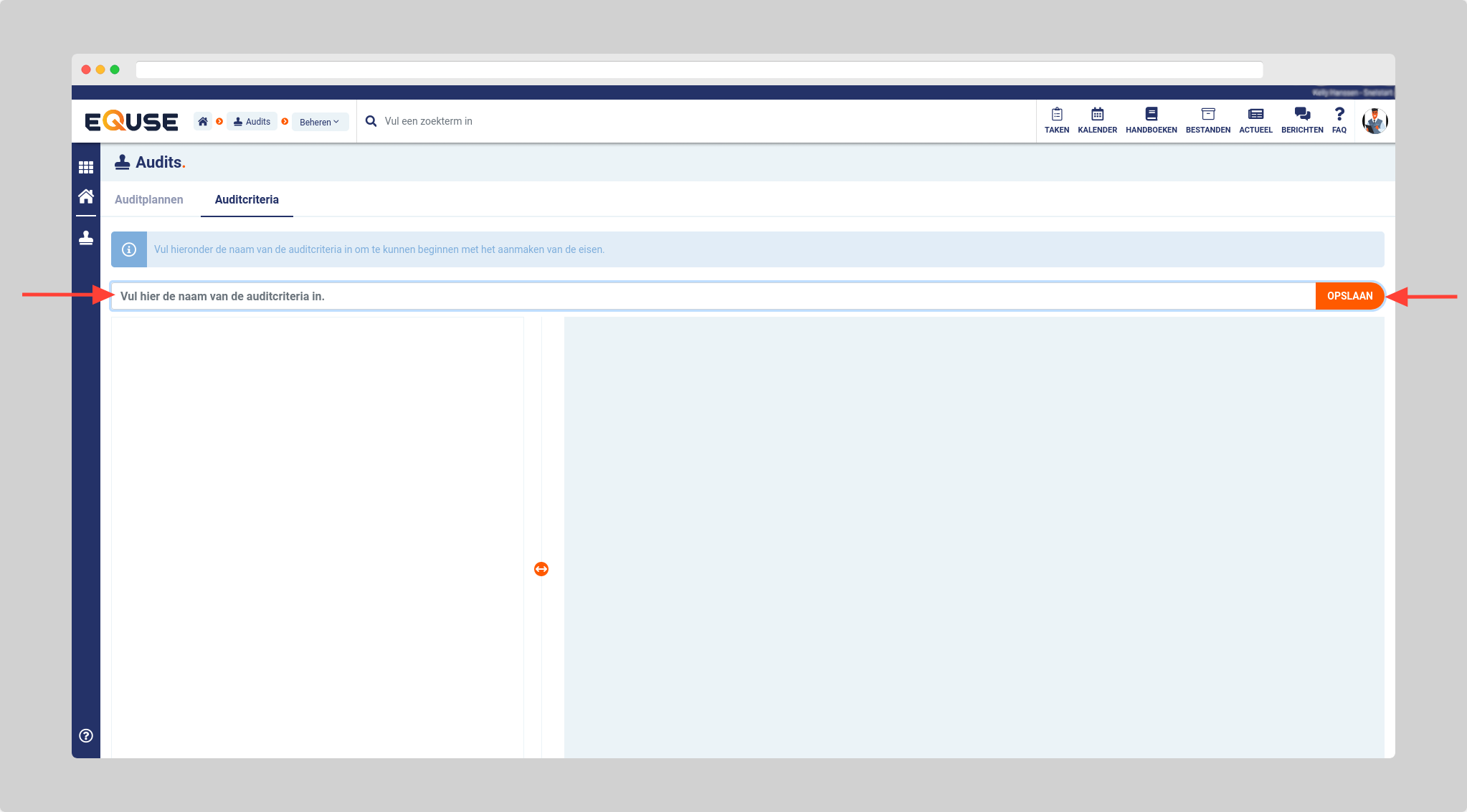
Stappen:
Ga naar Audits > Beheren > Auditcriteria.
Klik op Auditcriteria toevoegen.
Vul de naam van de auditcriteria in.
Klik op Opslaan.
De auditcriteria worden als concept opgeslagen. U kunt nu beginnen met het toevoegen van eisen en categorieën.
Eisen en categorieën toevoegen
Beschikbaar voor:
Hoofdkantoor, Maatschap en Vestiging
Toepasselijke permissies:
Auditcriteria beheren
Iedere eis beschrijft een punt waarop de auditor een beoordeling uitvoert en rapporteert. Een eis bevat een naam en inhoud. U kunt eisen afzonderlijk opnemen of binnen categorieën groeperen.
Categorieën helpen om verwante eisen bij elkaar te plaatsen. Hierdoor kan de auditor tijdens het rapporteren sneller herkennen welke eisen inhoudelijk bij elkaar horen.
Een losse eis toevoegen
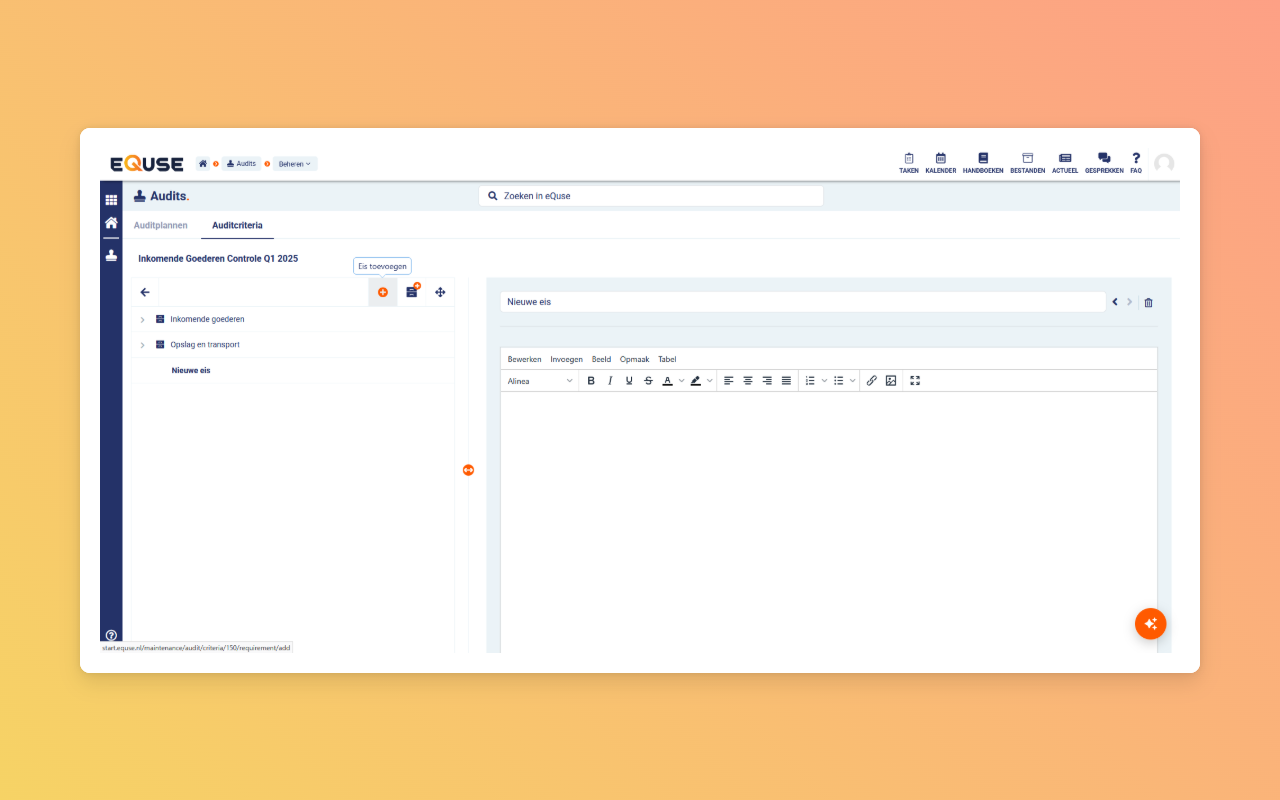
Stappen:
Ga naar Audits > Beheren > Auditcriteria.
Open de auditcriteria waaraan u een eis wilt toevoegen.
Klik in het linkerpaneel op Eis toevoegen.
Vul de naam van de eis in (2).
Vul de inhoud van de eis in (3).
Klik op Opslaan (5).
De eis wordt onderaan de auditcriteria toegevoegd.
Een categorie toevoegen
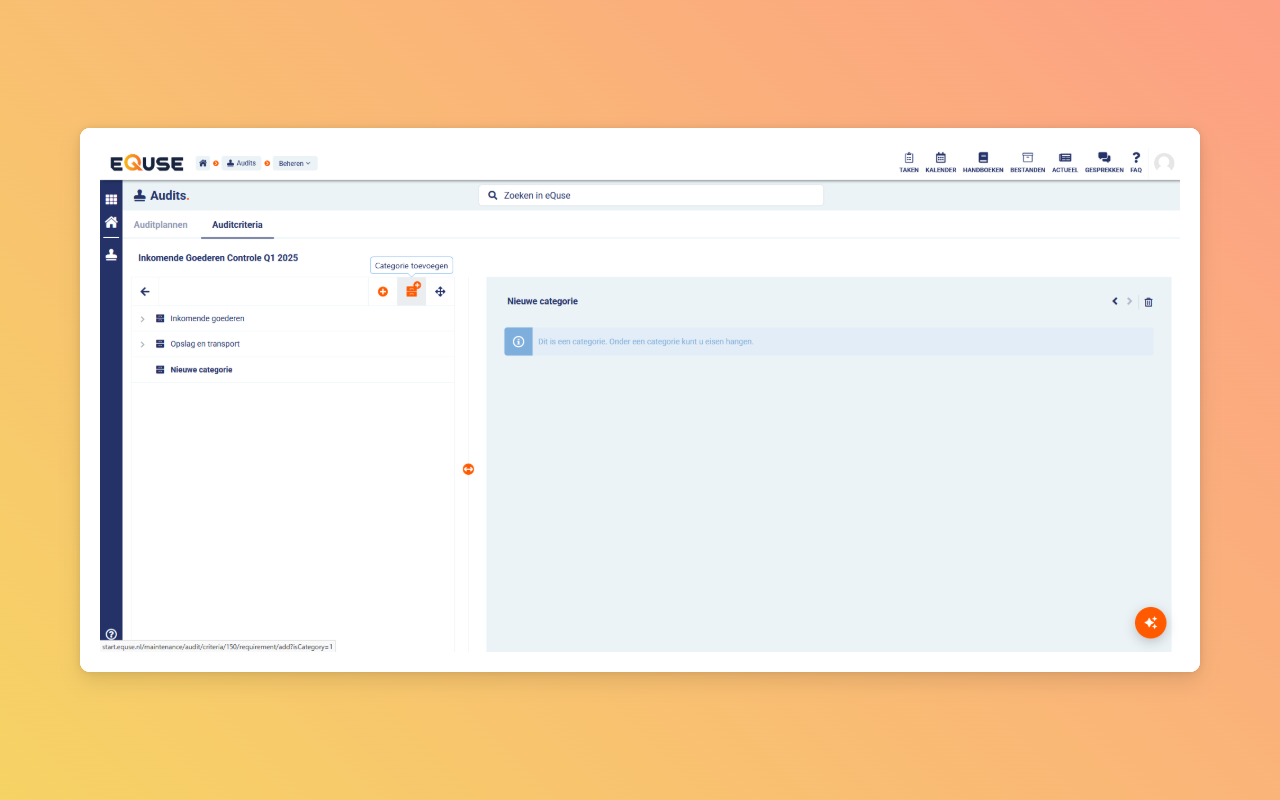
Stappen:
Open de auditcriteria waaraan u een categorie wilt toevoegen.
Klik in het linkerpaneel op Categorie toevoegen.
Klik op de naam van de categorie.
Vul de gewenste categorienaam in.
Klik op Opslaan.
De categorie wordt aan de auditcriteria toegevoegd. Vervolgens kunt u eisen binnen deze categorie plaatsen.
Een eis aan een categorie toevoegen
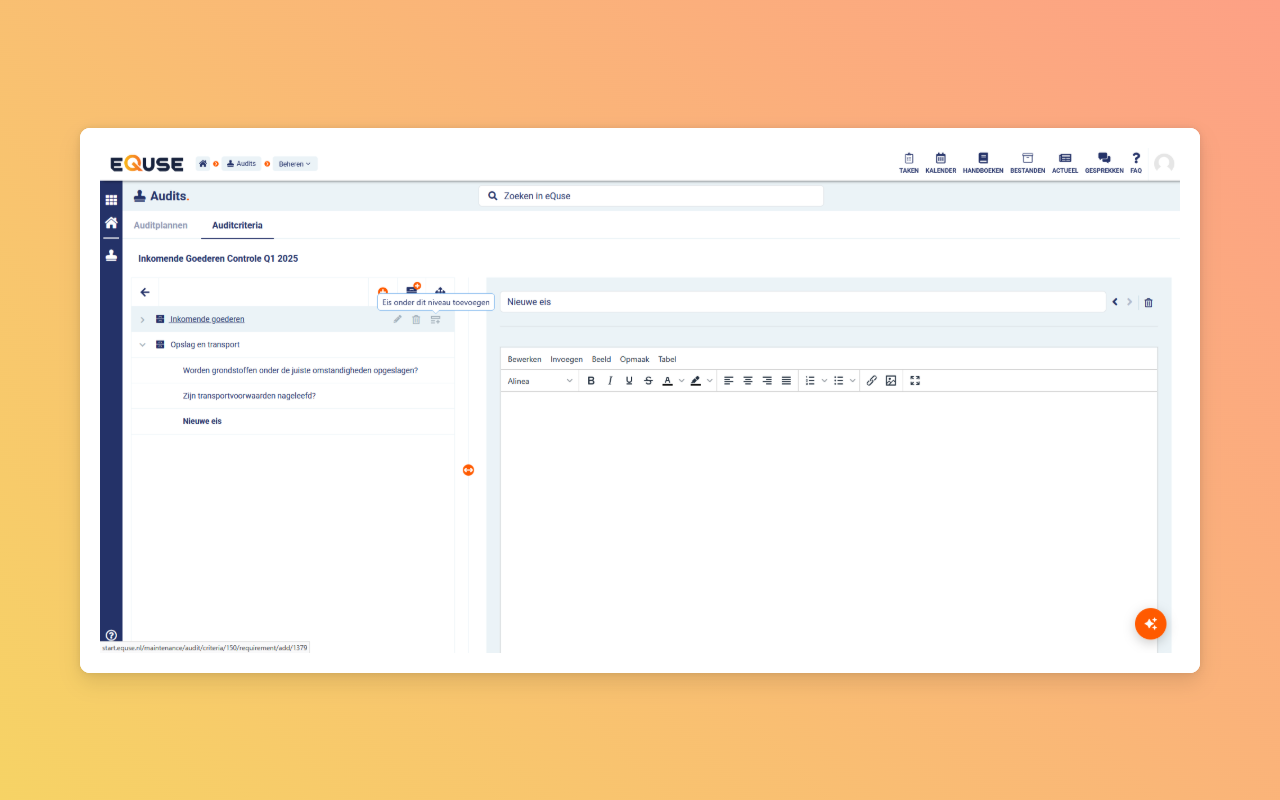
Stappen:
Open de auditcriteria waaraan u de eis wilt toevoegen.
Beweeg in het linkerpaneel met de muis over de betreffende categorie.
Klik op Eis onder dit niveau toevoegen.
Vul de naam van de eis in.
Vul de inhoud van de eis in.
Klik op Opslaan.
De eis wordt direct binnen de geselecteerde categorie toegevoegd.
Bestanden aan een eis koppelen
U kunt één of meerdere bestanden aan een eis koppelen. Daarmee voegt u aanvullende informatie toe die bij de betreffende eis hoort.
U kunt bestanden zowel tijdens het toevoegen als tijdens het wijzigen van een eis koppelen.
Stappen:
Voeg een nieuwe eis toe of open een bestaande eis.
Ga in het rechterpaneel naar het onderdeel onder de inhoud van de eis.
Klik op Bestand toevoegen.
Voeg het gewenste bestand toe.
Klik op Opslaan.
Het bestand wordt bij de inhoud van de eis bewaard.
Eisen en categorieën wijzigen en ordenen
Beschikbaar voor:
Hoofdkantoor, Maatschap en Vestiging
Toepasselijke permissies:
Auditcriteria beheren
U kunt de naam van de volledige set auditcriteria wijzigen. Ook kunt u de namen van eisen en categorieën aanpassen, de inhoud van eisen wijzigen en de volgorde van eisen en categorieën opnieuw indelen.
De naam van de auditcriteria wijzigen
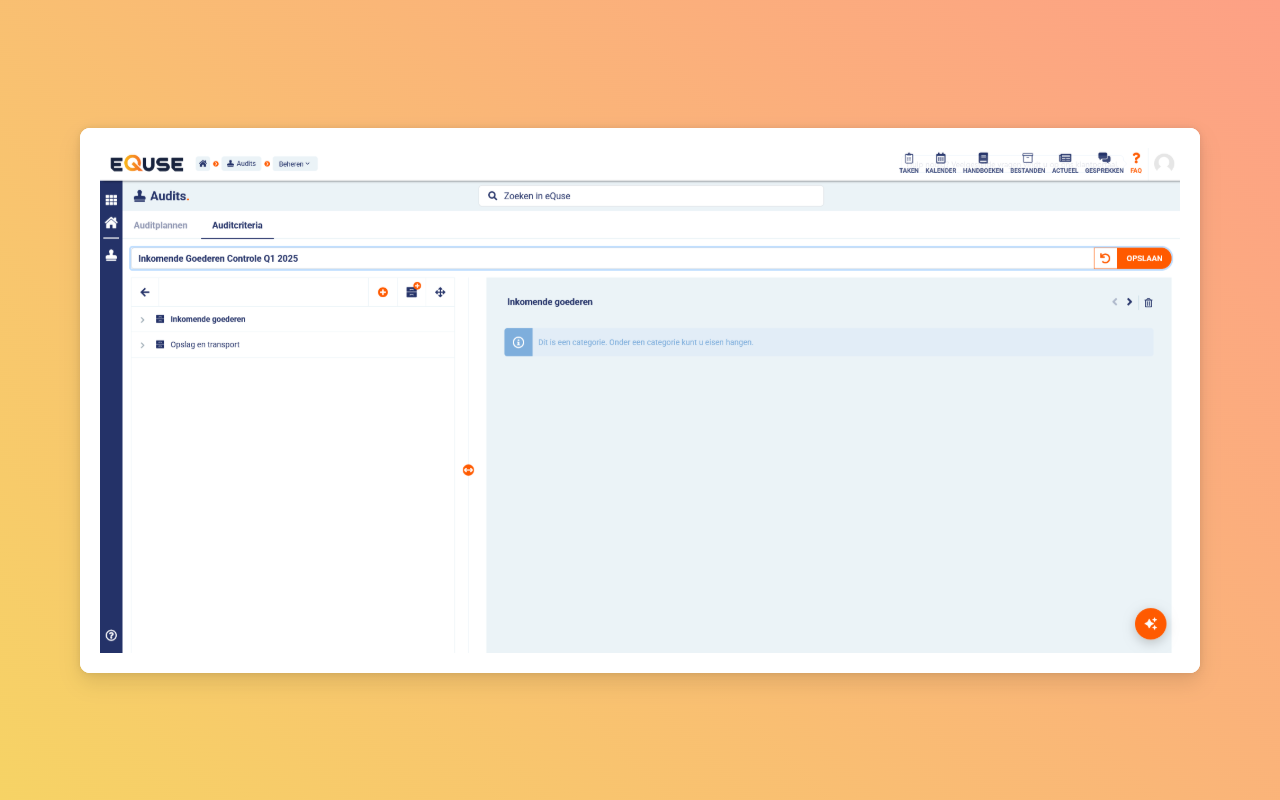
Stappen:
Ga naar Audits > Beheren > Auditcriteria.
Selecteer de auditcriteria met het selectievakje.
Klik op Wijzigen.
Klik op de naam van de auditcriteria.
Wijzig de naam.
Klik op Opslaan.
Een eis of categorie wijzigen
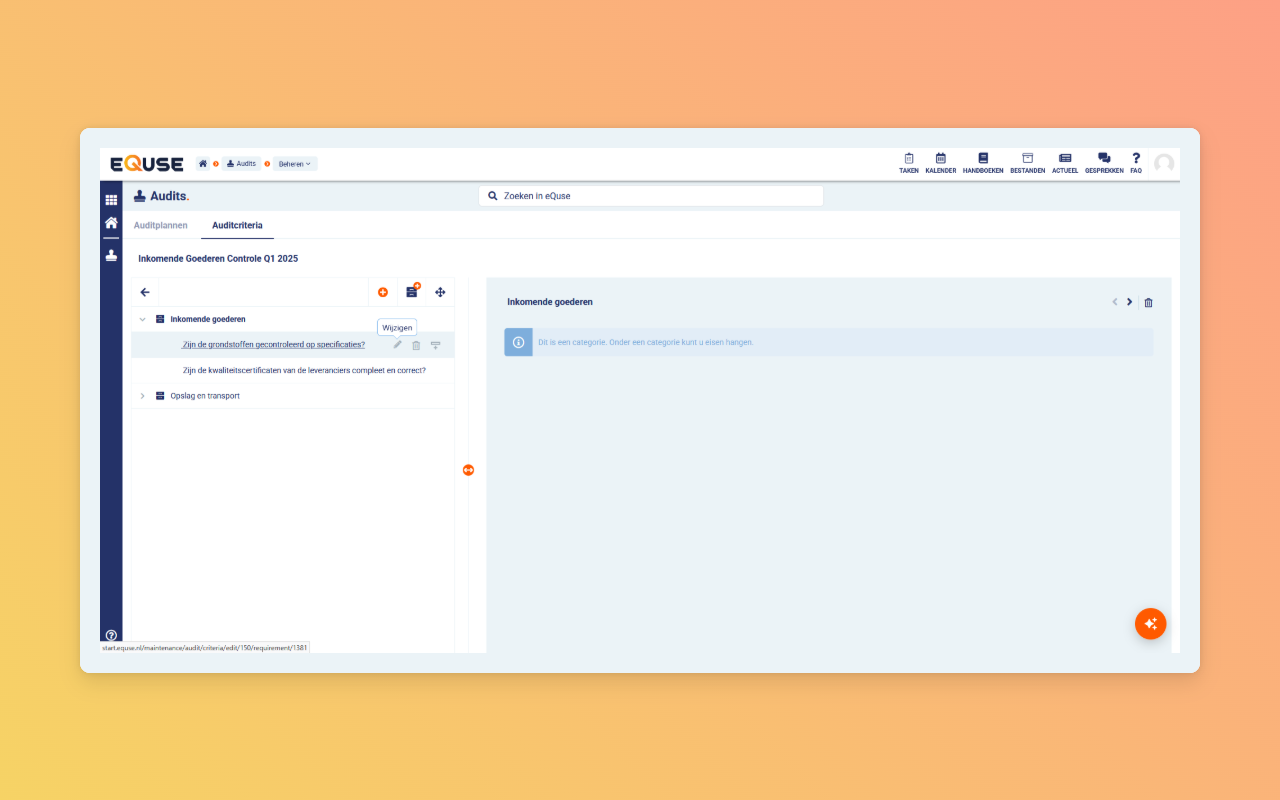
Stappen:
Open de auditcriteria waarin u een eis of categorie wilt wijzigen.
Beweeg in het linkerpaneel met de muis over de eis of categorie.
Klik op het potloodicoon.
Wijzig de naam.
Wijzig bij een eis eventueel ook de inhoud.
Klik op Opslaan.
De volgorde wijzigen
Met de herschikmodus bepaalt u de volgorde waarin eisen en categorieën binnen de auditcriteria worden weergegeven.
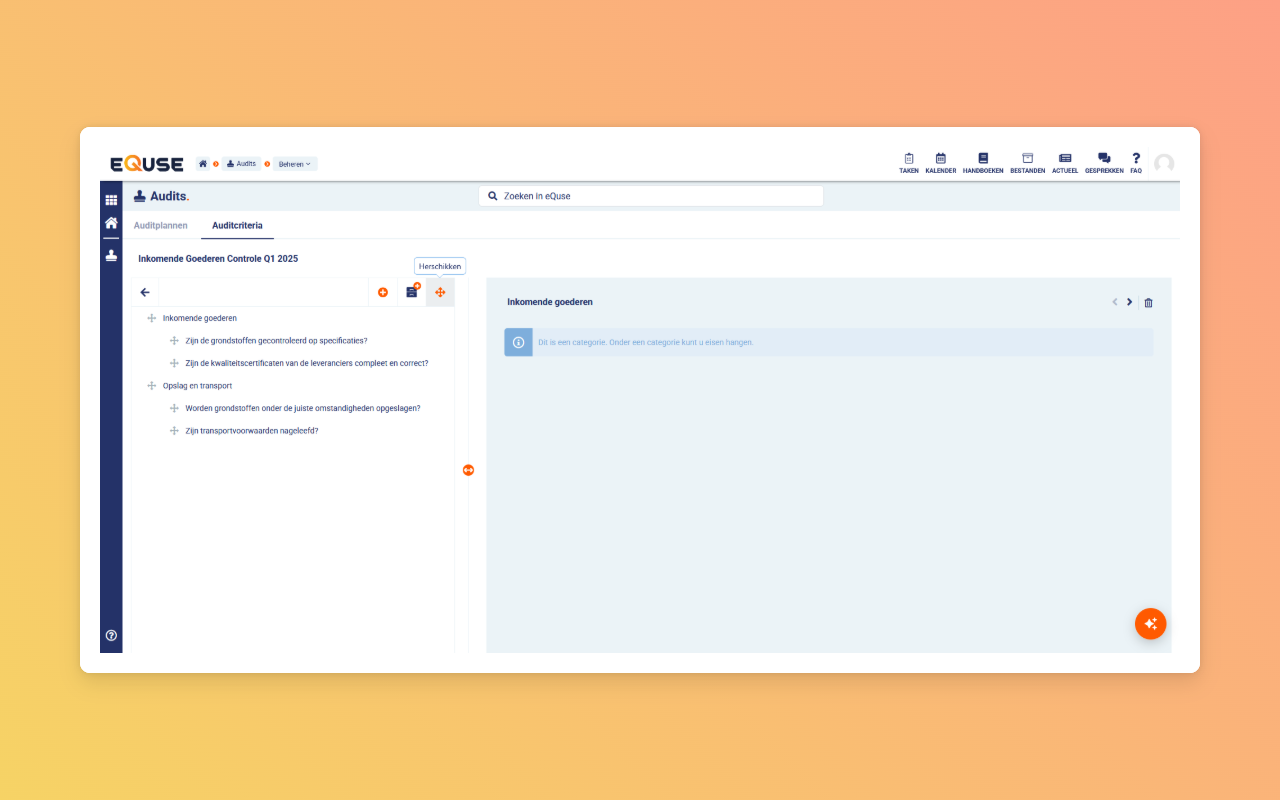
Stappen:
Open de auditcriteria waarvan u de volgorde wilt wijzigen.
Klik in het linkerpaneel op Herschikken.
Klik op het icoon links van de naam van een eis of categorie.
Houd de muisknop ingedrukt en versleep het onderdeel naar de gewenste positie.
Herhaal dit voor andere eisen en categorieën.
Klik opnieuw op Herschikken om de herschikmodus te verlaten.
De nieuwe volgorde wordt opgeslagen wanneer u de herschikmodus verlaat.
Auditcriteria publiceren
Beschikbaar voor:
Hoofdkantoor, Maatschap en Vestiging
Toepasselijke permissies:
Auditcriteria beheren
Auditcriteria met de status Concept zijn nog niet beschikbaar voor gebruik in auditplannen. Publiceer de auditcriteria nadat de eisen, categorieën, inhoud en volgorde zijn ingericht.
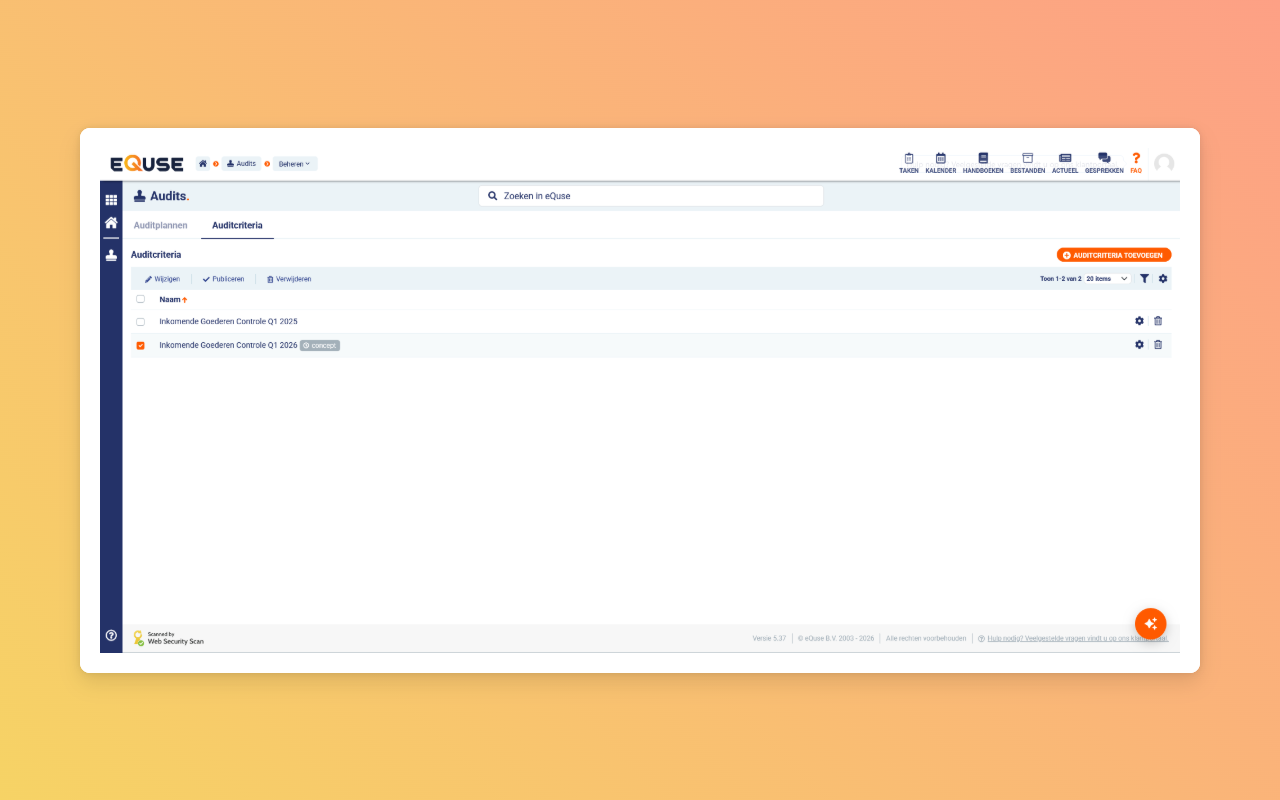
Stappen:
Ga naar Audits > Beheren > Auditcriteria.
Selecteer de auditcriteria die u wilt publiceren.
Klik op Publiceren.
Na publicatie kunnen de auditcriteria in een auditplan worden geselecteerd. Auditors voeren de audit vervolgens uit op basis van de opgenomen eisen en rapporteren op deze punten.
Eisen, categorieën en auditcriteria verwijderen
Beschikbaar voor:
Hoofdkantoor, Maatschap en Vestiging
Toepasselijke permissies:
Auditcriteria beheren
U kunt afzonderlijke eisen, volledige categorieën of een complete set auditcriteria verwijderen.
Let op:
Wanneer u een eis of categorie verwijdert die al in gebruik is, worden ook de beoordelingen van deze eisen door vestigingen verwijderd.
Wanneer u auditcriteria verwijdert die aan één of meerdere auditplannen zijn gekoppeld, worden ook de gekoppelde auditplannen en auditrapporten verwijderd.
Beoordeel daarom vóór het verwijderen of de eis, categorie of auditcriteria al binnen auditplannen en rapportages wordt gebruikt.
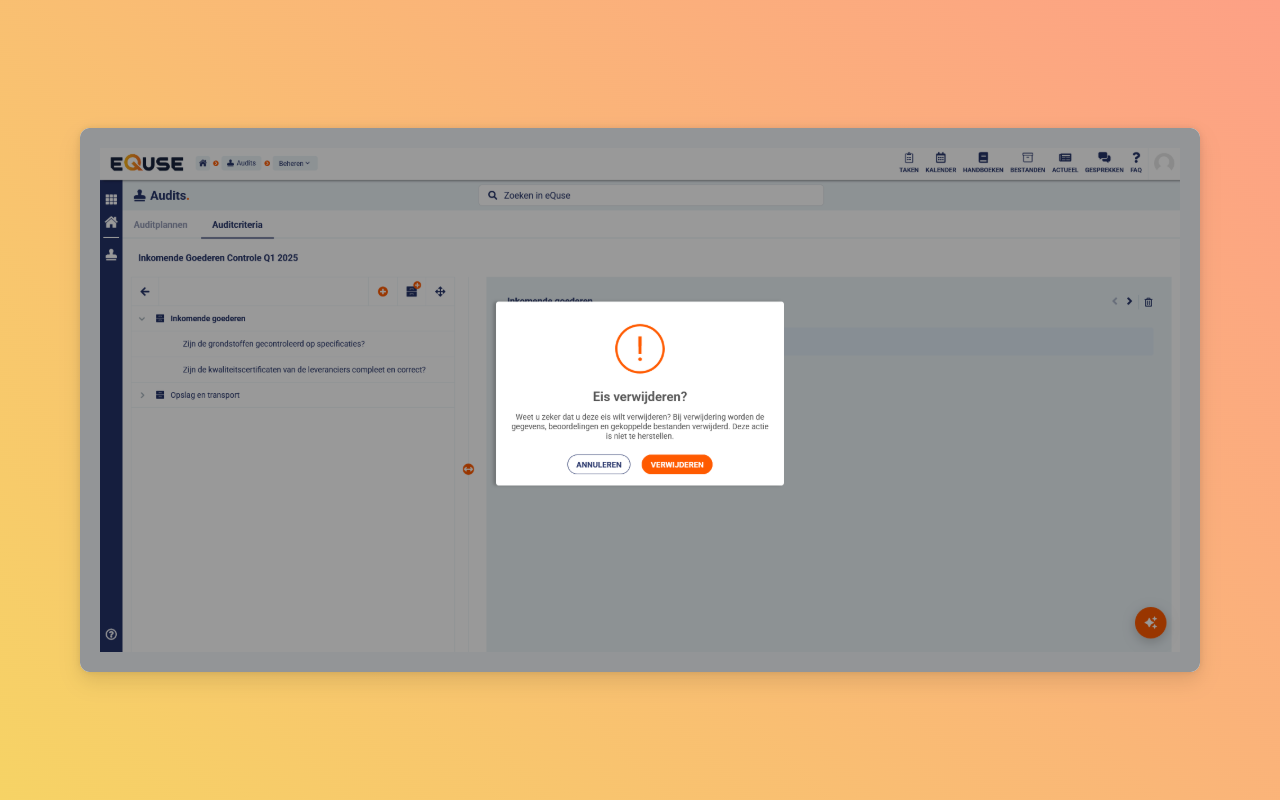
Een eis of categorie verwijderen
Stappen:
Open de auditcriteria waarin u een eis of categorie wilt verwijderen.
Beweeg in het linkerpaneel met de muis over de eis of categorie.
Klik op het prullenbakicoon.
Klik op Bevestigen.
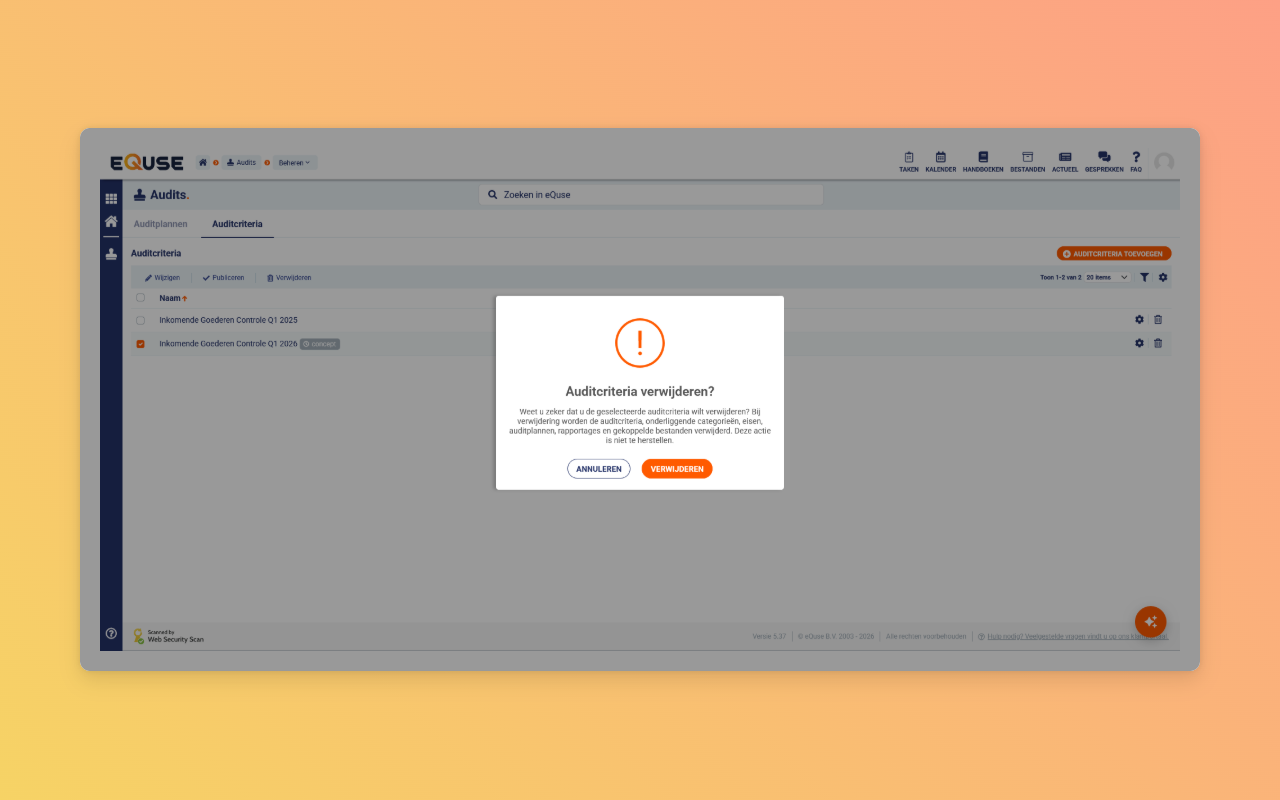
Auditcriteria verwijderen
Stappen:
Ga naar Audits > Beheren > Auditcriteria.
Selecteer de auditcriteria die u wilt verwijderen.
Klik op Verwijderen.
Tips & Best Practices
Voeg een eis toe aan de categorie waarop deze inhoudelijk betrekking heeft, zodat auditors verwante beoordelingspunten bij elkaar terugvinden.
Gebruik de herschikmodus om de eisen in de volgorde te plaatsen waarin auditors deze tijdens de audit beoordelen.
Koppel een bestand aan een eis wanneer dat bestand aanvullende informatie bevat die de auditor nodig heeft om het beoordelingspunt toe te passen.
Bekijk vóór publicatie de namen, inhoud, categorie-indeling en volgorde van alle eisen. Na publicatie worden de auditcriteria beschikbaar voor selectie in auditplannen.
Controleer vóór het verwijderen of auditcriteria aan auditplannen zijn gekoppeld en of eisen al door vestigingen zijn beoordeeld. Verwijderen kan gekoppelde auditplannen, auditrapporten en beoordelingen verwijderen.
Veelgestelde vragen
Waarom moet ik auditcriteria publiceren?
Alleen gepubliceerde auditcriteria zijn beschikbaar om in een auditplan te selecteren.
Kan ik eisen zonder categorie toevoegen?
Ja. Een eis kan afzonderlijk aan de auditcriteria worden toegevoegd of direct binnen een categorie worden geplaatst.
Kan ik aanvullende bestanden bij een eis opnemen?
Ja. U kunt bij het toevoegen of wijzigen van een eis één of meerdere bestanden koppelen.
Wanneer wordt een gewijzigde volgorde opgeslagen?
De gewijzigde volgorde wordt opgeslagen wanneer u de herschikmodus verlaat door opnieuw op Herschikken te klikken.
Wat gebeurt er wanneer ik gebruikte auditcriteria verwijder?
Wanneer de auditcriteria aan auditplannen zijn gekoppeld, worden ook de gekoppelde auditplannen en auditrapporten verwijderd.
Wat gebeurt er wanneer ik een gebruikte eis of categorie verwijder?
De beoordelingen die vestigingen op de verwijderde eisen hebben uitgevoerd, worden ook verwijderd.
Gerelateerde artikelen
Auditplannen opstellen en de audituitvoering voorbereiden
Auditplannen beschikbaar stellen aan vestigingen
Audits uitvoeren en rapportages vastleggen
Auditresultaten analyseren
Hulp nodig?
Heeft u vragen over het opstellen, indelen of publiceren van auditcriteria? Neem dan contact op met onze helpdesk.