
Audits
Auditplan opstellen en de audituitvoering voorbereiden
Tags: Audits, Auditplan, Auditmomenten, Auditcriteria, Auditplanning
Beschrijving
Met een auditplan bepaalt u welke auditcriteria binnen een vastgestelde periode worden beoordeeld. U legt onder andere de naam, omschrijving, start- en einddatum en de te gebruiken auditcriteria vast. Daarnaast kunt u auditmomenten vooraf plannen en de eisen over deze momenten verdelen.
Een auditplan kan een vaste of vrije planning hebben. Door de planning en verdeling vóór de start van de audit vast te leggen, is voor betrokken medewerkers duidelijk wanneer de beoordeling plaatsvindt en welke eisen tijdens ieder auditmoment worden behandeld.
U kunt een auditplan direct publiceren of eerst als concept opslaan. Na publicatie wordt het auditplan zichtbaar binnen Audits > Werken > Rapporteren, zodat de auditor met de rapportage kan beginnen.
Een auditplan toevoegen
Beschikbaar voor:
Hoofdkantoor, Maatschap en Vestiging
Toepasselijke permissies:
Auditplannen beheren
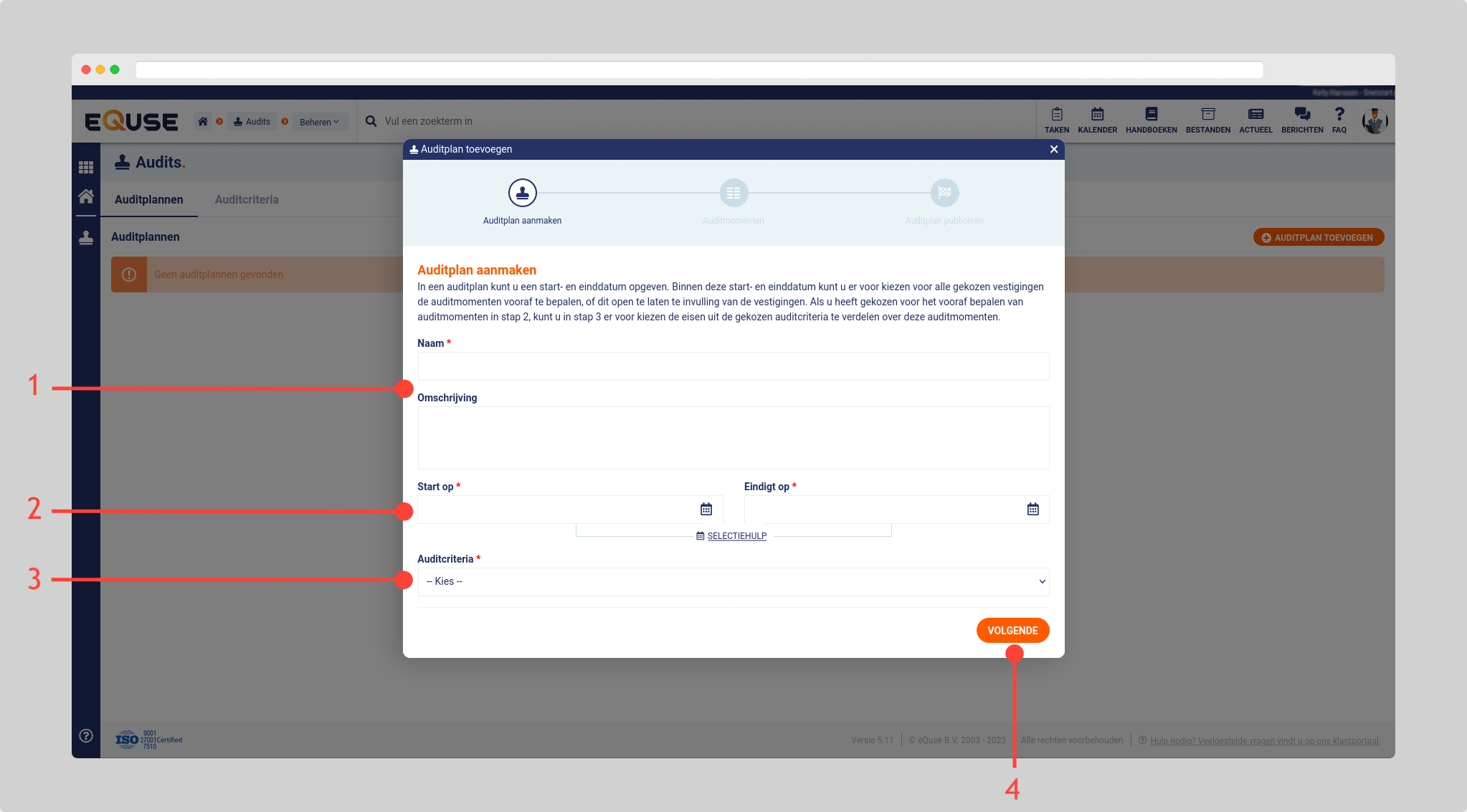
Bij het toevoegen van een auditplan legt u de algemene gegevens en de periode van de audit vast. Ook selecteert u de auditcriteria waarop tijdens de audit wordt beoordeeld.
Let op: U kunt alleen gepubliceerde auditcriteria in een auditplan selecteren.
Stappen:
Ga naar Audits > Beheren > Auditplannen.
Klik op Auditplan toevoegen.
Vul de naam van het auditplan in.
Vul een omschrijving van het auditplan in.
Selecteer de startdatum van de auditperiode.
Selecteer de einddatum van de auditperiode.
Selecteer de auditcriteria waarop wordt beoordeeld.
Klik op Volgende.
De naam en omschrijving helpen om het auditplan in overzichten te herkennen. Met de start- en einddatum bepaalt u de periode waarin de geselecteerde auditcriteria worden beoordeeld.
Auditmomenten vooraf bepalen
Beschikbaar voor:
Hoofdkantoor, Maatschap en Vestiging
Toepasselijke permissies:
Auditplannen beheren
Een auditplan kan uit één of meerdere auditmomenten bestaan. Een auditmoment is een gepland moment waarop een deel van of de volledige audit wordt uitgevoerd.
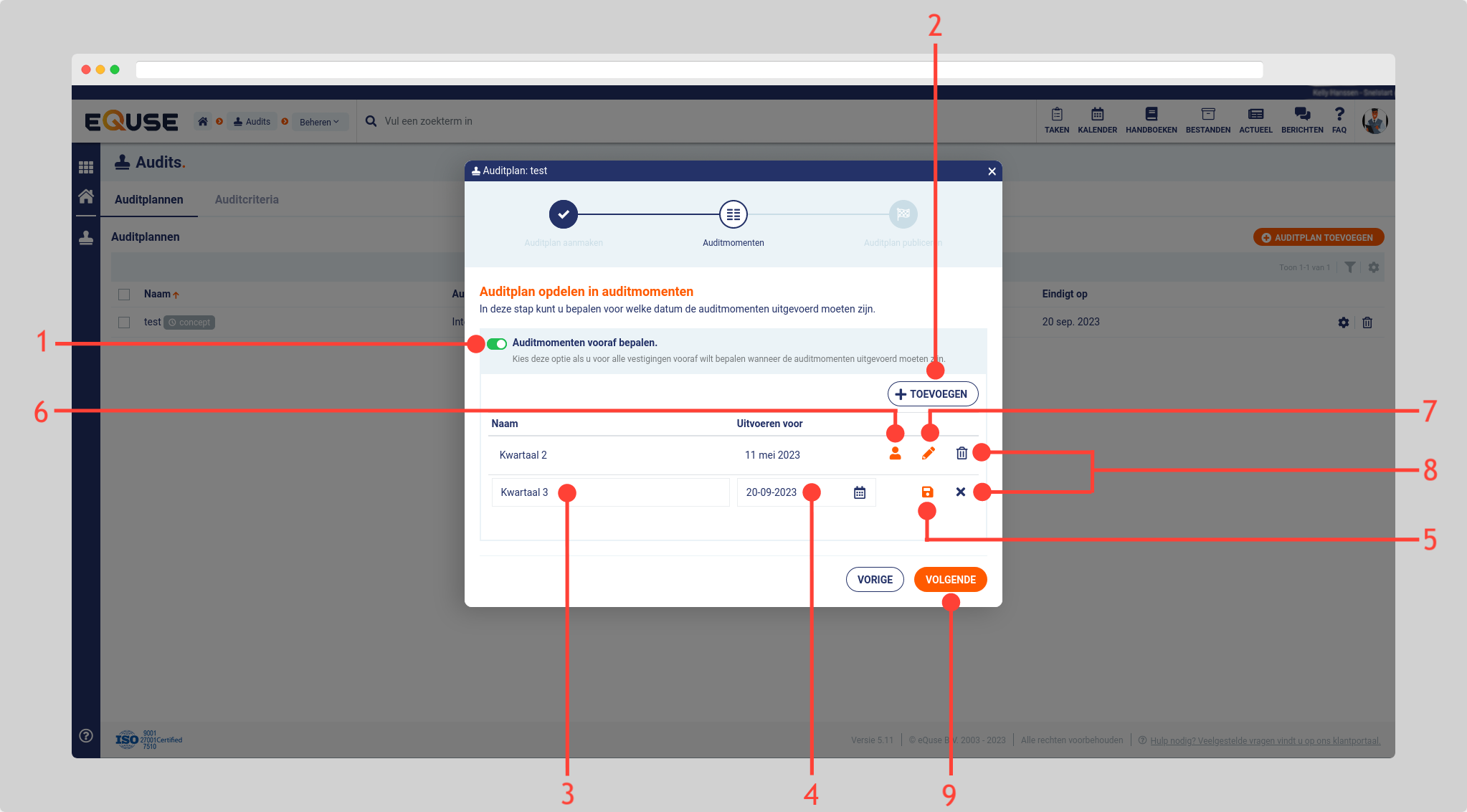
U kunt auditmomenten vooraf vastleggen wanneer de audits op vaste data of volgens een vast ritme worden uitgevoerd. Per auditmoment voert u een naam en datum in. De ingestelde datum is de uiterste datum waarop de audit moet zijn uitgevoerd; de audit kan ook vóór deze datum worden uitgevoerd. Na het opslaan kunt u een verantwoordelijke medewerker selecteren.
U kunt deze stap ook overslaan. In dat geval blijft de agenda vrij en maakt u de auditmomenten aan tijdens de uitvoering van het auditplan.
Stappen:
Activeer in de stap voor auditmomenten de instelling Auditmomenten vooraf bepalen.
Klik op Toevoegen.
Vul de naam van het auditmoment in.
Selecteer de datum waarop de beoordeling plaatsvindt.
Sla het auditmoment op.
Selecteer eventueel een verantwoordelijke medewerker.
Herhaal deze stappen wanneer u meerdere auditmomenten wilt vastleggen.
Klik op Volgende.
Bij een opgeslagen auditmoment kunt u de naam en datum later wijzigen. U kunt een auditmoment ook weer verwijderen.
Eisen vooraf over auditmomenten verdelen
Beschikbaar voor:
Hoofdkantoor, Maatschap en Vestiging
Toepasselijke permissies:
Auditplannen beheren
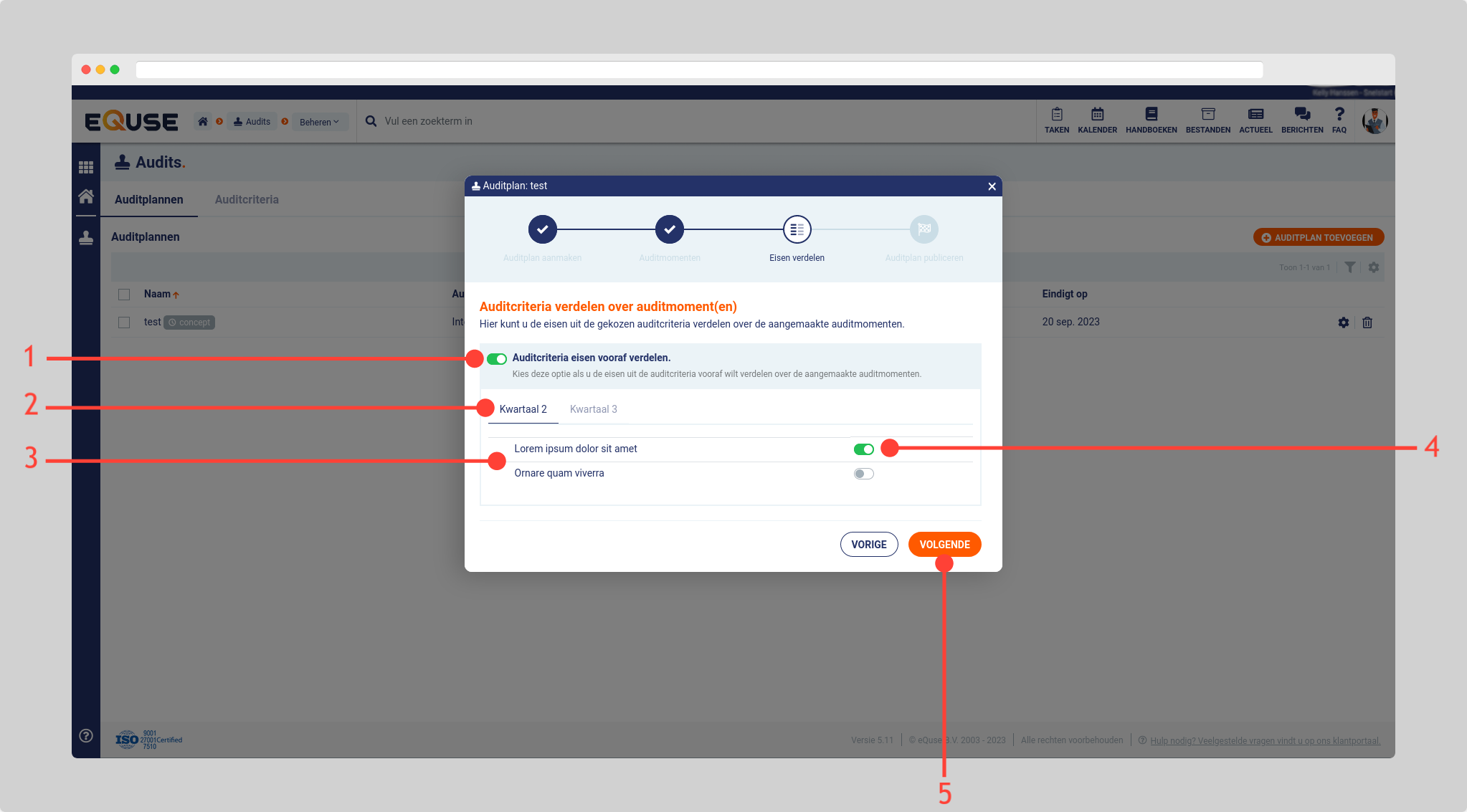
Wanneer u auditmomenten vooraf heeft bepaald, kunt u vastleggen welke auditcriteria-eisen tijdens ieder auditmoment worden beoordeeld. Zo beschikt ieder auditmoment over een afgebakende set beoordelingspunten.
Voordat u het auditplan definitief maakt, ziet u de dekking van de auditcriteria-eisen: welke eisen door de geplande auditmomenten worden geraakt en welke nog niet. Ook wanneer de dekking niet volledig is, kunt u het auditplan publiceren. U kunt de verdeling later aanvullen, zolang er nog geen rapportages op het auditplan zijn gemaakt.
Na publicatie kunt u de audits uitvoeren en de rapportages opstellen.
Stappen:
Activeer in de stap voor het verdelen van eisen de instelling Auditcriteria eisen vooraf verdelen.
Selecteer het auditmoment waaraan u eisen wilt toewijzen.
Activeer in de lijst de eisen die tijdens dit auditmoment worden beoordeeld.
Herhaal deze stappen voor de overige auditmomenten.
Klik op Volgende.
De geselecteerde eisen worden aan het betreffende auditmoment gekoppeld.
Het auditplan controleren en opslaan
Beschikbaar voor:
Hoofdkantoor, Maatschap en Vestiging
Toepasselijke permissies:
Auditplannen beheren
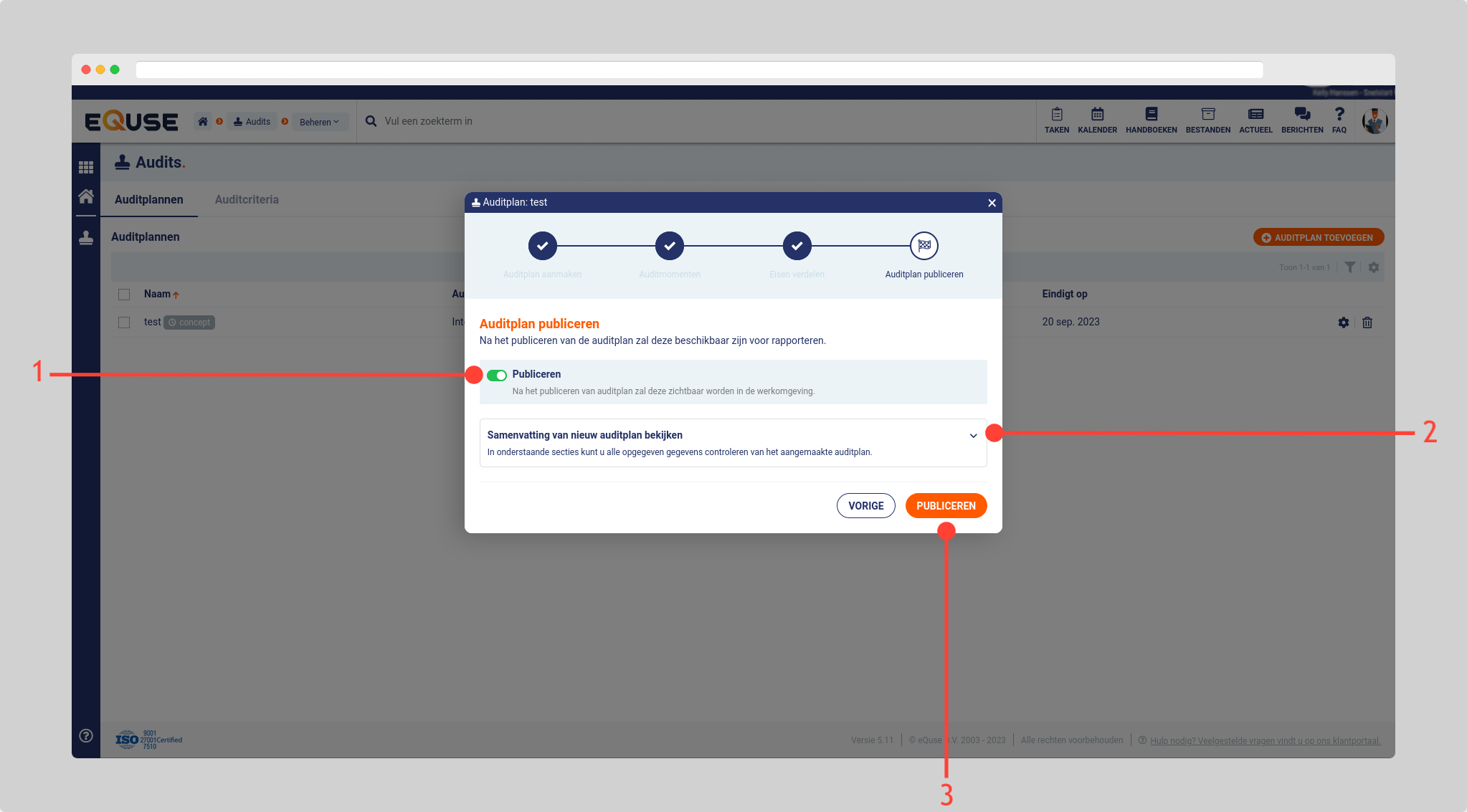
In de laatste stap bepaalt u of u het auditplan direct publiceert of eerst als concept opslaat.
Voordat u publiceert, kunt u een samenvatting bekijken van de ingevoerde gegevens. Hiermee controleert u onder andere de periode, de geselecteerde auditcriteria, de auditmomenten en de verdeling van de eisen.
Het auditplan als concept opslaan
Sla het auditplan als concept op wanneer de inrichting nog niet gereed is of wanneer u de ingevoerde gegevens later wilt aanvullen.
Een auditplan met de status Concept is nog niet beschikbaar om op te rapporteren.
Het auditplan direct publiceren
Stappen:
Open in de laatste stap de samenvatting van het auditplan.
Controleer de ingevoerde gegevens.
Activeer de instelling Publiceren.
Klik op Publiceren.
Na publicatie verschijnt het auditplan binnen Audits > Werken > Rapporteren. De auditor kan het plan daar openen en beginnen met rapporteren.
Een bestaand auditplan wijzigen
Beschikbaar voor:
Hoofdkantoor, Maatschap en Vestiging
Toepasselijke permissies:
Auditplannen beheren
U kunt een bestaand auditplan openen om de vastgelegde gegevens en planning te bekijken of te wijzigen.
Let op: De auditverdeling kan niet meer worden aangepast nadat op het auditplan is gerapporteerd.
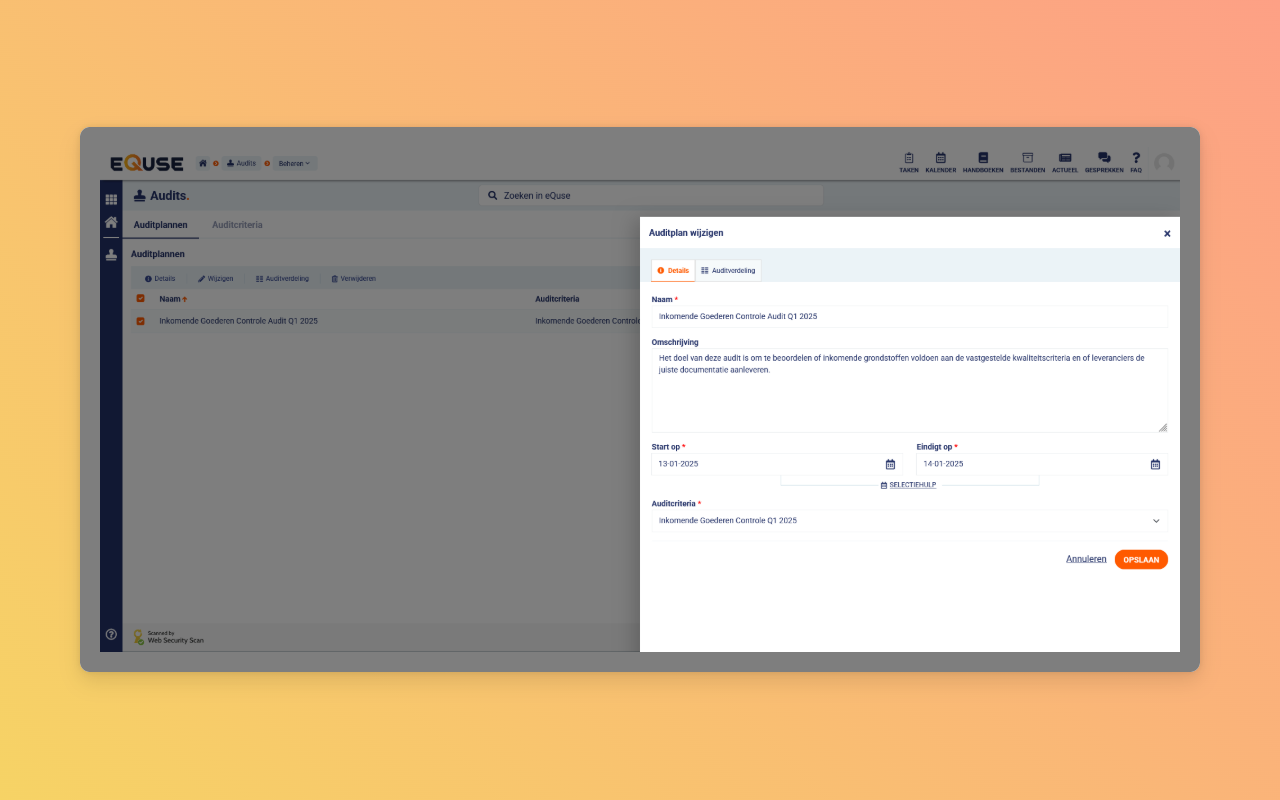
Stappen:
Ga naar Audits > Beheren > Auditplannen.
Selecteer het auditplan dat u wilt wijzigen.
Klik op Wijzigen.
Doorloop de stappen van het auditplan.
Pas de gewenste gegevens aan.
Sla de wijzigingen op.
Een conceptauditplan publiceren
Beschikbaar voor:
Hoofdkantoor, Maatschap en Vestiging
Toepasselijke permissies:
Auditplannen beheren
Een auditplan dat eerder als concept is opgeslagen, kunt u later alsnog publiceren.
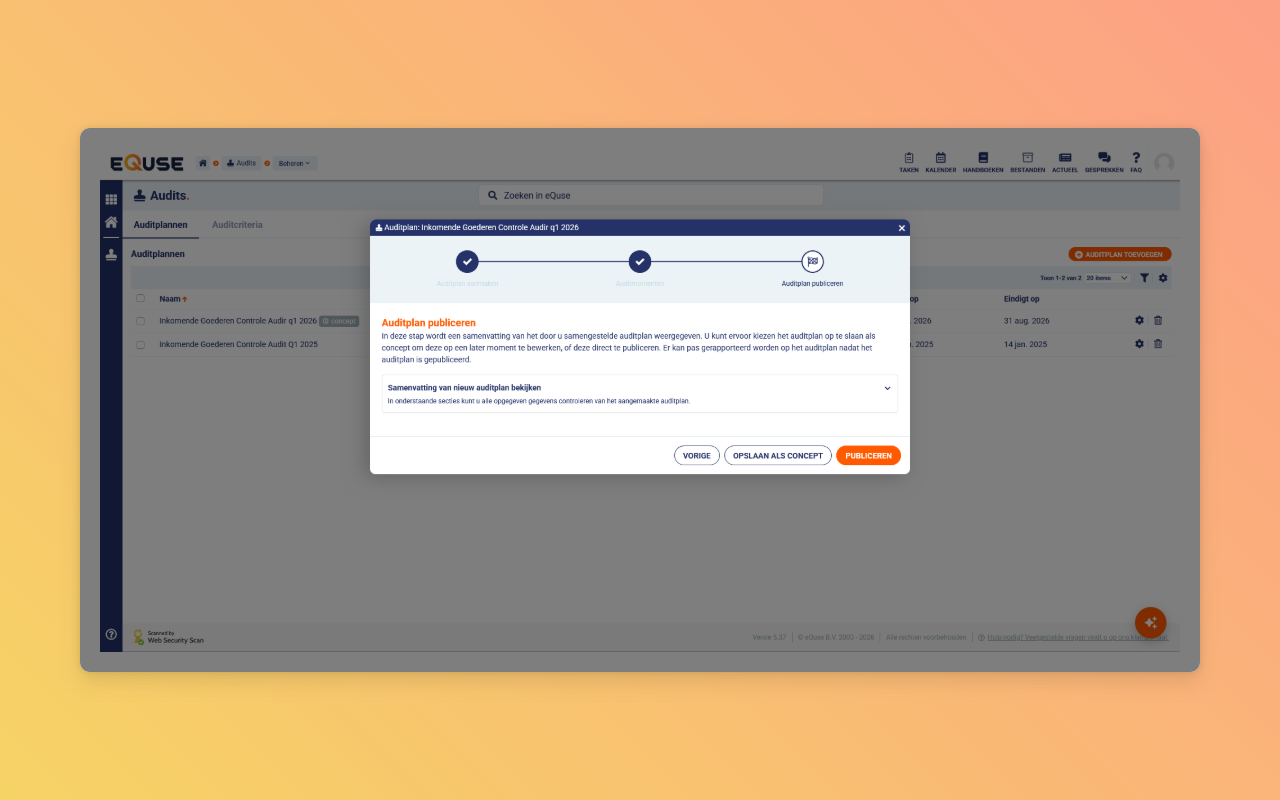
Stappen:
Ga naar Audits > Beheren > Auditplannen.
Selecteer het auditplan met de status Concept.
Klik op Wijzigen.
Ga naar de stap voor het publiceren van het auditplan.
Activeer de instelling Publiceren.
Publiceer het auditplan.
Na publicatie wordt het auditplan beschikbaar om op te rapporteren.
Een auditplan verwijderen
Beschikbaar voor:
Hoofdkantoor, Maatschap en Vestiging
Toepasselijke permissies:
Auditplannen beheren
U kunt een auditplan verwijderen vanuit het overzicht met auditplannen.
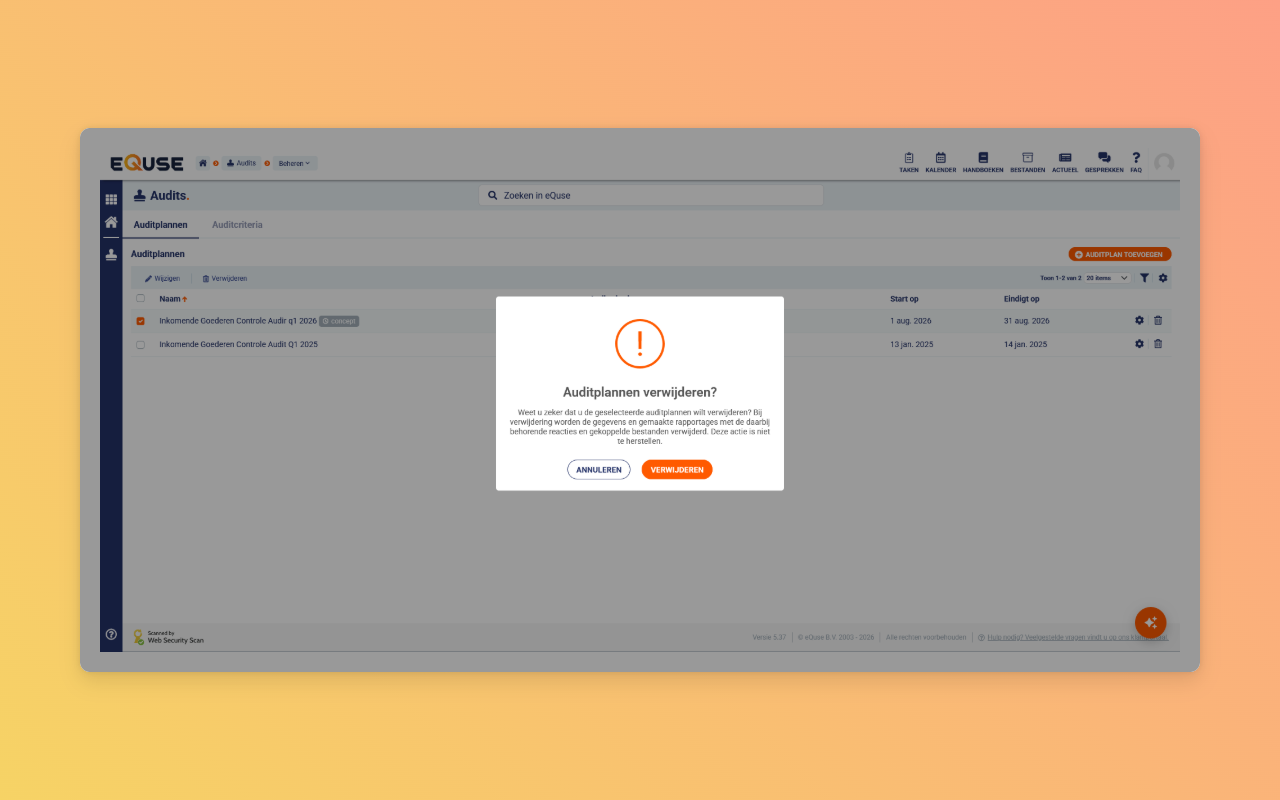
Stappen:
Ga naar Audits > Beheren > Auditplannen.
Selecteer het auditplan dat u wilt verwijderen.
Klik op Verwijderen.
Tips & Best Practices
Bekijk vóór publicatie de samenvatting en controleer de naam, auditperiode, geselecteerde auditcriteria, auditmomenten en verdeling van de eisen.
Sla het auditplan als concept op wanneer de planning, auditmomenten of verdeling nog niet definitief zijn.
Verdeel de auditcriteria-eisen voordat de eerste rapportage wordt gestart, omdat de auditverdeling daarna niet meer kan worden aangepast.
Geef ieder auditmoment een naam waarmee medewerkers kunnen herkennen welk deel of moment van de audit wordt bedoeld.
Selecteer gepubliceerde auditcriteria die de eisen bevatten waarop binnen het auditplan moet worden beoordeeld en gerapporteerd.
Veelgestelde vragen
Waarom kan ik bepaalde auditcriteria niet selecteren?
U kunt alleen auditcriteria selecteren die zijn gepubliceerd.
Moet ik auditmomenten vooraf vastleggen?
Nee. De instelling Auditmomenten vooraf bepalen wordt alleen geactiveerd wanneer u de auditmomenten tijdens het opstellen van het auditplan wilt vastleggen.
Kan ik verschillende eisen aan verschillende auditmomenten koppelen?
Ja. Wanneer u auditmomenten vooraf heeft bepaald, kunt u de instelling Auditcriteria eisen vooraf verdelen activeren en per auditmoment de gewenste eisen selecteren.
Kan ik de verdeling later aanpassen?
U kunt de auditverdeling aanpassen zolang nog niet op het auditplan is gerapporteerd. Nadat de rapportage is gestart, kan de verdeling niet meer worden gewijzigd.
Kan ik een auditplan later publiceren?
Ja. U kunt het auditplan eerst als concept opslaan en het later vanuit de wijzigingsstappen publiceren.
Waar is een gepubliceerd auditplan zichtbaar?
Een gepubliceerd auditplan wordt zichtbaar binnen Audits > Werken > Rapporteren.
Gerelateerde artikelen
Auditcriteria opstellen en beschikbaar maken
Auditplannen beschikbaar stellen aan vestigingen
Een auditor aan een auditmoment koppelen
Audits uitvoeren en rapportages vastleggen
Auditresultaten analyseren
Hulp nodig?
Heeft u vragen over het opstellen, plannen of publiceren van een auditplan? Neem dan contact op met onze helpdesk.