
Herinneringen
Herinneringen instellen
Tags: Herinneringen, Medewerkers, Leveranciers, E-mailnotificaties, Beheren
Beschrijving
Met herinneringen legt u bij een medewerker of leverancier vast dat op een bepaalde datum opvolging nodig is. U bepaalt waarvoor de herinnering geldt en welke medewerkers hierover een e-mail ontvangen.
Herinneringen helpen om acties die pas op een later moment nodig zijn tijdig onder de aandacht te brengen. In het overzicht ziet u welke herinneringen gepland staan, welke datum nadert en welke herinneringen inmiddels zijn verlopen.
Herinneringen bekijken en toevoegen
Beschikbaar voor:
Hoofdkantoor, Maatschap en Vestiging
Toepasselijke permissies:
Medewerkers bewerken
Leveranciers beheren
Bij ieder item kunt u bekijken welke herinneringen zijn ingesteld en een nieuwe herinnering toevoegen. Selecteer hiervoor een medewerker of leverancier en klik bovenaan de tabel op Herinneringen.
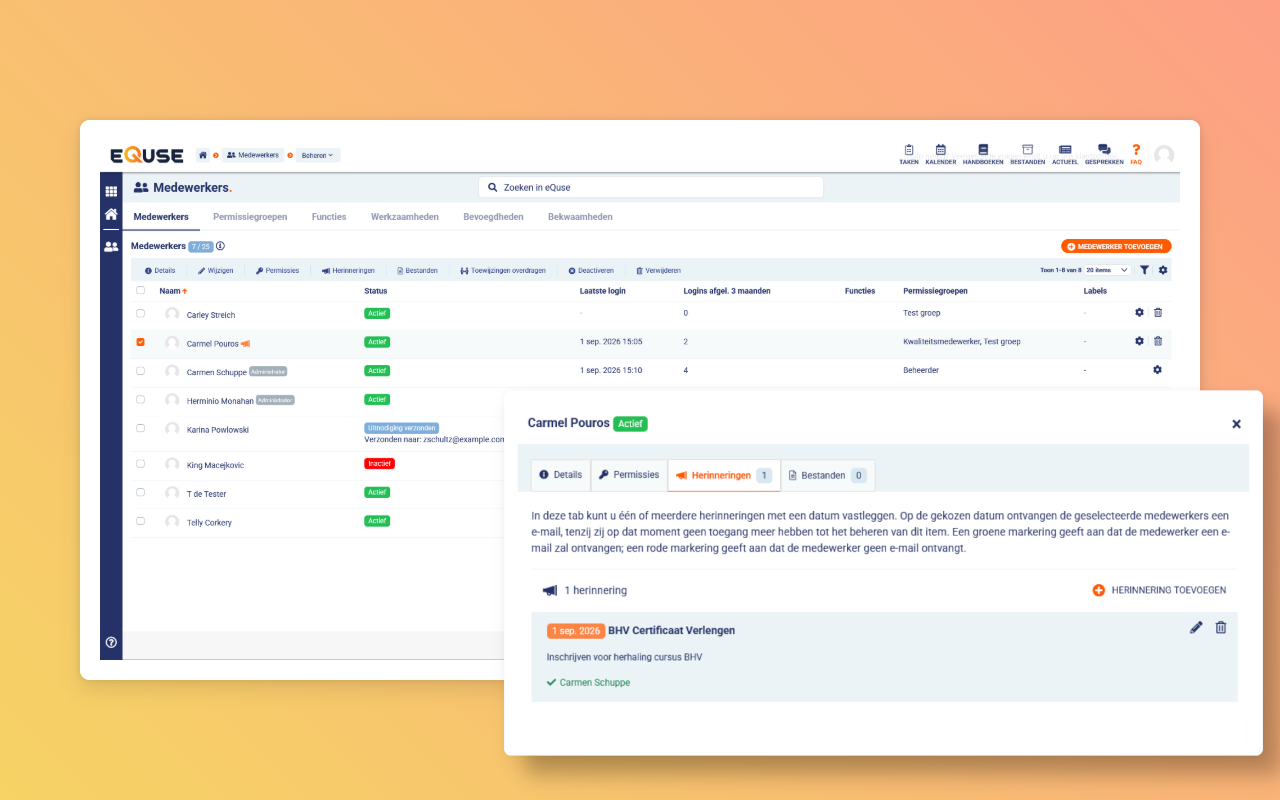
Per ingestelde herinnering ziet u:
De ingestelde datum.
De naam van de herinnering.
De omschrijving.
De medewerkers die de herinnering ontvangen.
De achtergrondkleur van de datum geeft de status van de herinnering aan:
Rood: de herinneringsdatum is verlopen.
Oranje: de herinneringsdatum is ingesteld in de huidige maand.
Blauw: de herinneringsdatum is ingesteld na de huidige maand.
Let op: Herinneringen zijn momenteel alleen beschikbaar binnen Medewerkers > Beheren en Leveranciers > Beheren.
Stappen:
Ga naar Medewerkers > Beheren of Leveranciers > Beheren.
Selecteer het item waarvoor u een herinnering wilt instellen.
Klik bovenaan de tabel op Herinneringen.
Klik bovenaan het overzicht op Herinnering toevoegen.
Vul de naam van de herinnering in.
Selecteer de datum waarop de herinnering moet worden verstuurd.
Selecteer de medewerkers voor wie de herinnering is bedoeld.
Voeg een omschrijving toe.
Herinneringen wijzigen en verwijderen
Beschikbaar voor:
Hoofdkantoor, Maatschap en Vestiging
Toepasselijke permissies:
Medewerkers bewerken
Leveranciers beheren
Een ingestelde herinnering kan vanuit het herinneringenoverzicht worden aangepast of verwijderd.
Gebruik het potloodicoon bij een herinnering om deze te wijzigen. Gebruik het prullenbakicoon om de herinnering te verwijderen.
Ontvangers en e-mailnotificaties
Beschikbaar voor:
Hoofdkantoor, Maatschap en Vestiging
Toepasselijke permissies:
Medewerkers bewerken
Leveranciers beheren
Op de ingestelde datum ontvangen de geselecteerde medewerkers een e-mail over de herinnering. Een medewerker ontvangt deze e-mail alleen wanneer deze op dat moment nog toegang heeft tot het beheren van het betreffende item.
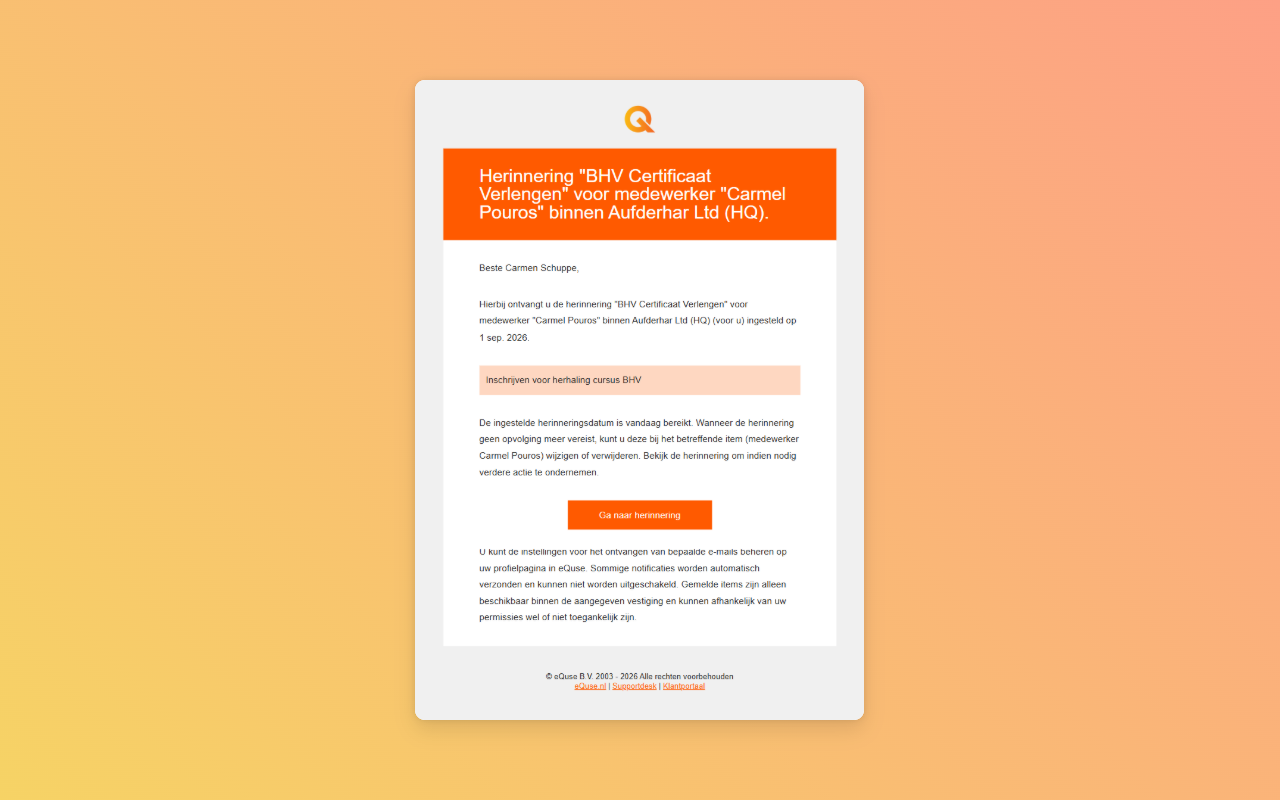
Bij de geselecteerde medewerkers ziet u aan de markering of zij de e-mail zullen ontvangen:
Een groene markering geeft aan dat de medewerker de e-mail zal ontvangen.
Een rode markering geeft aan dat de medewerker de e-mail niet zal ontvangen.
De e-mail vermeldt onder andere voor welk item de herinnering is ingesteld, de naam en datum van de herinnering en de bijbehorende omschrijving.
Via de link Ga naar herinnering in de e-mail kan de ontvanger het overzicht met de herinnering bekijken.
Herinneringen herkennen in het overzicht
Beschikbaar voor:
Hoofdkantoor, Maatschap en Vestiging
Toepasselijke permissies:
Medewerkers bewerken
Leveranciers beheren
In het overzicht van medewerkers of leveranciers herkent u een item met één of meerdere herinneringen aan het megafoonicoon.
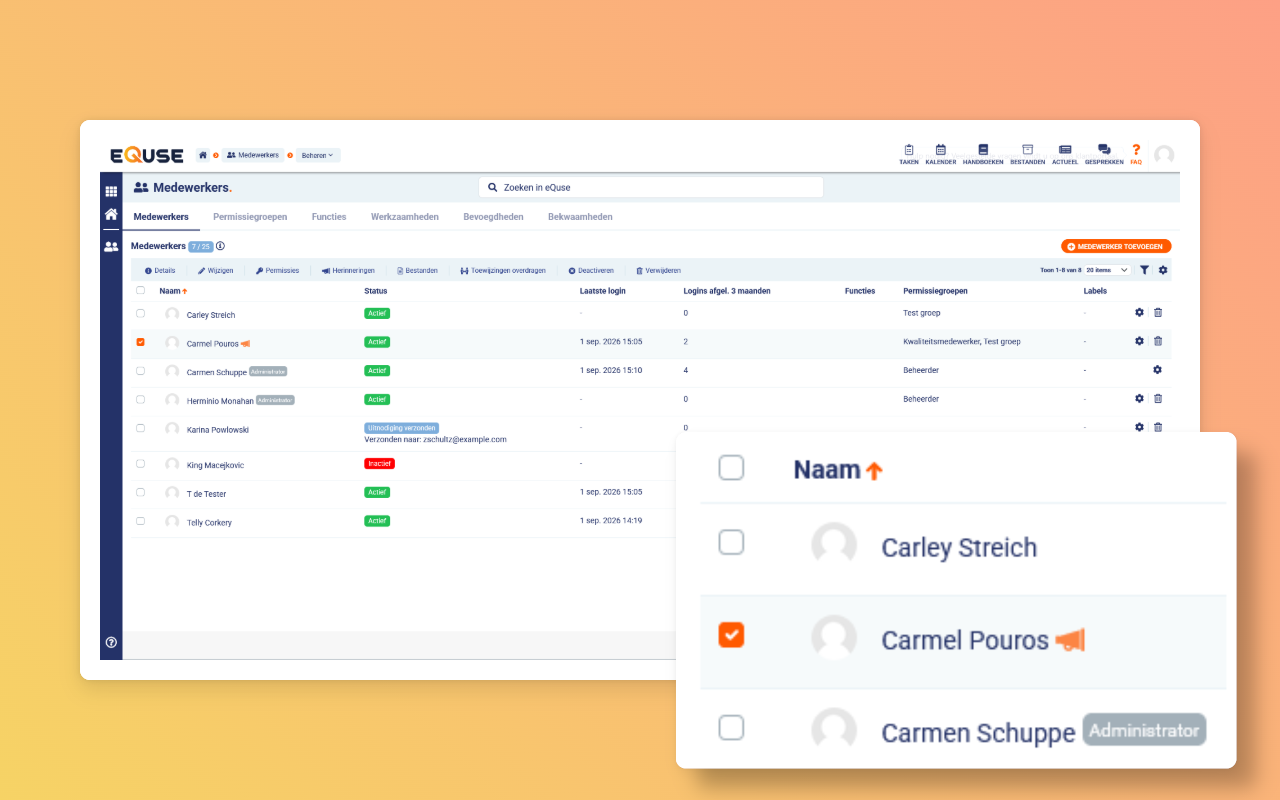
De kleur van het icoon sluit aan op de status van de ingestelde herinneringen. Wanneer meerdere herinneringen bij hetzelfde item zijn ingesteld, wordt maximaal één megafoonicoon weergegeven. Daarbij geldt de volgorde rood, oranje en vervolgens blauw.
Hierdoor kunt u vanuit het overzicht herkennen bij welke medewerkers of leveranciers een herinnering is verlopen, binnenkort wordt bereikt of voor een later moment staat gepland.
Tips & Best Practices
Gebruik de omschrijving van een herinnering om vast te leggen welke opvolging op de ingestelde datum nodig is. De ontvanger ziet deze omschrijving ook terug in de e-mail.
Bekijk vóór de ingestelde datum de markering bij de geselecteerde medewerkers. Een rode markering laat zien dat de betreffende medewerker de herinnering niet per e-mail zal ontvangen.
Gebruik de kleur van het megafoonicoon in het medewerkers- of leveranciersoverzicht om eerst items met een rode of oranje herinnering te bekijken.
Veelgestelde vragen
Kan ik meerdere herinneringen bij dezelfde medewerker of leverancier instellen?
Ja. Een item kan één of meerdere herinneringen bevatten. In het overzicht van medewerkers of leveranciers wordt hiervoor maximaal één megafoonicoon weergegeven.
Hoe zie ik of de datum van een herinnering is verlopen?
Een verlopen herinnering heeft een rode datum. Een oranje datum geeft aan dat de ingestelde datum nadert en een blauwe datum geeft aan dat de herinnering gepland staat.
Wat gebeurt er wanneer een geselecteerde medewerker geen toegang meer heeft tot het item?
De medewerker ontvangt op de ingestelde datum geen e-mail over de herinnering. Een rode markering bij de medewerker geeft aan dat geen e-mail wordt verzonden.
Kan ik een ingestelde herinnering later aanpassen?
Ja. Open het herinneringenoverzicht en gebruik het potloodicoon bij de betreffende herinnering.
Kan een ontvanger vanuit de e-mail naar de herinnering gaan?
Ja. Via Ga naar herinnering in de e-mail kan de ontvanger het overzicht met de herinnering bekijken.
Gerelateerde artikelen
Medewerkers beheren
Leveranciers beheren
Hulp nodig?
Heeft u vragen over het instellen of beheren van herinneringen? Neem dan gerust contact op met onze helpdesk via support@equse.nl. Wij helpen u graag verder.