
Taken
Taken binnen modules plannen en beheren
Tags: Taken plannen, Herhalende taken, Herhaalpatroon, Taken wijzigen, Taken overdragen
Beschrijving
Met taken plant u werkzaamheden die bij een item binnen een module van eQuse horen. U kunt een taak eenmalig inplannen of volgens een herhaalpatroon periodiek laten terugkomen. Zo legt u vast welke werkzaamheden moeten worden uitgevoerd, wanneer deze moeten plaatsvinden en welke medewerkers hiervoor zijn aangewezen.
Taken worden niet rechtstreeks in de module Taken aangemaakt of gewijzigd. U beheert een taak bij het bijbehorende item in de beheeromgeving van de betreffende module. De module Taken geeft een centraal overzicht van taken die nog openstaan of al zijn afgehandeld.
In dit artikel leest u hoe u taken bij een item plant, een herhaalpatroon instelt en bestaande taken of herhaalpatronen onderhoudt. De beschreven principes zijn van toepassing binnen modules waarin taken aan een item kunnen worden gekoppeld.
Een taak bij een item plannen
Beschikbaar voor:
Hoofdkantoor, Maatschap en Vestiging
Toepasselijke permissies:
Geen specifieke permissie vereist
U maakt een taak aan bij het item waarop de geplande werkzaamheid betrekking heeft. Hiermee blijft de taak verbonden aan het bijbehorende onderwerp, zoals een activiteit of een ander item binnen een module waarin taken beschikbaar zijn.
Bij het toevoegen van een taak legt u vast wanneer de taak moet worden uitgevoerd en welke medewerkers hiervoor zijn aangewezen. Wanneer de taak een andere naam of omschrijving nodig heeft dan het gekoppelde item, kunt u hiervoor een eigen naam en omschrijving gebruiken.
Stappen:
Ga naar Beheren binnen de module waarin u de taak wilt plannen.
Open het item waaraan u de taak wilt koppelen.
Open de lijst met taken.
Klik op Taak toevoegen.
Vul de begin- en einddatum van de taak in.
Wijs de medewerker of medewerkers aan die de taak moeten afhandelen.
Activeer Andere naam en/of omschrijving gebruiken wanneer de taak een eigen naam of toelichting nodig heeft.
Sla de taak op.
Na het opslaan blijft de taak gekoppeld aan het item waarbij deze is aangemaakt. Openstaande en afgehandelde taken zijn terug te vinden in de module Taken.
Een taak periodiek laten terugkeren
Beschikbaar voor:
Hoofdkantoor, Maatschap en Vestiging
Alle gebruikers
Toepasselijke permissies:
Geen specifieke permissie vereist
Gebruik een herhaalpatroon voor werkzaamheden die binnen een bepaalde periode meerdere keren moeten worden uitgevoerd. Hiermee hoeft u niet iedere afzonderlijke taak handmatig toe te voegen.
Het herhaalpatroon bepaalt binnen welk bereik en met welke frequentie de taak terugkomt. U kunt bijvoorbeeld instellen dat een taak gedurende een jaar iedere drie maanden wordt aangemaakt. Afhankelijk van het gekozen patroon kunt u ook aangeven op welke dagen van de maand de taak moet terugkomen.
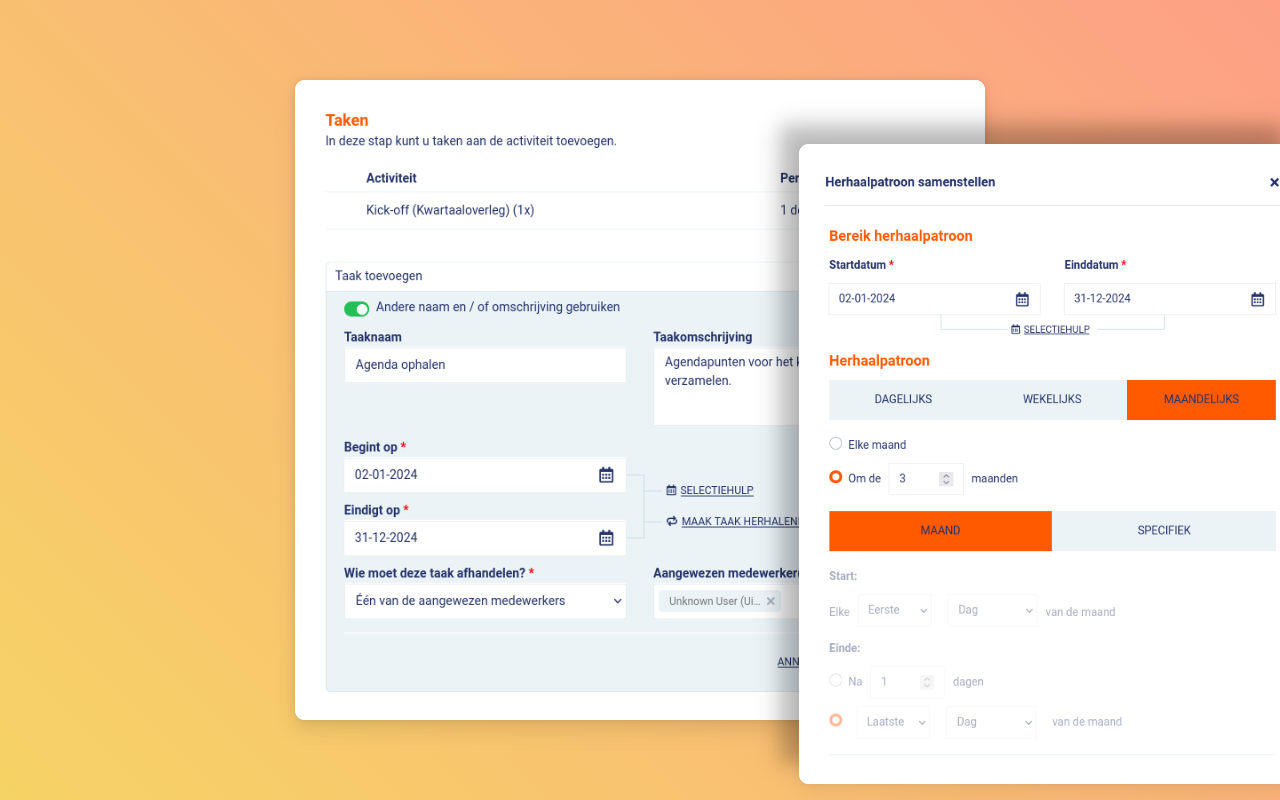
Stappen:
Voeg een taak toe bij het betreffende item.
Vul de begin- en einddatum van de periode in.
Klik op Maak taak herhalend.
Selecteer het gewenste herhaalpatroon.
Stel de frequentie van de herhaling in.
Selecteer, wanneer deze instelling beschikbaar is, de dagen waarop de taak moet worden aangemaakt.
Klik op Herhaalpatroon toepassen.
Bekijk bij het informatiepictogram hoe vaak de taak binnen de ingestelde periode terugkomt.
Sla de taak op.
Na het toepassen van het herhaalpatroon ziet u hoe vaak de taak wordt aangemaakt. U kunt het patroon vóór het opslaan nog wijzigen of verwijderen.
Een bestaande taak wijzigen
Beschikbaar voor:
Hoofdkantoor, Maatschap en Vestiging
Toepasselijke permissies:
Geen specifieke permissie vereist
Wanneer de planning of taakverdeling verandert, past u de taak aan bij het gekoppelde item in de betreffende module. U kunt een taak niet rechtstreeks vanuit de module Taken wijzigen.
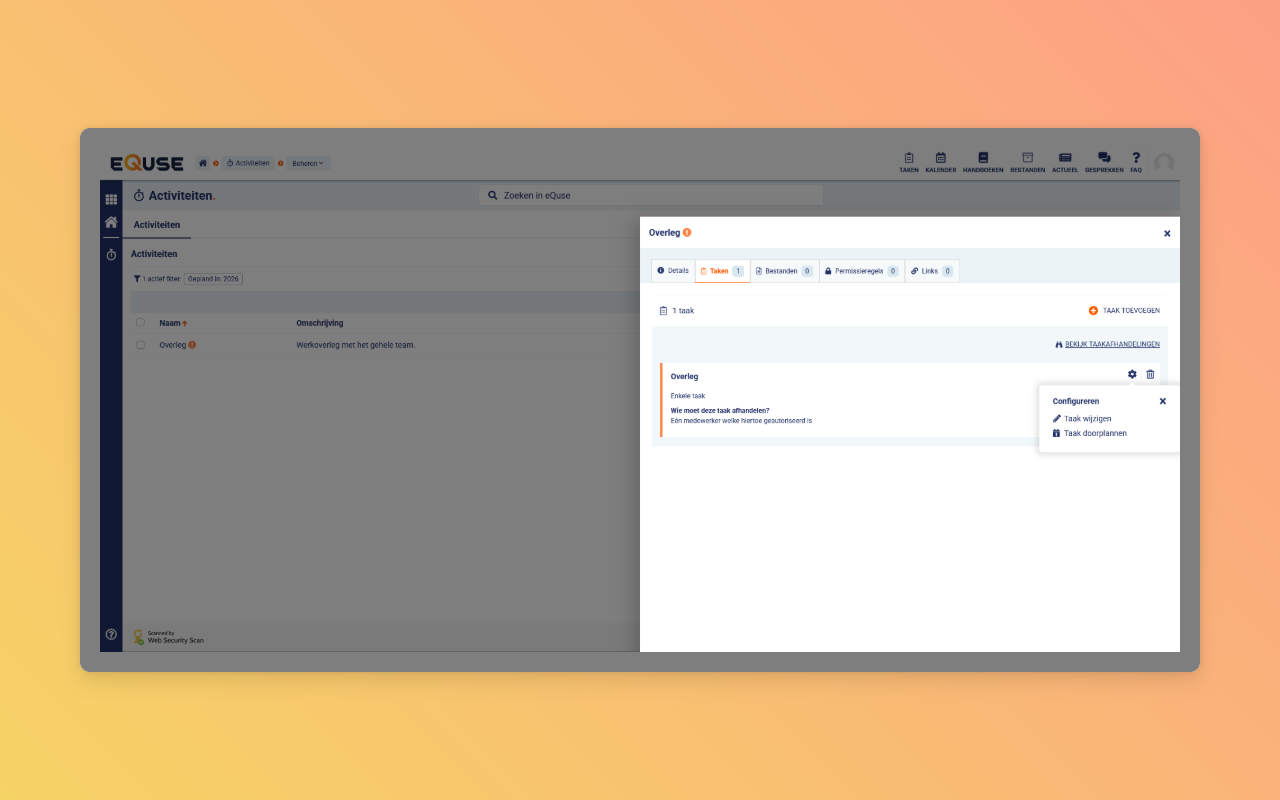
Stappen:
Ga naar Beheren binnen de betreffende module.
Open het item waaraan de taak is gekoppeld.
Klik op het tabblad Taken.
Klik bij de taak op het tandwielpictogram.
Klik op Taak wijzigen.
Pas de benodigde taakgegevens aan.
Sla de wijzigingen op.
Een herhaalpatroon wijzigen
Beschikbaar voor:
Hoofdkantoor, Maatschap en Vestiging
Toepasselijke permissies:
Geen specifieke permissie vereist
U kunt een bestaand herhaalpatroon aanpassen wanneer de planning van periodieke werkzaamheden verandert. Hiermee wijzigt u bijvoorbeeld de periode of de frequentie waarmee toekomstige taken worden aangemaakt.
Let op:
Een herhaalpatroon kan alleen worden gewijzigd wanneer nog geen taken uit het patroon zijn afgerond.
Voor geplande formulieren en opdrachten kan het herhaalpatroon ook worden gewijzigd nadat taken zijn afgerond.
Wanneer taken door de wijziging uit het patroon worden verwijderd, worden ook de bijbehorende items uit de taakafhandeling of opdracht verwijderd.
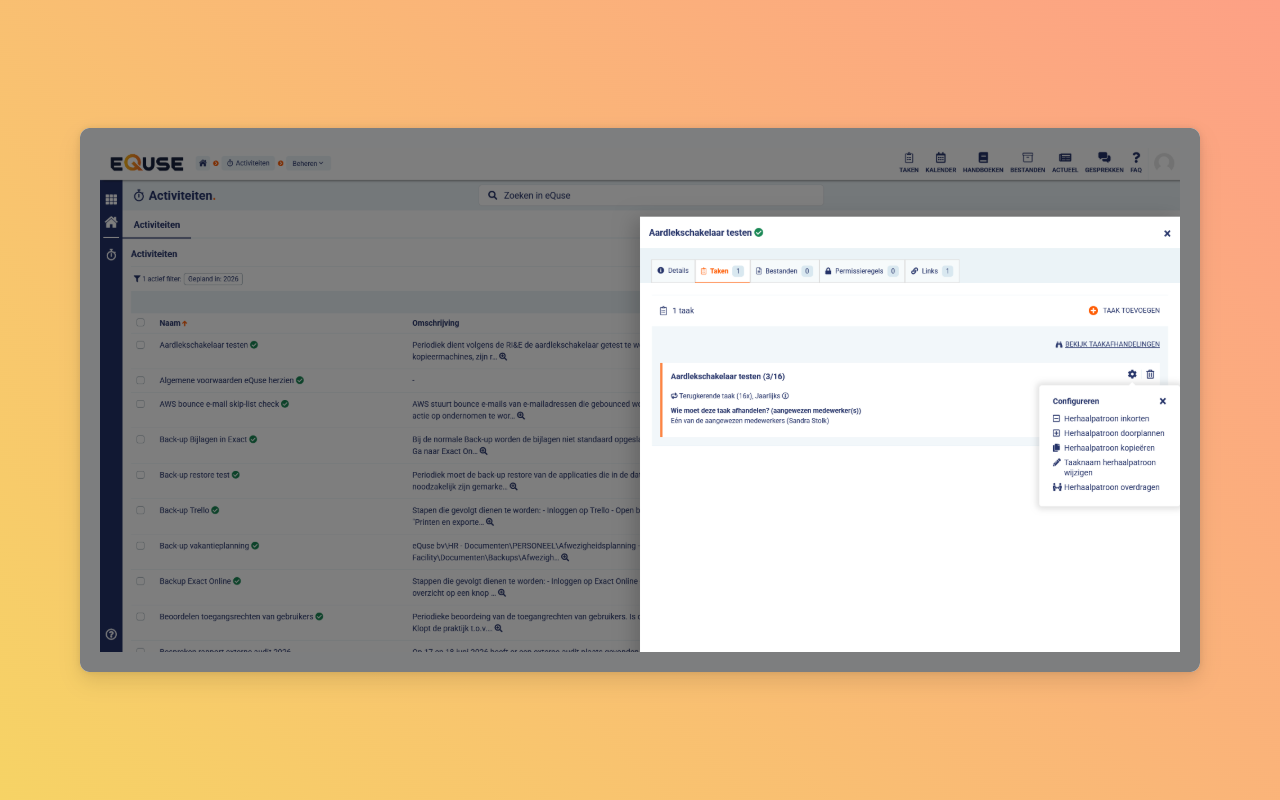
Stappen:
Ga naar Beheren binnen de betreffende module.
Open het item waaraan de herhalende taak is gekoppeld.
Klik op het tabblad Taken.
Klik bij de herhalende taak op het tandwielpictogram.
Klik op Herhaalpatroon wijzigen.
Stel het nieuwe herhaalpatroon in.
Klik op Herhaalpatroon toepassen.
Bekijk het aangepaste patroon.
Klik indien nodig op het potloodpictogram om het patroon opnieuw aan te passen.
Sla de wijzigingen op.
U kunt het gekoppelde item ook vanuit de kalender openen. Klik hiervoor op het potloodpictogram naast de naam van het item en wijzig het herhaalpatroon vervolgens in de beheeromgeving van de betreffende module.
Een herhalende taak overdragen
Beschikbaar voor:
Hoofdkantoor, Maatschap en Vestiging
Toepasselijke permissies:
Geen specifieke permissie vereist
Wanneer een andere medewerker verantwoordelijk wordt voor periodieke werkzaamheden, kunt u de herhalende taak overdragen. Daarbij past u de medewerkers aan die bij het herhaalpatroon zijn aangewezen.
Let op:
Een herhalende taak kan alleen worden overgedragen wanneer deze aan specifieke medewerkers is toegewezen.
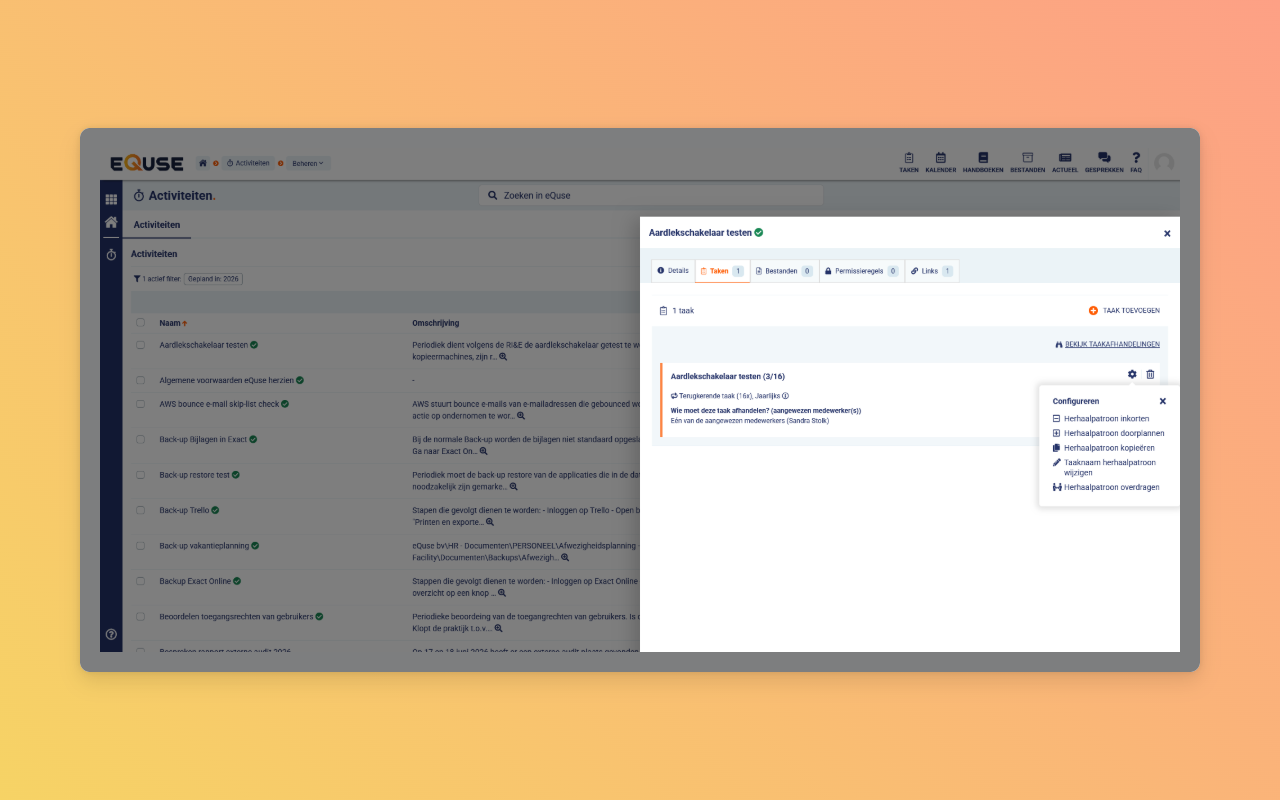
Stappen:
Ga naar Beheren binnen de module waarin de herhalende taak is aangemaakt.
Open het item waaraan de herhalende taak is gekoppeld.
Klik op het tabblad Taken.
Klik bij de herhalende taak op het tandwielpictogram.
Klik op Herhaalpatroon overdragen.
Selecteer bij Aangewezen medewerker(s) de medewerkers aan wie u de taak wilt overdragen.
Klik op Overdragen.
Medewerkers die u uit de selectie verwijdert, worden bij het overdragen uit de herhalende taak verwijderd. U kunt het gekoppelde item ook vanuit de kalender openen via het potloodpictogram naast de naam van het item.
Tips & Best Practices
Gebruik voor een taak alleen een eigen naam en omschrijving wanneer de standaardnaam van het gekoppelde item onvoldoende duidelijk maakt welke werkzaamheid moet worden uitgevoerd.
Bekijk vóór het opslaan bij het informatiepictogram hoe vaak een herhalende taak binnen de gekozen begin- en einddatum wordt aangemaakt.
Wijzig een herhaalpatroon voordat de eerste taak uit het patroon wordt afgehandeld wanneer de frequentie of looptijd niet aansluit op de gewenste planning.
Pas bij een personeelswijziging de selectie onder Aangewezen medewerker(s) aan, zodat toekomstige taken bij de juiste medewerkers terechtkomen.
Open voor het wijzigen van een taak altijd het gekoppelde item binnen Beheren; de module Taken is bedoeld voor het bekijken van openstaande en afgehandelde taken.
Veelgestelde vragen
Kan ik een taak rechtstreeks in de module Taken aanmaken of wijzigen?
Nee. U maakt en wijzigt een taak bij het gekoppelde item in de beheeromgeving van de betreffende module. De module Taken geeft een overzicht van openstaande en afgehandelde taken.
Wanneer gebruik ik een herhaalpatroon?
Gebruik een herhaalpatroon wanneer dezelfde taak binnen een bepaalde periode meerdere keren moet worden uitgevoerd.
Kan ik zien hoe vaak een herhalende taak wordt aangemaakt?
Ja. Nadat u het herhaalpatroon hebt toegepast, ziet u hoe vaak de taak binnen de ingestelde periode terugkomt. Beweeg over het informatiepictogram om het patroon te bekijken.
Kan ik ieder herhaalpatroon later wijzigen?
U kunt een herhaalpatroon wijzigen zolang nog geen taken uit het patroon zijn afgerond. Voor geplande formulieren en opdrachten geldt hierop een uitzondering.
Waarom kan ik een herhalende taak niet overdragen?
Overdragen is alleen mogelijk wanneer de herhalende taak aan specifieke medewerkers is toegewezen.
Waar vind ik mijn geplande taken terug?
De module Taken geeft een overzicht van taken die nog openstaan en taken die al zijn afgehandeld.
Gerelateerde artikelen
Persoonlijke taken bekijken en overzicht houden in de kalender
Taken vanuit de kalender afhandelen
Een foutief afgehandelde taak opnieuw openstellen
Het item binnen de betreffende module aanmaken en beheren
Hulp nodig?
Heeft u vragen over het plannen, wijzigen of overdragen van taken? Neem dan contact op met onze helpdesk via support@equse.nl. Wij helpen u graag verder.