
Taken
Toegewezen taken uitvoeren en afhandelen
Tags: Taken, Toegewezen taken, Taakinformatie, Taakafhandeling, Afgehandelde taken
Beschrijving
In Mijn taken bekijkt u de taken die aan u zijn toegewezen of die u mag uitvoeren. Taken met alle statussen zijn zichtbaar, waaronder openstaande taken. Door een taak te openen, ziet u wat er moet gebeuren, op welke periode de taak betrekking heeft en wie verantwoordelijk is voor de afhandeling.
Na het uitvoeren van de gevraagde werkzaamheden legt u de taakafhandeling vast. U kunt daarbij de afhandeldatum invullen en, afhankelijk van de taak, een toelichting, opmerking, label of bestand toevoegen. Zo blijft zichtbaar dat de taak is uitgevoerd en welke informatie bij de afhandeling is vastgelegd.
Taakinformatie en verantwoordelijkheid bekijken
Beschikbaar voor:
Hoofdkantoor, Maatschap en Vestiging
Toepasselijke permissies:
Geen permissie vereist
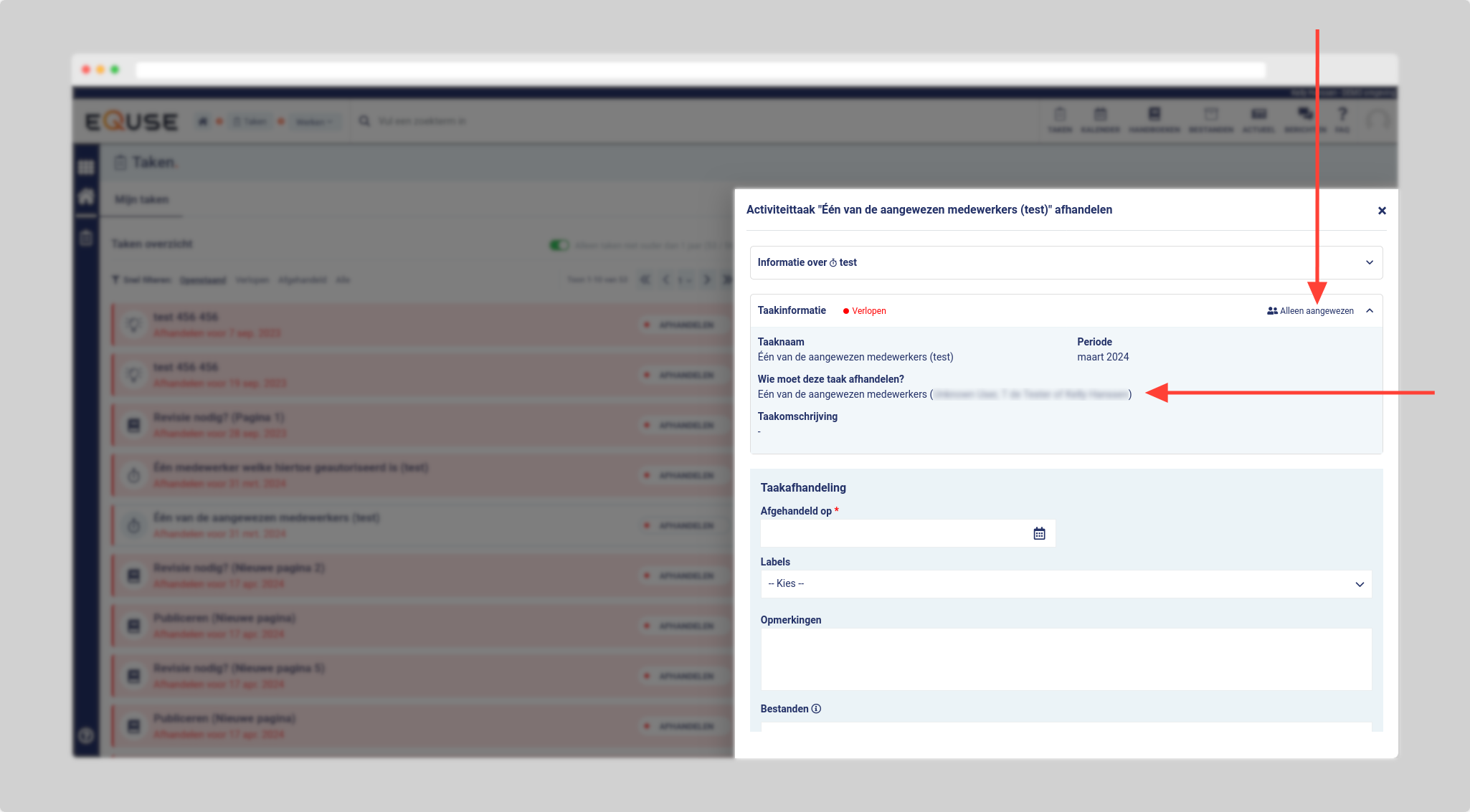
Voordat u een taak afhandelt, kunt u de bijbehorende informatie bekijken. Hier ziet u onder andere de naam en status van de taak, de betreffende periode en wie de taak moet afhandelen.
Bij Wie moet deze taak afhandelen? ziet u of de taak aan u, aan een aangewezen medewerker of aan één van meerdere aangewezen medewerkers is toegewezen. Hiermee controleert u of u de taak kunt uitvoeren voordat u de afhandeling vastlegt.
Stappen:
Ga naar Taken > Werken > Mijn taken.
Zoek de taak die u wilt bekijken.
Klik bij de taak op Afhandelen.
Open indien nodig Informatie over om de informatie te bekijken waarop de taak betrekking heeft.
Open Taakinformatie.
Bekijk de taaknaam, status, periode, taakomschrijving en de informatie bij Wie moet deze taak afhandelen?.
Een taak afhandelen
Beschikbaar voor:
Hoofdkantoor, Maatschap en Vestiging
Toepasselijke permissies:
Geen permissie vereist
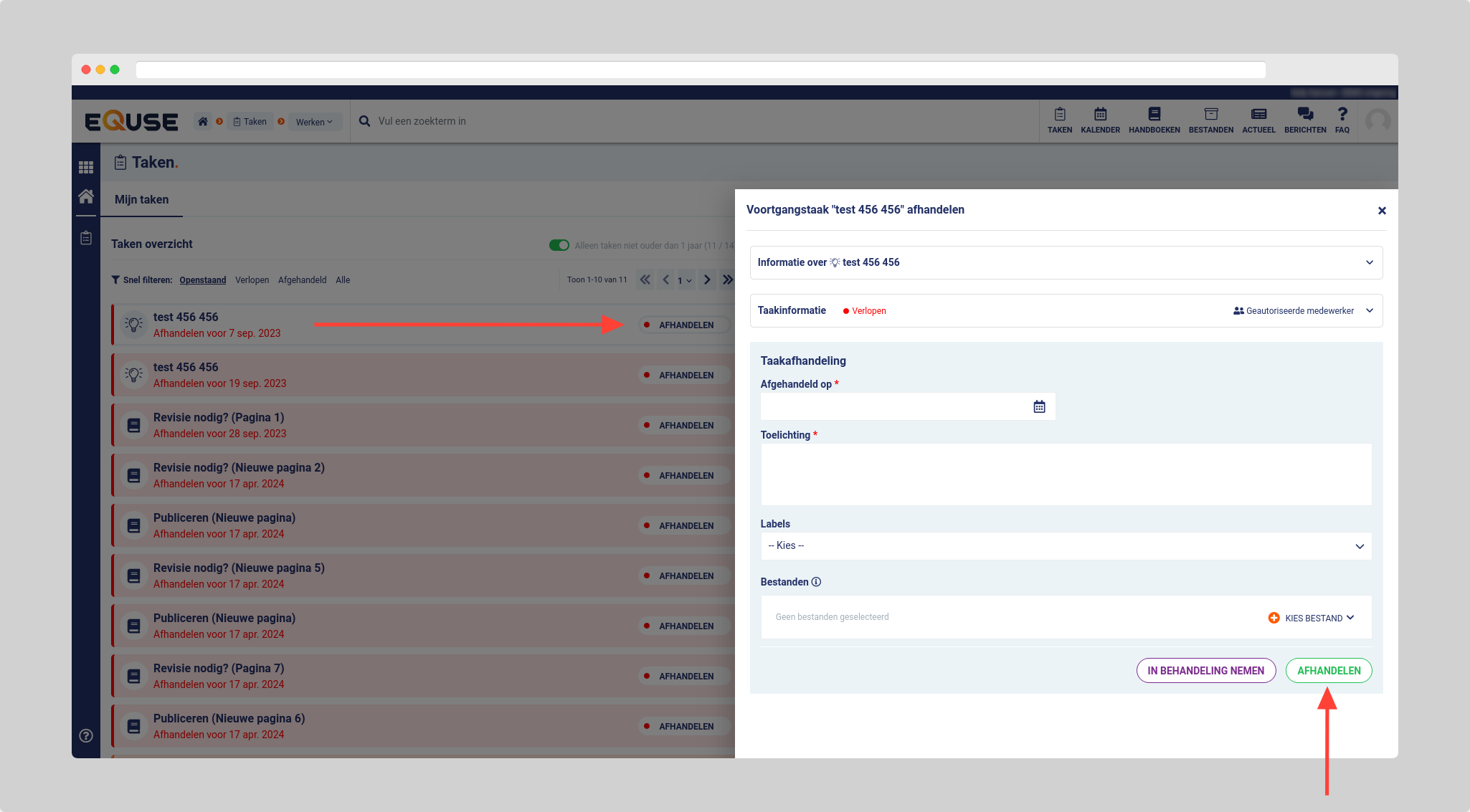
Nadat u de toegewezen werkzaamheden hebt uitgevoerd, registreert u de afhandeling in het onderdeel Taakafhandeling. De beschikbare invoervelden kunnen per taak verschillen. Verplichte velden zijn herkenbaar aan een sterretje.
Stappen:
Ga naar Taken > Werken > Mijn taken.
Zoek de taak die u wilt afronden.
Klik bij de taak op Afhandelen.
Bekijk de informatie onder Informatie over en Taakinformatie.
Vul bij Afgehandeld op de datum in waarop de taak is uitgevoerd.
Vul Toelichting of Opmerkingen in wanneer dit veld bij de taak wordt getoond. Een sterretje geeft aan dat het veld verplicht is.
Selecteer indien van toepassing een label.
Voeg indien nodig een bestand toe via Kies bestand.
Klik op Afhandelen.
De taak wordt daarna als afgehandeld in het takenoverzicht weergegeven.
Tips & Best Practices
Open vóór de afhandeling Taakinformatie en controleer bij Wie moet deze taak afhandelen? of de taak aan u of aan een groep aangewezen medewerkers is toegewezen.
Gebruik bij Afgehandeld op de datum waarop de werkzaamheden daadwerkelijk zijn uitgevoerd, zodat de geregistreerde afhandeldatum aansluit op de uitvoering.
Beschrijf in Toelichting of Opmerkingen welke werkzaamheden zijn uitgevoerd wanneer dit veld bij de taak wordt getoond.
Voeg via Kies bestand een document toe wanneer dit bestand de uitgevoerde taak of de vastgelegde toelichting ondersteunt.
Controleer vóór het klikken op Afhandelen of alle velden met een sterretje zijn ingevuld.
Veelgestelde vragen
Waar zie ik wie een taak moet afhandelen?
Open de taak en klap Taakinformatie open. Bij Wie moet deze taak afhandelen? ziet u aan wie de taak is toegewezen.
Kan ik ook een openstaande taak bekijken?
Ja. In Mijn taken zijn taken met alle statussen zichtbaar, waaronder openstaande taken.
Welke gegevens moet ik invullen om een taak af te handelen?
Vul de velden in die onder Taakafhandeling worden getoond. Velden met een sterretje zijn verplicht.
Kan ik een bestand toevoegen aan de taakafhandeling?
Ja. Wanneer het onderdeel Bestanden wordt getoond, voegt u via Kies bestand een bestand toe.
Waar vind ik een taak nadat deze is afgehandeld?
De taak blijft beschikbaar in Mijn taken. Gebruik het snelfilter Afgehandeld om afgehandelde taken te bekijken.
Gerelateerde artikelen
Overzicht houden op openstaande, verlopen en afgehandelde taken
Hulp nodig?
Heeft u vragen over het bekijken of afhandelen van een toegewezen taak? Neem dan contact op met onze helpdesk via support@equse.nl. Wij helpen u graag verder.