
Bestanden
Bestanden vervangen en rechtstreeks in Word bewerken
Tags: Bestanden, Bestand vervangen, Bewerken in Word, Bestandsversie, Versienummer
Beschrijving
Met de Bestanden-module kunt u de inhoud van een bestaand bestand actualiseren zonder het bestand opnieuw aan de bestandsstructuur toe te voegen. U kunt een bestand vervangen door een nieuw bestand vanaf uw computer of het bestaande bestand rechtstreeks in Word openen en bewerken.
Bij het vervangen kunt u ook de eigenschappen van het bestand aanpassen. Wanneer u een bestand in Word bewerkt, worden de wijzigingen na het opslaan automatisch in eQuse bijgewerkt.
Bij bestanden met versiebeheer wordt het versienummer weergegeven in het label achter de bestandsnaam.
Een bestand vervangen
Beschikbaar voor:
Hoofdkantoor, Maatschap en Vestiging
Toepasselijke permissies:
Bestandsmappen en bestanden beheren
Gebruik Bestand vervangen wanneer u het huidige bestand wilt vervangen door een ander bestand vanaf uw computer. Het bestand blijft op dezelfde plaats binnen de bestandsstructuur staan.
Tijdens het vervangen kunt u ook de eigenschappen van het bestand wijzigen.
Let op:
Een bestand met een lopende revisieplanning kan niet rechtstreeks worden vervangen. Rond de revisie af of stop de revisieplanning voordat u het bestand vervangt.
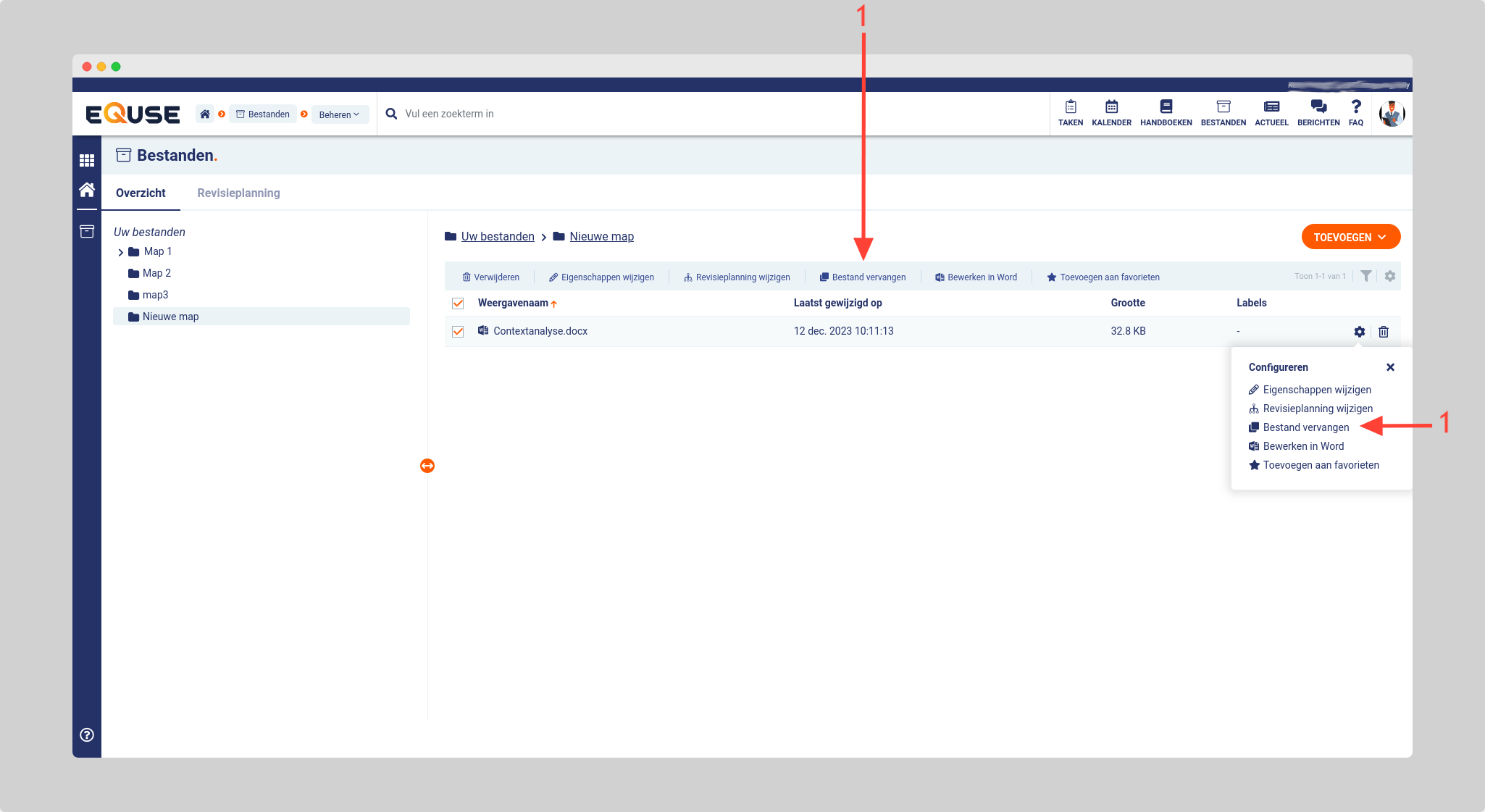
Stappen:
Ga naar Bestanden > Beheren > Overzicht.
Selecteer het bestand dat u wilt vervangen of klik op het tandwielpictogram.
Klik op Bestand vervangen.
Selecteer het nieuwe bestand.
Wijzig indien nodig de bestandseigenschappen.
Klik op Vervangen.
Een bestand rechtstreeks in Word bewerken
Beschikbaar voor:
Hoofdkantoor, Maatschap en Vestiging
Toepasselijke permissies:
Bestandsmappen en bestanden beheren
Met Bewerken in Word opent u een bestand vanuit eQuse rechtstreeks in Word op uw computer. U kunt de inhoud vervolgens in Word aanpassen.
Wanneer u het bestand in Word opslaat, worden de wijzigingen automatisch in eQuse bijgewerkt. U hoeft het gewijzigde bestand daardoor niet handmatig opnieuw te uploaden.
Let op:
Microsoft Word moet op uw computer zijn geïnstalleerd om een bestand via Bewerken in Word te kunnen openen en wijzigen.
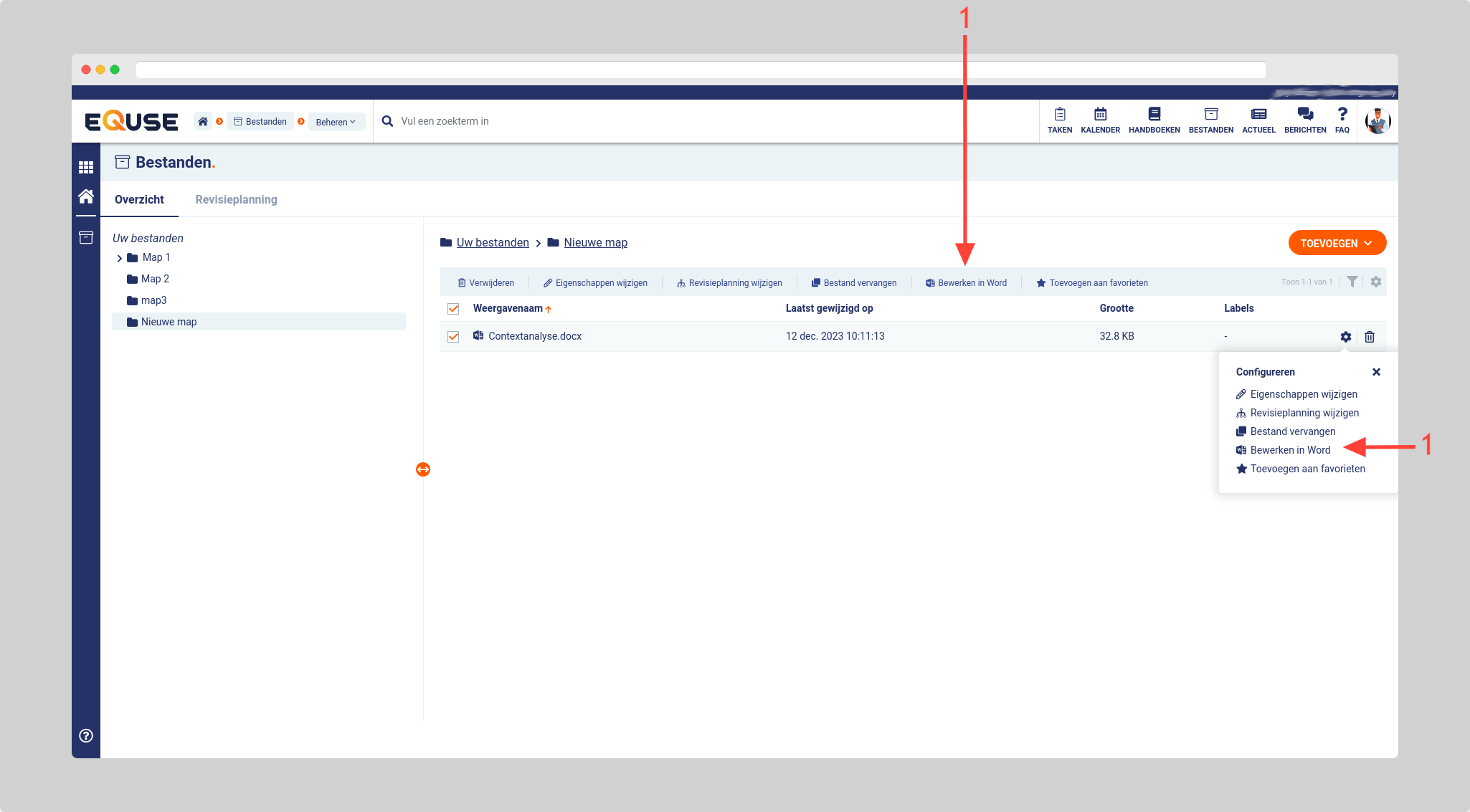
Stappen:
Ga naar Bestanden > Beheren > Overzicht.
Selecteer het bestand dat u wilt bewerken of klik op het tandwielpictogram.
Klik op Bewerken in Word.
Bewerk het bestand in Word.
Sla het bestand in Word op.
De opgeslagen wijzigingen worden automatisch in eQuse verwerkt.
Het versienummer van een bestand bekijken
Beschikbaar voor:
Hoofdkantoor, Maatschap en Vestiging
Toepasselijke permissies:
Bestandsmappen en bestanden beheren
Bij bestanden met versiebeheer wordt het versienummer weergegeven in het label achter de bestandsnaam. Hierdoor kunt u in het bestandenoverzicht herkennen welke versie van het bestand beschikbaar is.
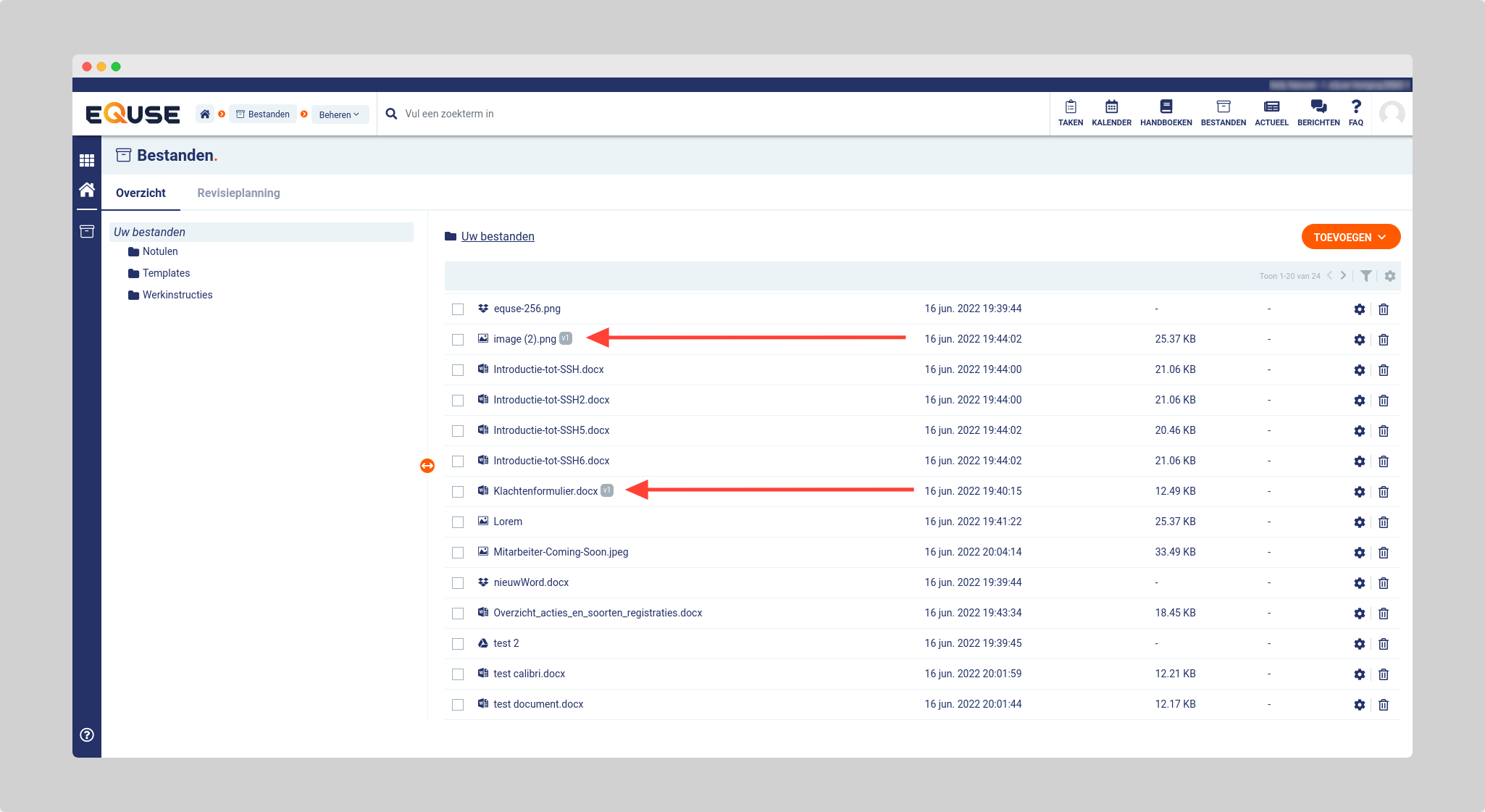
Stappen:
Ga naar Bestanden > Beheren > Overzicht.
Zoek het gewenste bestand.
Bekijk het label achter de bestandsnaam.
Tips & Best Practices
Gebruik Bestand vervangen wanneer u een nieuw bestand vanaf uw computer wilt gebruiken en het bestand op dezelfde plaats binnen de bestandsstructuur moet blijven staan.
Gebruik Bewerken in Word wanneer u de inhoud van het bestaande bestand in Word wilt aanpassen en de wijzigingen na het opslaan automatisch in eQuse wilt laten bijwerken.
Bekijk vóór het vervangen of bij het bestand een revisieplanning loopt, omdat Bestand vervangen dan niet beschikbaar is.
Wijzig tijdens het vervangen alleen de bestandseigenschappen die bij het nieuwe bestand moeten worden bijgewerkt.
Bekijk het label achter de bestandsnaam om het versienummer van een bestand met versiebeheer te herkennen.
Veelgestelde vragen
Wat is het verschil tussen een bestand vervangen en bewerken in Word?
Bij Bestand vervangen selecteert u een ander bestand vanaf uw computer. Met Bewerken in Word past u het bestaande bestand in Word aan en worden de opgeslagen wijzigingen automatisch in eQuse bijgewerkt.
Kan ik een bestand met een lopende revisieplanning vervangen?
Nee. Rond de revisie af of stop de revisieplanning voordat u het bestand vervangt.
Kan ik tijdens het vervangen ook de bestandseigenschappen wijzigen?
Ja. Nadat u het nieuwe bestand heeft geselecteerd, kunt u de bestandseigenschappen aanpassen voordat u op Vervangen klikt.
Heb ik Word nodig om een bestand rechtstreeks te bewerken?
Ja. Microsoft Word moet op uw computer zijn geïnstalleerd.
Moet ik een in Word gewijzigd bestand opnieuw uploaden?
Nee. Wanneer u het bestand in Word opslaat, worden de wijzigingen automatisch in eQuse bijgewerkt.
Waar zie ik het versienummer van een bestand?
Bij bestanden met versiebeheer staat het versienummer in het label achter de bestandsnaam.
Welke permissie heb ik nodig om bestanden te vervangen en te bewerken?
U heeft de permissie Bestandsmappen en bestanden beheren nodig.
Gerelateerde artikelen
Bestanden en mappen toevoegen en overzichtelijk organiseren
Revisieplanning voor bestanden instellen en beheren
Bestandstaken uitvoeren en afhandelen
Hulp nodig?
Heeft u vragen over het vervangen of rechtstreeks in Word bewerken van bestanden? Neem dan contact op met onze helpdesk via support@equse.nl. Wij helpen u graag verder.