
Bestanden
Toegang tot bestandsmappen beheren
Tags: Bestanden, Bestandsmappen, Mappermissies, Vestigingsgroepen, Toegangsbeheer, Beschikbaarheid
Beschrijving
Met toegangsinstellingen bepaalt u wie een bestandsmap kan openen en gebruiken. U kunt een map afschermen voor medewerkers en permissiegroepen of mappen vanuit een hoofdkantoor of maatschap beschikbaar maken voor vestigingsgroepen.
Deze instellingen hebben een verschillend doel:
Met mappermissies beperkt u de toegang tot een map tot geselecteerde medewerkers en permissiegroepen.
Met beschikbaarheid stelt u centraal beheerde mappen beschikbaar aan geselecteerde vestigingsgroepen.
Hieronder leest u hoe u beide vormen van toegang instelt en beheert.
Een map afschermen voor medewerkers en permissiegroepen
Beschikbaar voor:
Hoofdkantoor, Maatschap en Vestiging
Toepasselijke permissies:
Bestandsmappen en bestanden beheren
U kunt een bestandsmap afschermen wanneer de inhoud alleen toegankelijk mag zijn voor specifieke medewerkers of permissiegroepen. Dit kan bijvoorbeeld worden gebruikt voor mappen met vertrouwelijke bestanden.
Zodra u mappermissies instelt, hebben alleen de medewerkers en permissiegroepen uit de toegevoegde permissieregels toegang tot de map. Administrators houden altijd toegang tot de map.
Let op:
U kunt geen mappermissies instellen voor mappen die beschikbaar zijn gemaakt voor onderliggende vestigingen.
Wanneer u geen administrator bent en uzelf geen toegang geeft, kunt u na het opslaan de toegang tot de map verliezen.
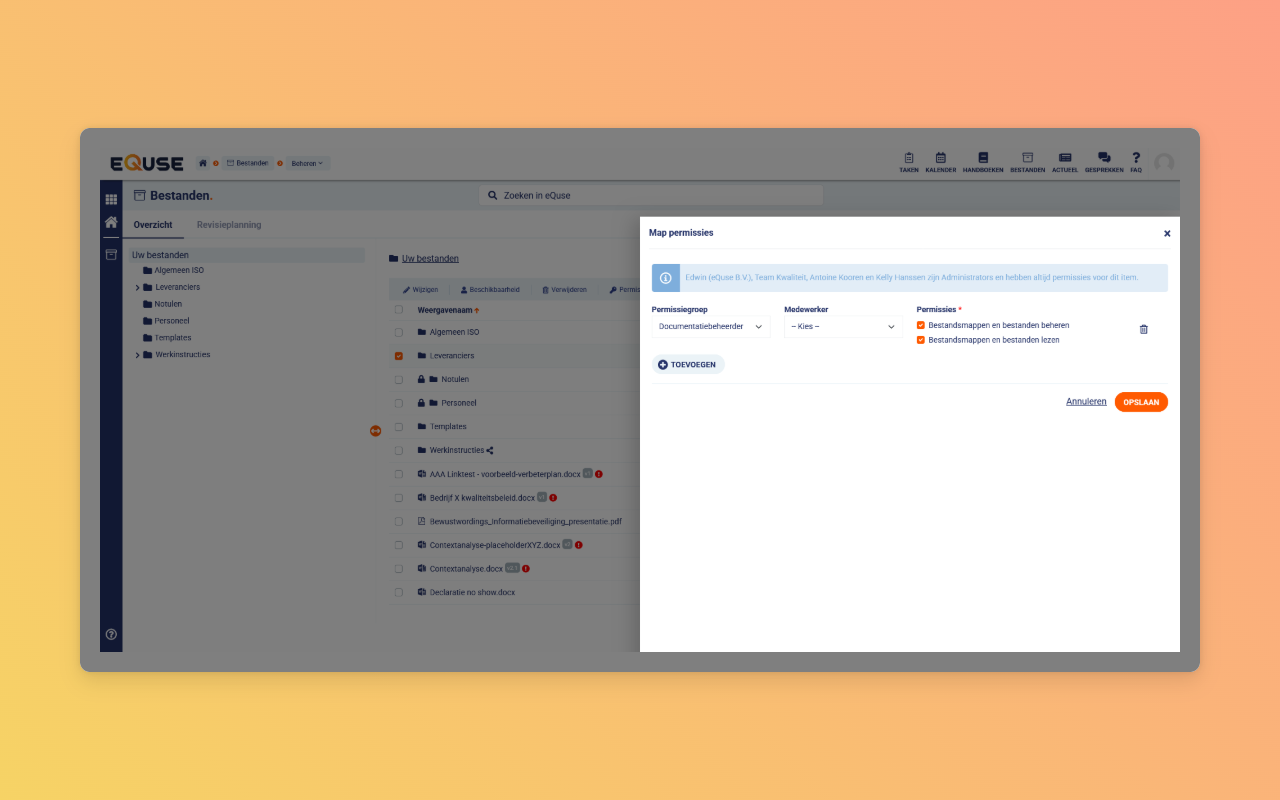
Stappen:
Ga naar Bestanden > Beheren > Overzicht.
Selecteer de map waarvoor u de toegang wilt instellen.
Klik op Permissies.
Klik op Toevoegen om een permissieregel toe te voegen.
Selecteer een permissiegroep, een medewerker of beide.
Selecteer de gewenste permissies voor de gekozen medewerkers of permissiegroepen.
Voeg indien nodig meer permissieregels toe.
Klik op Opslaan.
Een permissieregel wijzigen
Pas binnen het permissieoverzicht de geselecteerde medewerker, permissiegroep of permissies aan. Klik daarna op Opslaan.
Een permissieregel verwijderen
Klik bij de permissieregel die u wilt verwijderen op het prullenbakpictogram. Klik daarna op Opslaan.
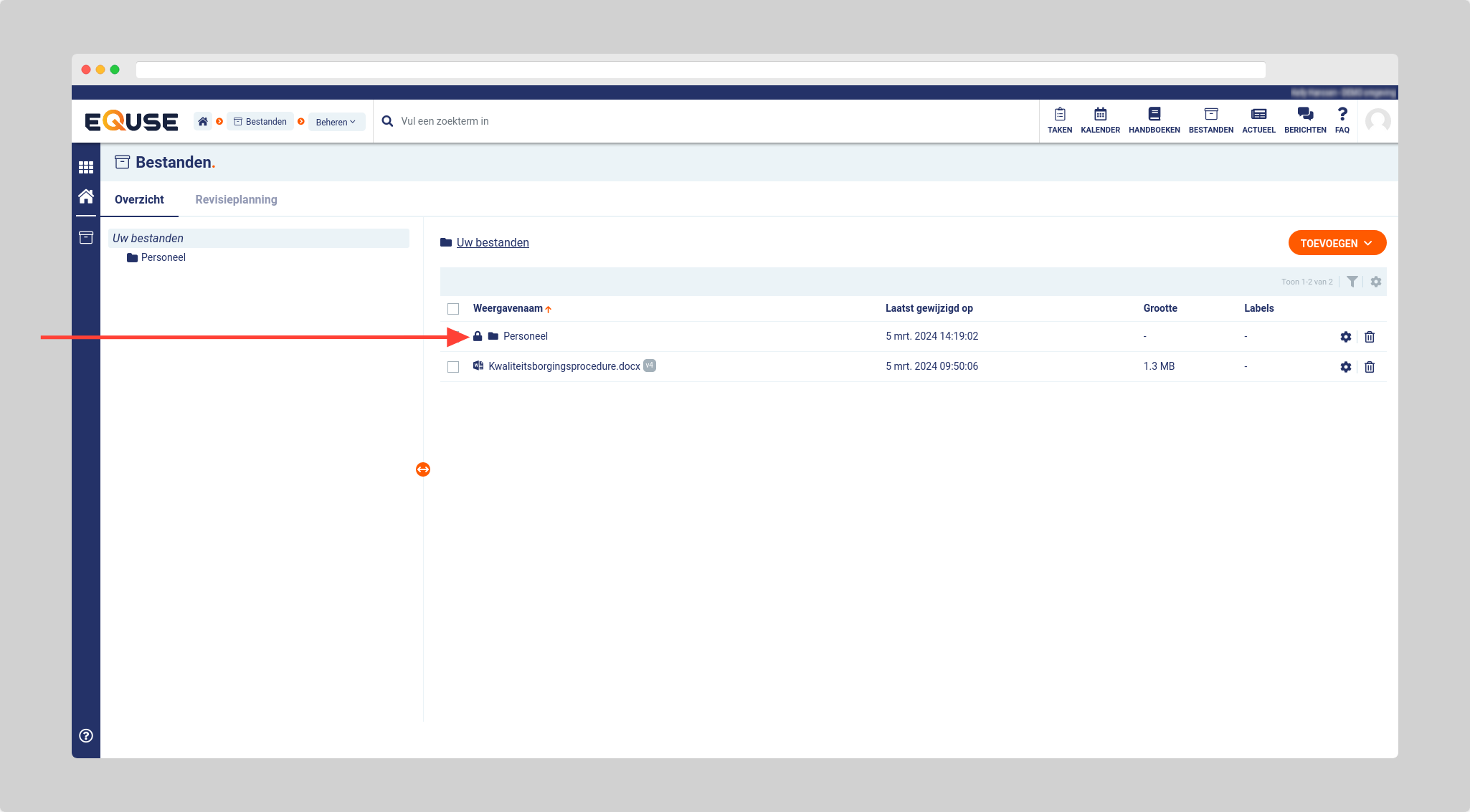
Een afgeschermde map herkennen
Een afgeschermde map is in het bestandenoverzicht herkenbaar aan het slotpictogram voor de mapnaam.
Mappen beschikbaar maken voor vestigingsgroepen
Beschikbaar voor:
Hoofdkantoor en Maatschap
Toepasselijke permissies:
Bestandsmappen en bestanden beheren
Een hoofdkantoor of maatschap kan bestandsmappen centraal beheren en beschikbaar maken voor vestigingsgroepen. U stelt de beschikbaarheid in per hoofdmap en bepaalt vervolgens welke onderliggende mappen voor iedere vestigingsgroep zichtbaar zijn.
Individuele bestanden kunt u niet rechtstreeks via deze instelling beschikbaar maken. Bestanden worden zichtbaar doordat de map waarin ze staan beschikbaar wordt gemaakt.
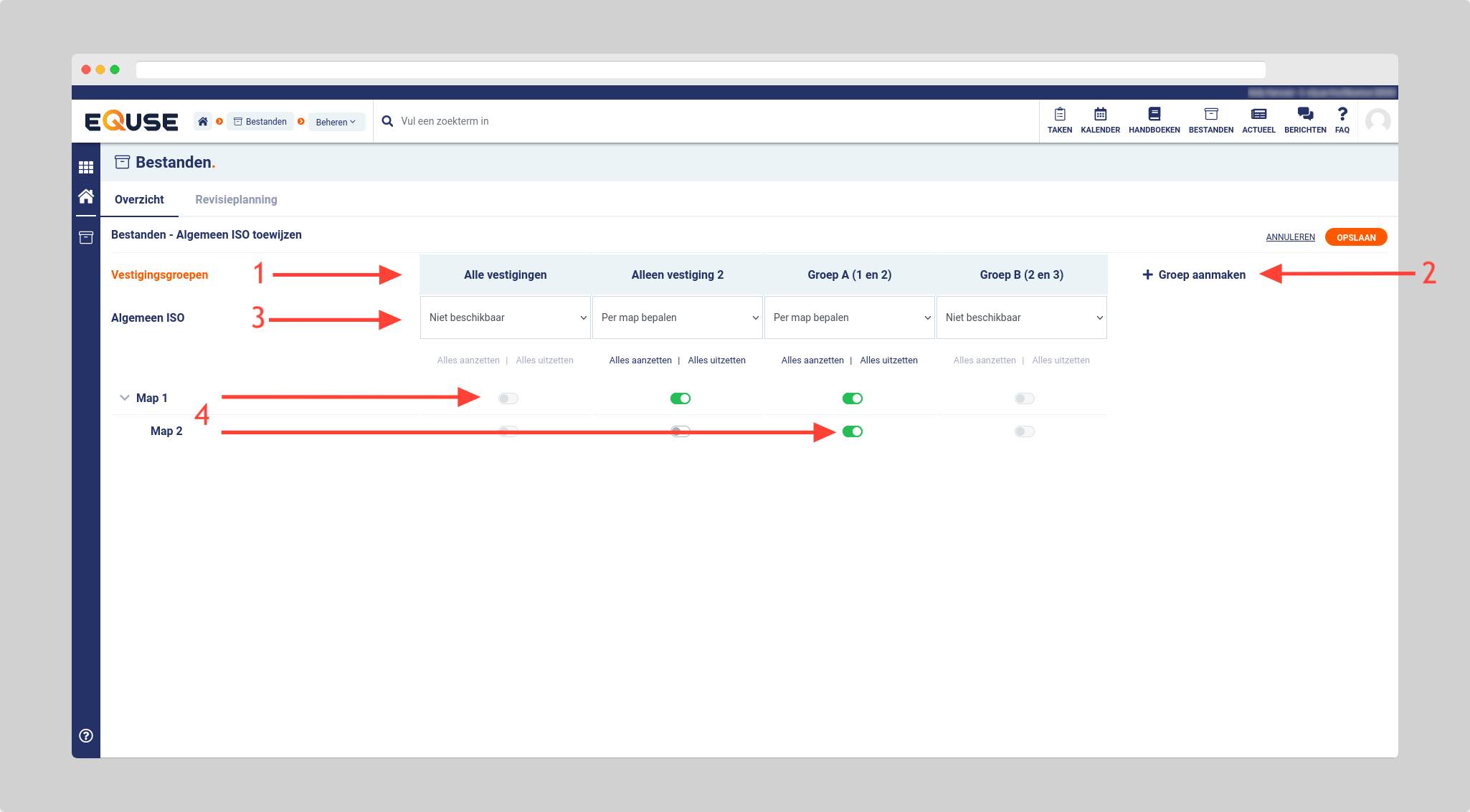
Stappen:
Ga naar Bestanden > Beheren > Overzicht.
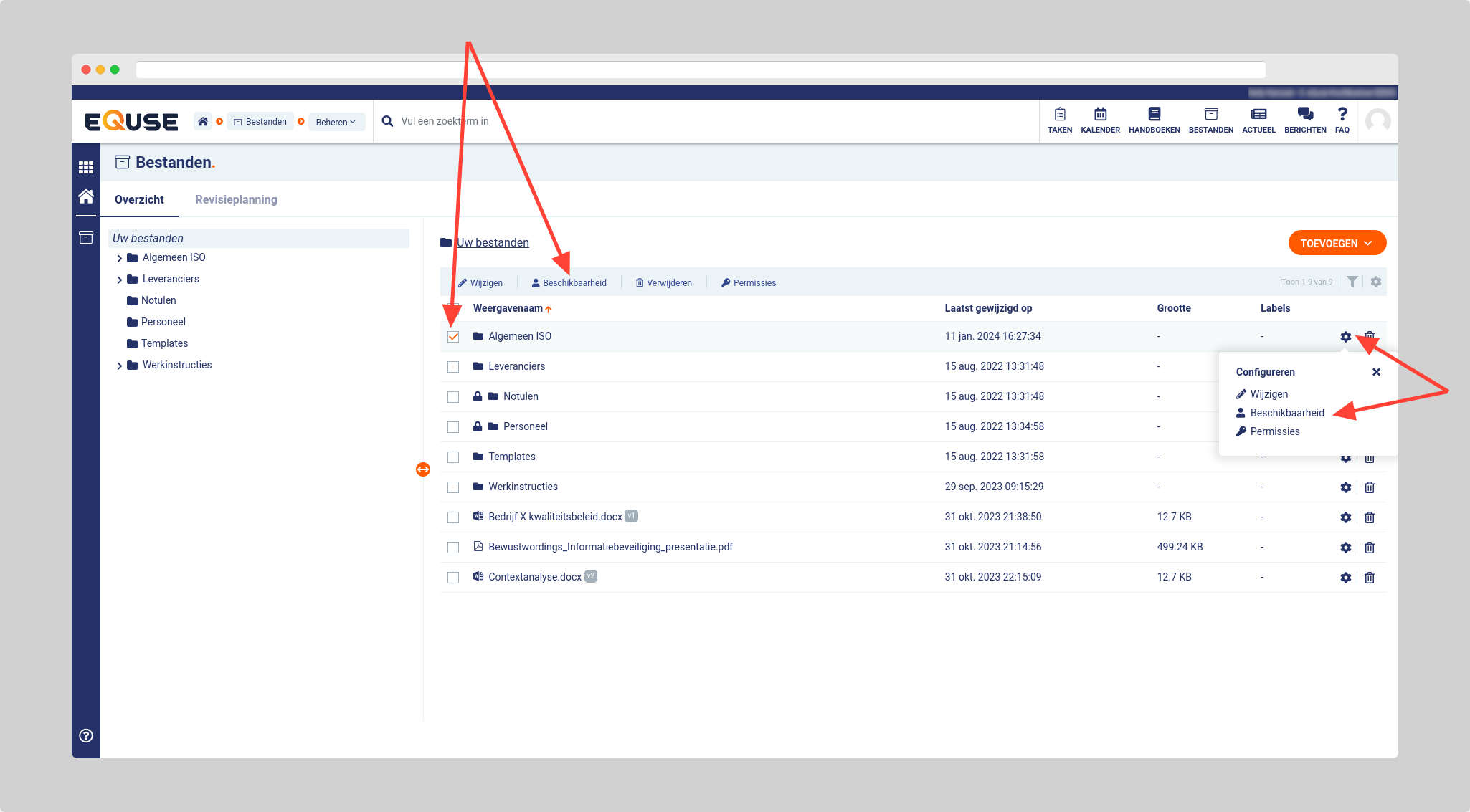
Selecteer de hoofdmap waarvoor u de beschikbaarheid wilt instellen of klik op het tandwielpictogram.
Klik op Beschikbaarheid.
Zoek de vestigingsgroep waarvoor u mappen beschikbaar wilt maken.
Kies bij de hoofdmap voor Per map bepalen.
Schakel per submap in of deze voor de vestigingsgroep beschikbaar moet zijn.
Herhaal dit indien nodig voor andere vestigingsgroepen.
Klik op Opslaan.
Alle submappen tegelijk instellen
Gebruik Alles aanzetten om alle submappen voor een vestigingsgroep beschikbaar te maken.
Gebruik Alles uitzetten om de beschikbaarheid van alle submappen voor een vestigingsgroep uit te schakelen.
Een vestigingsgroep toevoegen
Vanuit het beschikbaarheidsoverzicht kunt u een nieuwe vestigingsgroep toevoegen wanneer de gewenste vestigingsgroep nog niet bestaat.
Tips & Best Practices
Voeg bij het afschermen van een map alleen medewerkers en permissiegroepen toe die toegang tot de inhoud nodig hebben.
Neem uw eigen medewerker op in een permissieregel wanneer u geen administrator bent en na het opslaan toegang tot de map wilt houden.
Gebruik Per map bepalen wanneer niet alle submappen voor een vestigingsgroep beschikbaar mogen zijn.
Gebruik Alles aanzetten of Alles uitzetten wanneer dezelfde beschikbaarheid voor alle submappen binnen een hoofdmap geldt.
Controleer vóór het opslaan voor welke vestigingsgroep u de beschikbaarheid heeft ingesteld, zodat de juiste mappen binnen de juiste vestigingen zichtbaar worden.
Veelgestelde vragen
Wie heeft toegang tot een map nadat ik mappermissies heb ingesteld?
Alleen de geselecteerde medewerkers en permissiegroepen hebben toegang. Administrators houden altijd toegang tot de map.
Kan ik meerdere permissieregels aan een map toevoegen?
Ja. U kunt meerdere permissieregels toevoegen voor verschillende medewerkers en permissiegroepen.
Hoe herken ik een afgeschermde map?
Een afgeschermde map is herkenbaar aan het slotpictogram voor de mapnaam.
Kan ik mappermissies instellen voor een map die beschikbaar is gemaakt voor vestigingen?
Nee. U kunt geen mappermissies instellen voor mappen die beschikbaar zijn gemaakt voor onderliggende vestigingen.
Kan ik afzonderlijke bestanden beschikbaar maken voor vestigingsgroepen?
Nee. U stelt de beschikbaarheid in voor mappen. Bestanden worden zichtbaar wanneer de map waarin ze staan beschikbaar is gemaakt.
Kan ik per vestigingsgroep andere submappen beschikbaar maken?
Ja. Kies Per map bepalen en stel per submap en vestigingsgroep de gewenste beschikbaarheid in.
Welke permissie heb ik nodig om toegang tot bestandsmappen te beheren?
U heeft de permissie Bestandsmappen en bestanden beheren nodig.
Gerelateerde artikelen
Bestanden en mappen toevoegen en overzichtelijk organiseren
Permissies voor medewerkers en permissiegroepen beheren
Revisieplanning voor bestanden instellen en beheren
Hulp nodig?
Heeft u vragen over mappermissies of het beschikbaar maken van mappen voor vestigingsgroepen? Neem dan contact op met onze helpdesk via support@equse.nl. Wij helpen u graag verder.