
Bestanden
Revisieplanning voor bestanden instellen en beheren
Tags: Bestanden, Revisieplanning, Revisieworkflow, Revisiedatum, Placeholderwaarden, Bestandsbeheer
Beschrijving
Met revisieplanning beheert u de periodieke beoordeling en actualisatie van bestanden. U bepaalt wanneer een revisie start, wanneer deze afgerond moet zijn, welke revisieworkflow wordt gebruikt en welke medewerkers verantwoordelijk zijn voor de verschillende stappen.
Nadat een revisieplanning is ingesteld, kunt u de verantwoordelijke medewerkers, de planning en de revisieworkflow aanpassen. Wanneer een revisieplanning niet langer nodig is, kunt u deze stoppen. Daarna kunt u desgewenst een nieuwe revisieplanning instellen.
Revisieplanning instellen
Beschikbaar voor:
Hoofdkantoor, Maatschap en Vestiging
Toepasselijke permissies:
Bestandsmappen en bestanden beheren
U kunt revisieplanning instellen tijdens het toevoegen van een nieuw bestand of later bij een bestaand bestand.
Bij het instellen van een revisieplanning bepaalt u:
De startdatum van de revisie.
De datum waarop de revisieworkflow moet zijn afgerond.
De revisieworkflow.
De verantwoordelijke medewerker per workflowstap.
Na het opslaan maakt eQuse automatisch de benodigde revisietaken aan volgens de gekozen workflow.
Revisieplanning instellen bij een nieuw bestand
Tijdens het toevoegen van een bestand kunt u direct revisieplanning configureren.
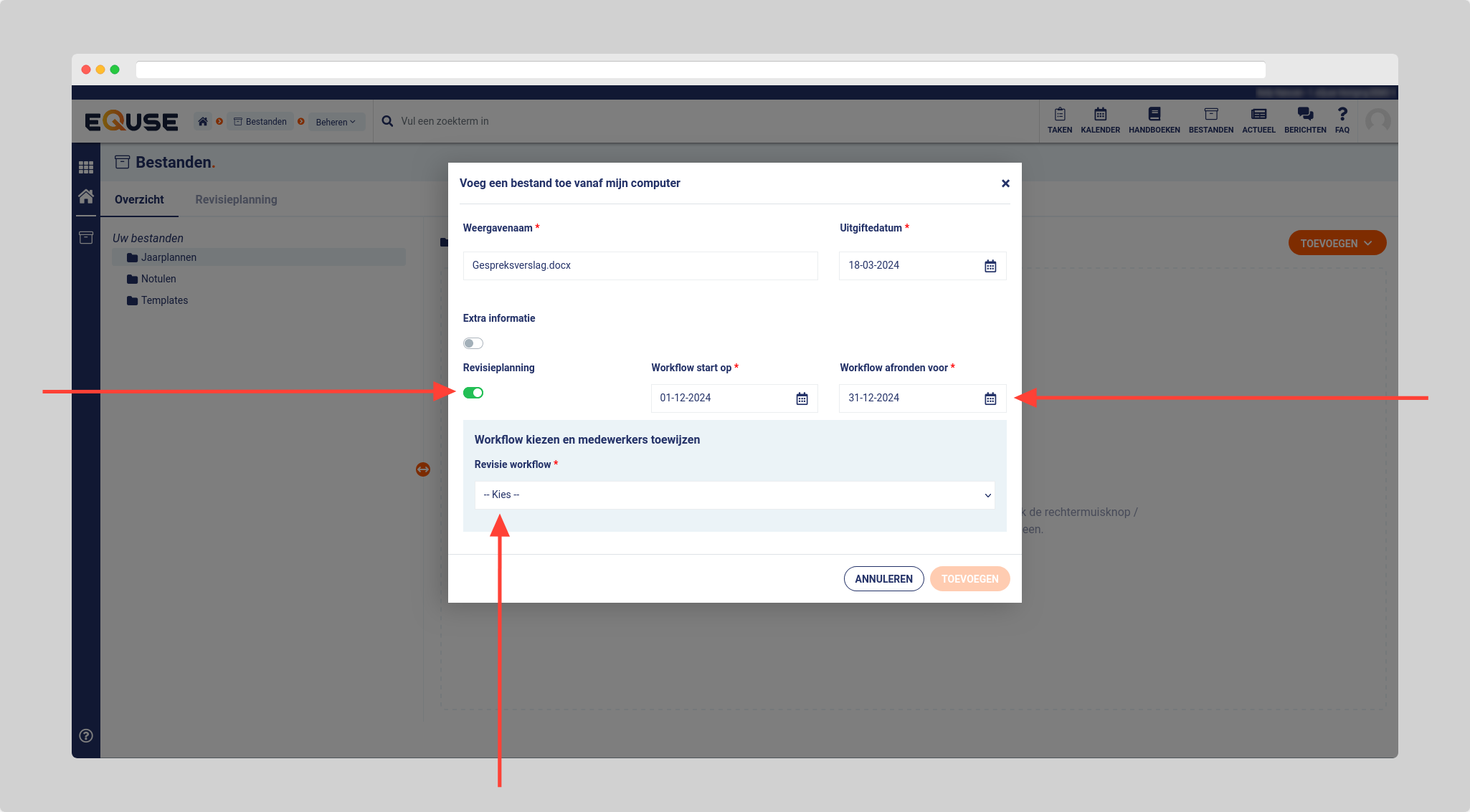
Stappen:
Voeg een nieuw bestand toe.
Schakel Revisieplanning in.
Stel de startdatum in.
Stel de einddatum in.
Selecteer de gewenste revisieworkflow.
Wijs per workflowstap een verantwoordelijke medewerker toe.
Sla het bestand op.
Revisieplanning instellen bij een bestaand bestand
Ook bij een bestaand bestand kunt u revisieplanning inschakelen.
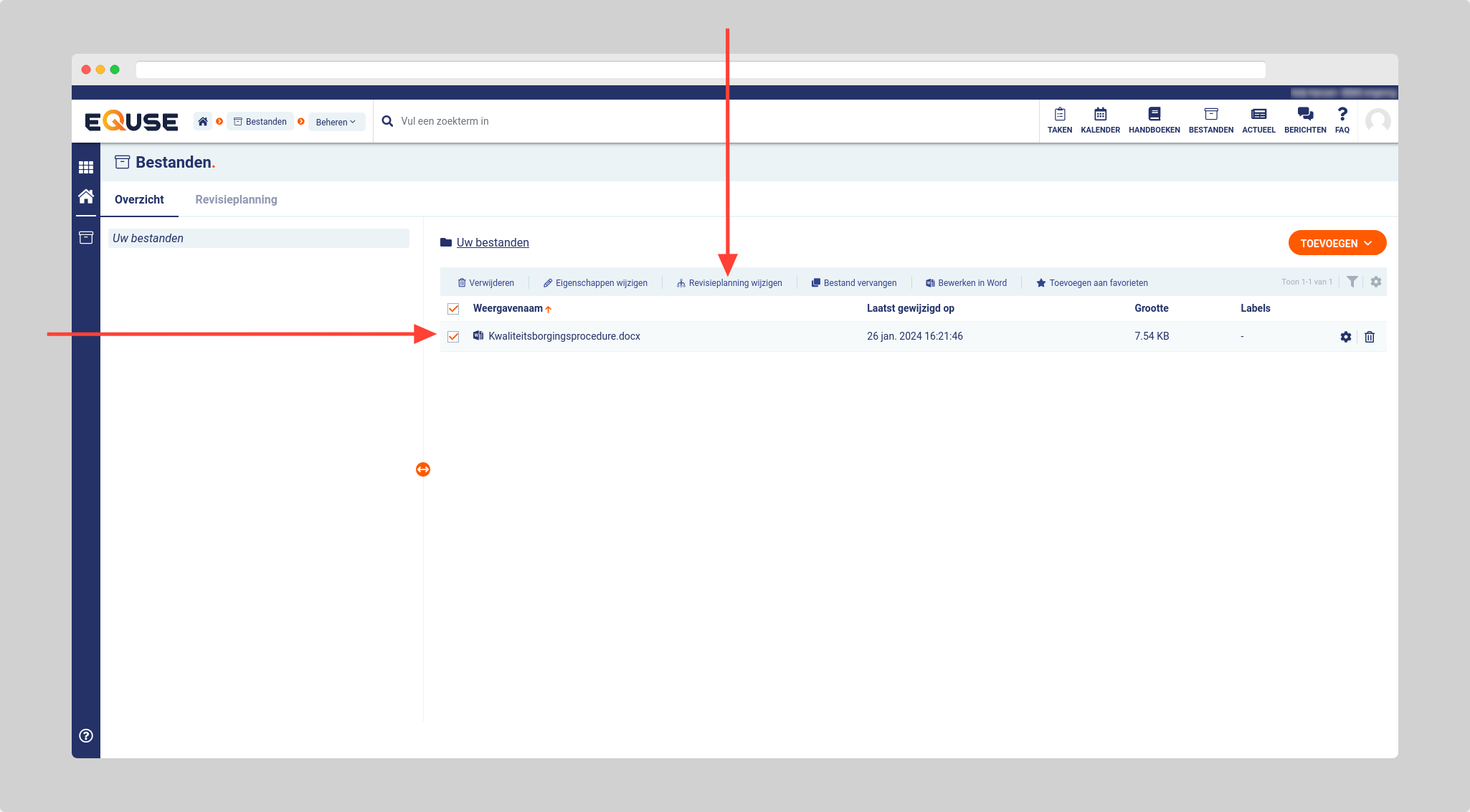
Stappen:
Ga naar Bestanden > Beheren > Overzicht.
Selecteer het bestand of klik op het tandwielpictogram.
Klik op Revisieplanning wijzigen.
Stel de startdatum in.
Stel de einddatum in.
Selecteer de gewenste revisieworkflow.
Wijs per workflowstap een verantwoordelijke medewerker toe.
Sla de wijzigingen op.
Revisieplanning wijzigen
Beschikbaar voor:
Hoofdkantoor, Maatschap en Vestiging
Toepasselijke permissies:
Bestandsmappen en bestanden beheren
Nadat revisieplanning is ingesteld, kunt u de planning aanpassen wanneer de organisatie of het revisieproces verandert.
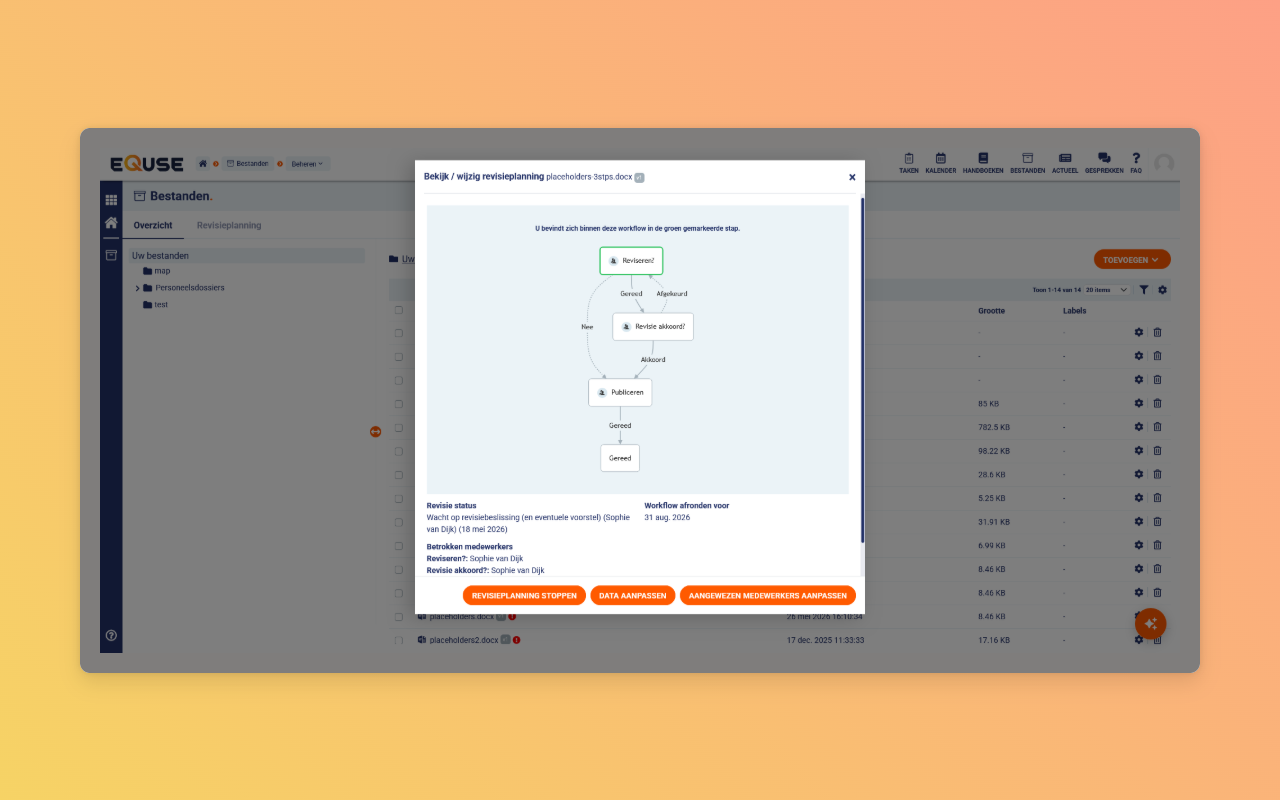
Verantwoordelijke medewerkers aanpassen
Wanneer een andere medewerker verantwoordelijk wordt voor een workflowstap, kunt u de toegewezen medewerker wijzigen.
Stappen:
Open de revisieplanning van het bestand.
Klik op Aangewezen medewerkers aanpassen.
Selecteer de workflowstap.
Kies de nieuwe verantwoordelijke medewerker.
Sla de wijziging op.
De revisiedatums aanpassen
Wanneer de planning verandert, kunt u de startdatum en de einddatum wijzigen.
Stappen:
Open de revisieplanning van het bestand.
Klik op Data aanpassen.
Pas de gewenste datum aan.
Sla de wijziging op.
De revisieworkflow wijzigen
U kunt een andere revisieworkflow selecteren wanneer het revisieproces verandert (de waardes van placeholders voor revisiegegevens blijven behouden).
Stappen:
Open de revisieplanning van het bestand.
Kies Revisieplanning stoppen.
Bevestig de handeling.
Wanneer u later opnieuw revisieplanning wilt gebruiken:
Open opnieuw de revisieplanning van het bestand.
Klik op Revisieplanning herstarten.
Stel een nieuwe startdatum en einddatum in.
Selecteer een revisieworkflow.
Wijs per workflowstap verantwoordelijke medewerkers toe.
Sla de nieuwe revisieplanning op.
Revisieplanning stoppen en opnieuw instellen
Beschikbaar voor:
Hoofdkantoor, Maatschap en Vestiging
Toepasselijke permissies:
Bestandsmappen en bestanden beheren
Wanneer een revisieplanning niet langer nodig is, kunt u deze stoppen.
Na het stoppen kunt u later opnieuw revisieplanning instellen door een nieuwe planning met een revisieworkflow en verantwoordelijke medewerkers aan te maken.
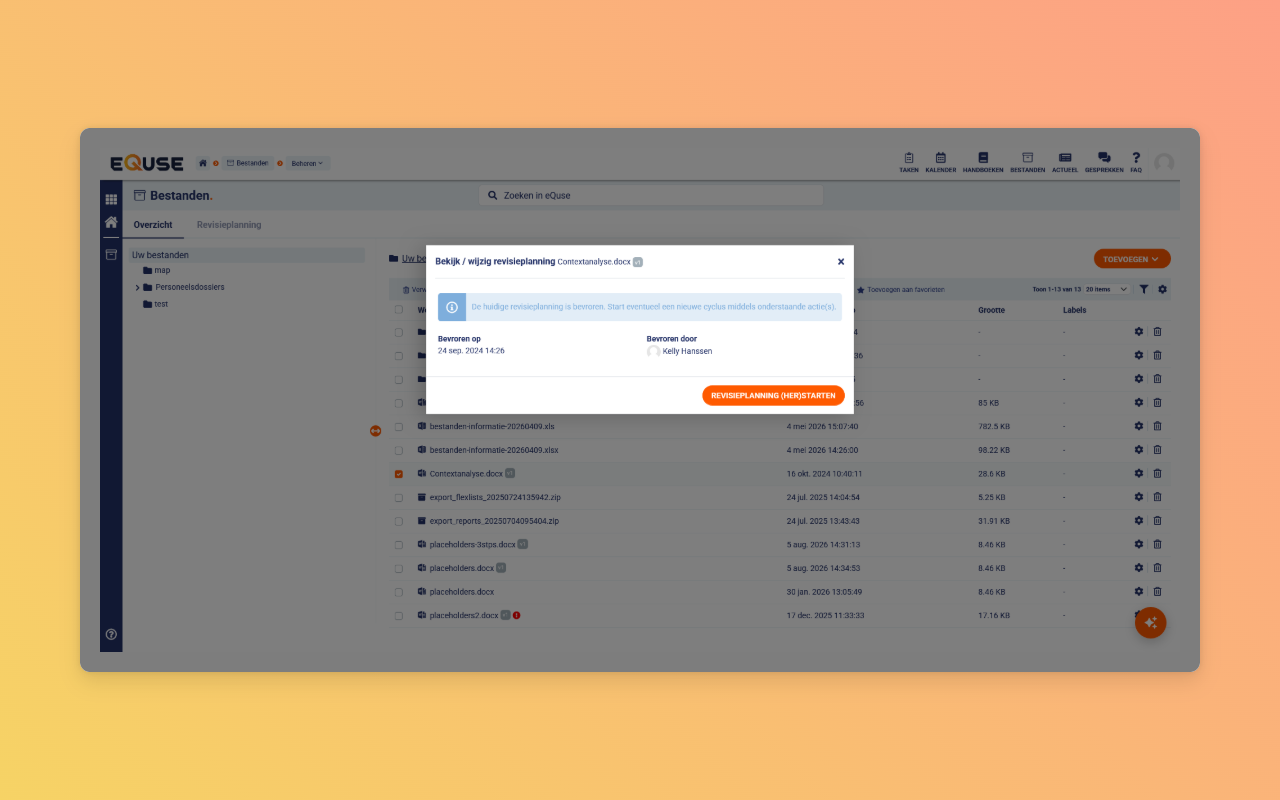
Stappen:
Open de revisieplanning van het bestand.
Kies Revisieplanning stoppen.
Bevestig de handeling.
Wanneer u later opnieuw revisieplanning wilt gebruiken:
Open opnieuw de revisieplanning van het bestand.
Klik op Revisieplanning herstarten.
Stel een nieuwe startdatum en einddatum in.
Selecteer een revisieworkflow.
Wijs per workflowstap verantwoordelijke medewerkers toe.
Sla de nieuwe revisieplanning op.
Tips & Best Practices
Kies een revisieworkflow die aansluit op het gewenste beoordelingsproces voordat u verantwoordelijke medewerkers aanwijst.
Controleer na het wijzigen van een revisieworkflow of voor iedere workflowstap een verantwoordelijke medewerker is toegewezen.
Pas de revisiedatums aan wanneer de planning van het revisieproces verandert.
Gebruik de optie om placeholderwaarden te behouden wanneer bestaande revisiegegevens in documenten behouden moeten blijven tijdens het wijzigen van de revisieworkflow.
Stel na het stoppen van een revisieplanning een volledig nieuwe planning in wanneer het bestand opnieuw periodiek moet worden gereviseerd.
Veelgestelde vragen
Kan ik revisieplanning direct instellen wanneer ik een nieuw bestand toevoeg?
Ja. Tijdens het toevoegen van een nieuw bestand kunt u direct revisieplanning configureren.
Kan ik revisieplanning ook later inschakelen?
Ja. U kunt revisieplanning ook bij een bestaand bestand instellen.
Kan ik de verantwoordelijke medewerkers later wijzigen?
Ja. U kunt per workflowstap een andere verantwoordelijke medewerker aanwijzen.
Kan ik de revisieworkflow wijzigen?
Ja. U kunt een andere revisieworkflow selecteren en daarbij kiezen om bestaande placeholderwaarden te behouden.
Kan ik de revisiedatums aanpassen?
Ja. Zowel de startdatum als de einddatum kunnen worden gewijzigd.
Kan ik na het stoppen opnieuw revisieplanning instellen?
Ja. Na het stoppen kunt u een nieuwe revisieplanning met een revisieworkflow en verantwoordelijke medewerkers instellen.
Welke permissie heb ik nodig om revisieplanning te beheren?
U heeft de permissie Bestandsmappen en bestanden beheren nodig.
Gerelateerde artikelen
Bestandstaken uitvoeren en afhandelen
Bestanden vervangen en rechtstreeks in Word bewerken
De voortgang en historie van bestandsrevisies analyseren
Gegevens in Word-documenten automatisch invullen met placeholders
Hulp nodig?
Heeft u vragen over het instellen of beheren van revisieplanning? Neem dan contact op met onze helpdesk via support@equse.nl. Wij helpen u graag verder.