
Verbeteren
Opvolging van verbetermaatregelen plannen en bijsturen
Tags: Verbetermaatregelen, Voortgangstaken, Beoordelingstaken, Medewerker wijzigen, Beoordelingsdatum, Succescriteria
Beschrijving
Met voortgangs- en beoordelingstaken plant u de opvolging van een verbetermaatregel. U kunt meerdere voortgangstaken toevoegen om werkzaamheden gedurende de looptijd te verdelen. Met de beoordelingstaak legt u vast wanneer en door wie de verbetermaatregel wordt beoordeeld en welke succescriteria daarbij worden gebruikt.
Wanneer de planning, verantwoordelijkheden of beoordelingscriteria veranderen, kunt u openstaande taken bijsturen. Zo blijft duidelijk wie een taak moet uitvoeren, wanneer de beoordeling plaatsvindt en waarop de verbetermaatregel wordt beoordeeld.
Voortgangstaken toevoegen
Beschikbaar voor:
Hoofdkantoor, Maatschap en Vestiging
Toepasselijke permissies:
Verbetermaatregelen beheren
Met voortgangstaken verdeelt u de opvolging van een verbetermaatregel over één of meerdere momenten. U kunt deze taken direct tijdens het aanmaken van de verbetermaatregel of op een later moment toevoegen.
Voortgangstaken tijdens het aanmaken toevoegen
Tijdens het aanmaken van een verbetermaatregel kunt u bij de stap Voortgangstaken één of meerdere voortgangstaken toevoegen.
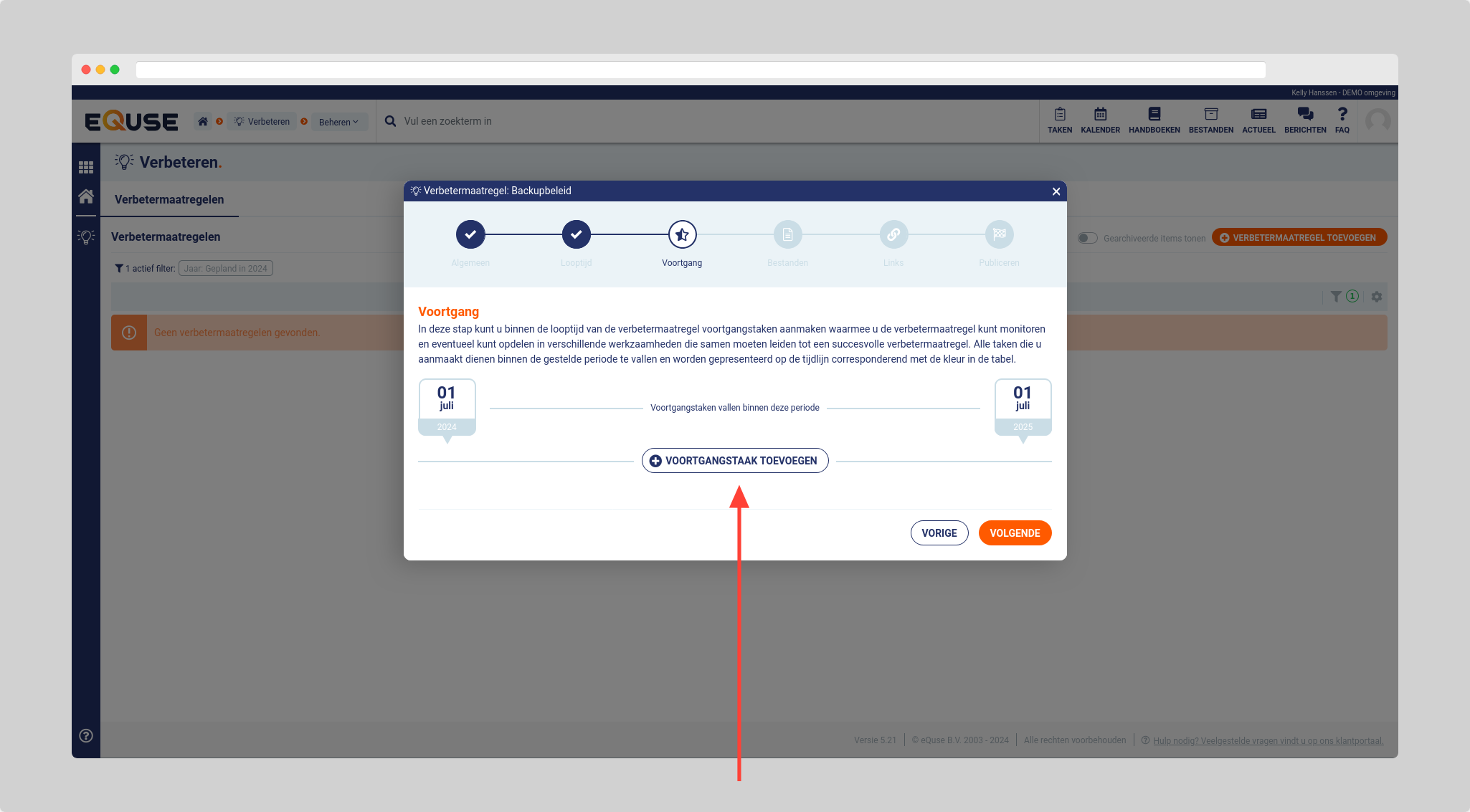
Stappen:
Ga in de aanmaakwizard naar de stap Voortgangstaken.
Voeg een voortgangstaak toe.
Klik op Meer voortgangstaken toevoegen wanneer u nog een voortgangstaak wilt toevoegen.
Herhaal deze stap totdat alle gewenste voortgangstaken zijn toegevoegd.
Klik op Volgende om door te gaan met de wizard.
Voortgangstaken achteraf toevoegen
U kunt ook voortgangstaken toevoegen nadat de verbetermaatregel is aangemaakt.
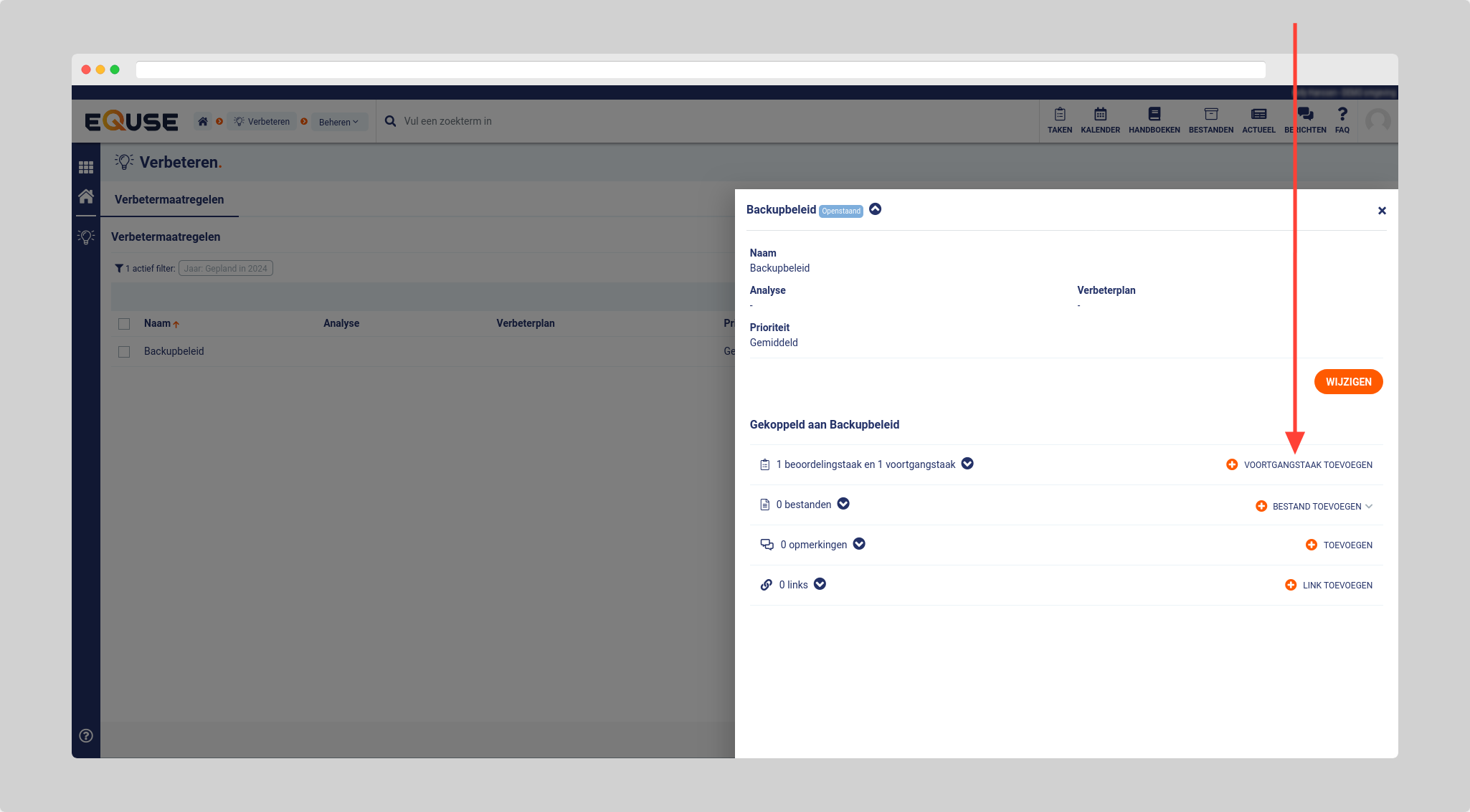
Stappen:
Ga naar Verbeteren > Beheren > Verbetermaatregelen.
Open de verbetermaatregel waaraan u een voortgangstaak wilt toevoegen.
Klik in het zijpaneel op Voortgangstaak toevoegen.
Medewerker van een beoordelingstaak wijzigen
Beschikbaar voor:
Hoofdkantoor, Maatschap en Vestiging
Toepasselijke permissies:
Verbetermaatregelen beheren
Wanneer een andere medewerker verantwoordelijk wordt voor de beoordeling, kunt u de medewerker van een openstaande beoordelingstaak wijzigen. Hiermee voorkomt u dat de beoordeling aan een medewerker toegewezen blijft die de taak niet meer kan uitvoeren.
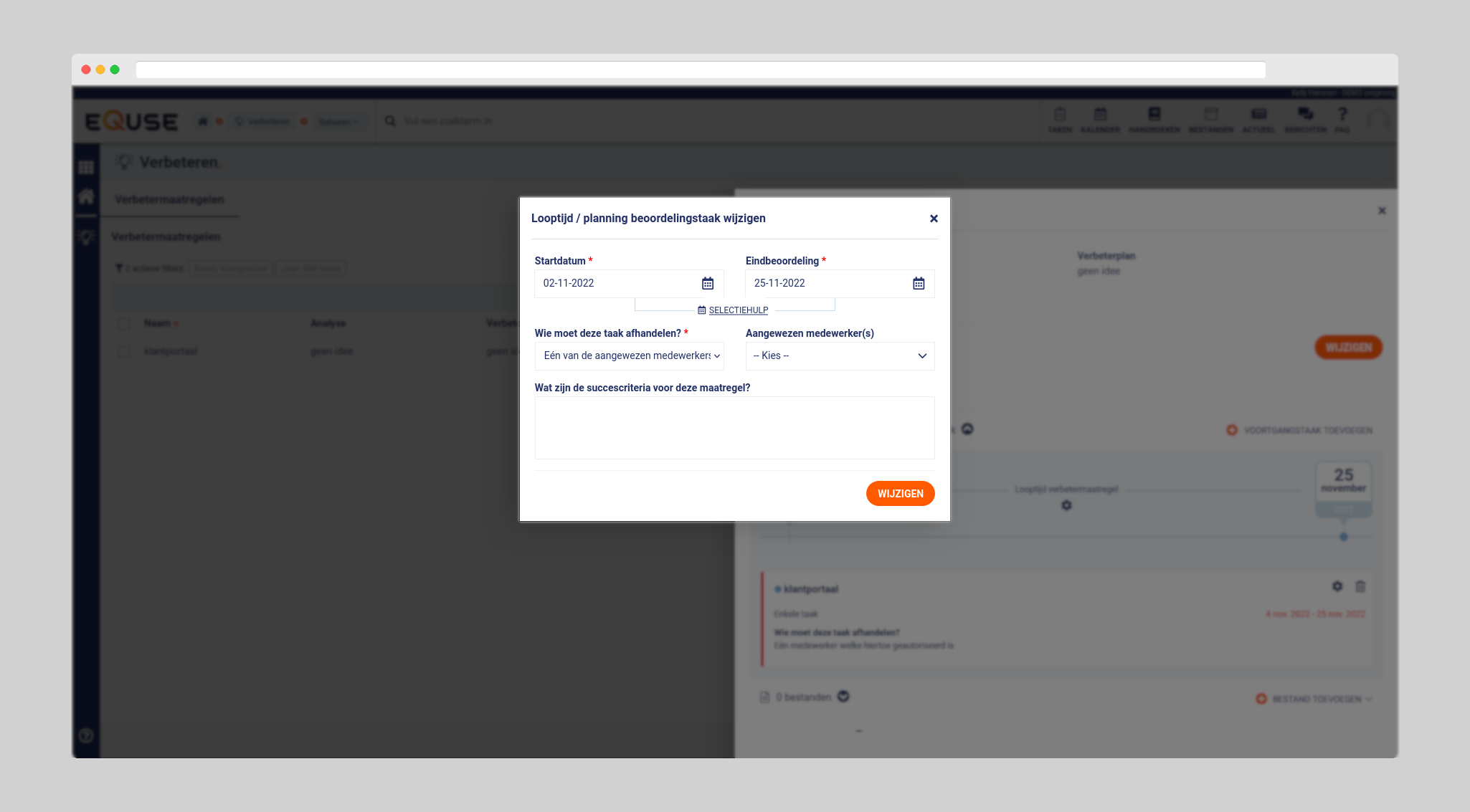
Stappen:
Ga naar Verbeteren > Beheren > Verbetermaatregelen.
Open de verbetermaatregel waarvan u de medewerker wilt wijzigen.
Klik in het zijpaneel op Beoordelings- en voortgangstaken om de taken open te klappen.
Klik bij de beoordelingstaak onder Looptijd verbetermaatregel op het tandwielicoon.
Klik op Taak wijzigen.
Selecteer een andere medewerker.
Sla de wijziging op.
Medewerker van een voortgangsmomenttaak wijzigen
Beschikbaar voor:
Hoofdkantoor, Maatschap en Vestiging
Toepasselijke permissies:
Verbetermaatregelen beheren
Bij een afzonderlijke voortgangsmomenttaak kunt u de toegewezen medewerker aanpassen. Hiermee draagt u een openstaande voortgangstaak over wanneer de verantwoordelijkheid voor die taak verandert.
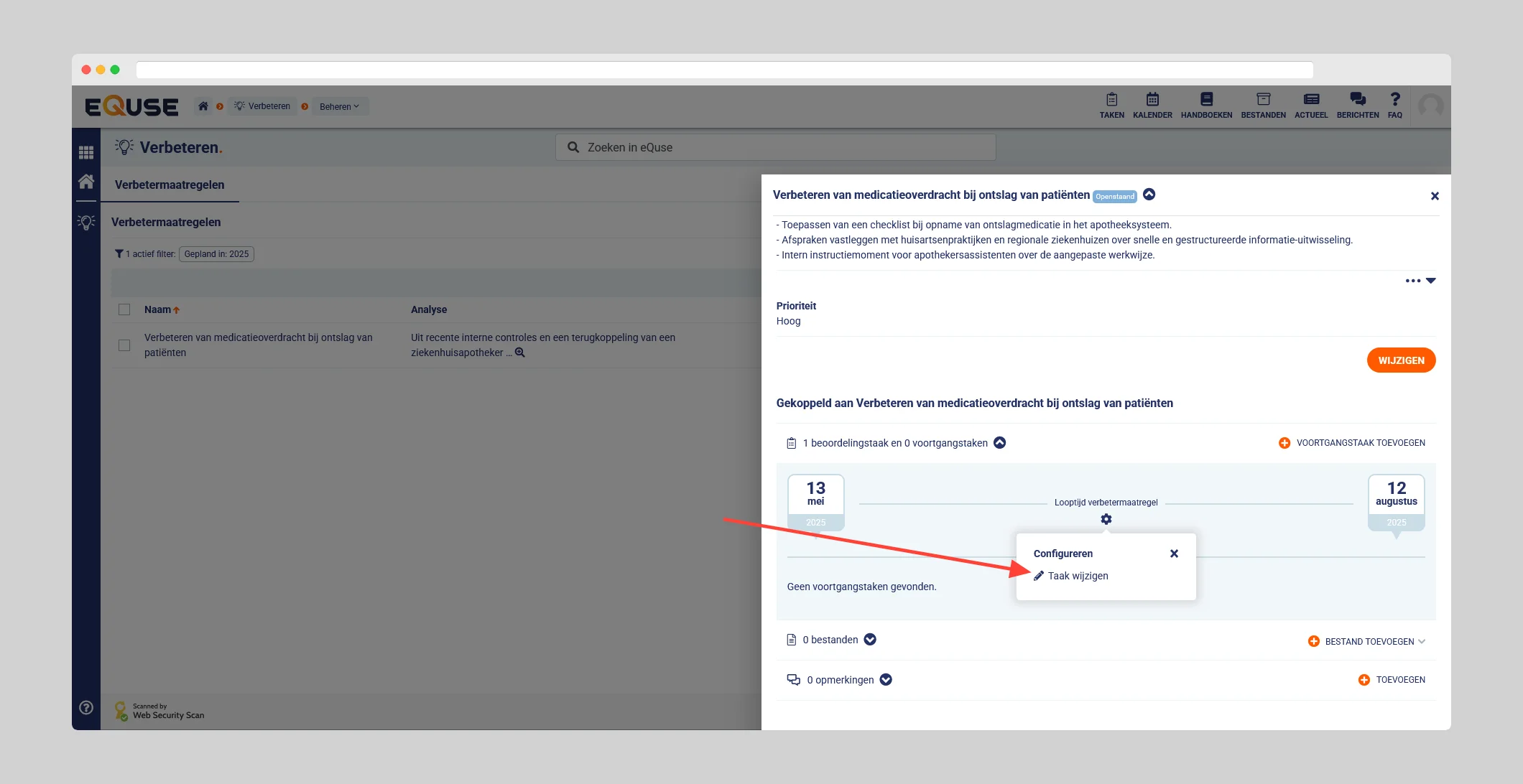
Stappen:
Ga naar Verbeteren > Beheren > Verbetermaatregelen.
Open de verbetermaatregel waarvan u een voortgangsmomenttaak wilt aanpassen.
Klik in het zijpaneel op Beoordelings- en voortgangstaken om de taken open te klappen.
Klik bij de afzonderlijke voortgangsmomenttaak op het tandwielicoon.
Wijzig de toegewezen medewerker.
Sla de wijziging op.
Let op:
Bij een voortgangsmomentpatroon kan de medewerker niet worden gewijzigd. De medewerker kan alleen bij een afzonderlijke voortgangsmomenttaak worden aangepast.
Beoordelingsdatum wijzigen
Beschikbaar voor:
Hoofdkantoor, Maatschap en Vestiging
Toepasselijke permissies:
Verbetermaatregelen beheren
De beoordelingsdatum bepaalt wanneer de verbetermaatregel wordt beoordeeld. U kunt deze datum aanpassen wanneer de geplande beoordeling niet meer aansluit op de actuele planning.
Alleen openstaande beoordelingstaken kunnen worden aangepast.
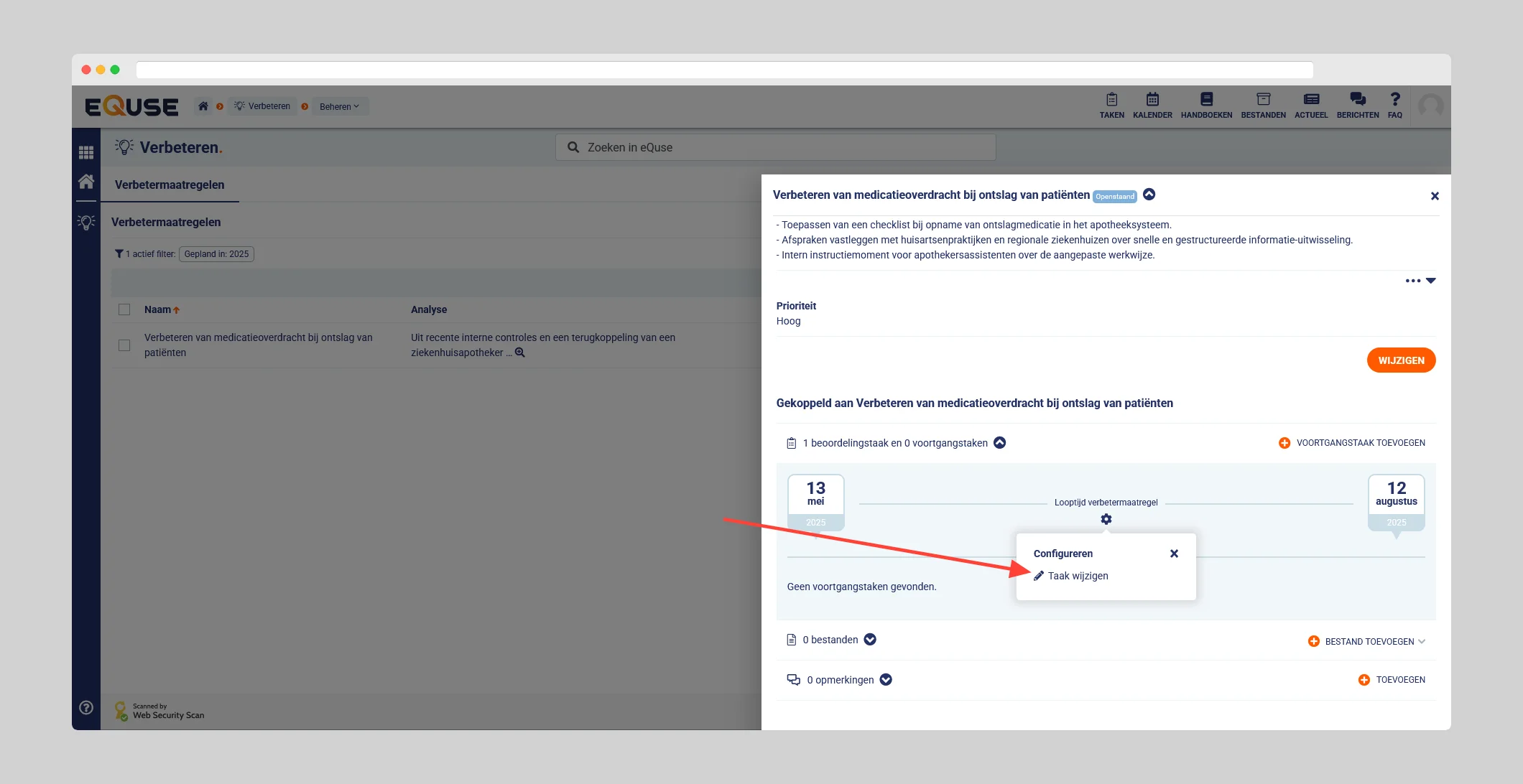
Stappen:
Ga naar Verbeteren > Beheren > Verbetermaatregelen.
Open de verbetermaatregel waarvan u de beoordelingsdatum wilt aanpassen.
Klik op het pijltje om de beoordelingstaak zichtbaar te maken.
Klik naast de beoordelingstaak op het tandwielicoon.
Klik op Taak wijzigen.
Pas de beoordelingsdatum aan.
Klik op Wijzigen om de aanpassing op te slaan.
Toewijzing van een beoordelingstaak wijzigen
Beschikbaar voor:
Hoofdkantoor, Maatschap en Vestiging
Toepasselijke permissies:
Verbetermaatregelen beheren
Met de toewijzing bepaalt u wie verantwoordelijk is voor het beoordelen van de verbetermaatregel. U kunt de beoordelingstaak aan een andere medewerker of aan een functie toewijzen.
Wanneer u een functie selecteert die door meerdere medewerkers wordt vervuld, komt de taak bij alle toegewezen medewerkers in de takenlijst te staan. De taak wordt afgerond zodra één van hen de beoordeling uitvoert.
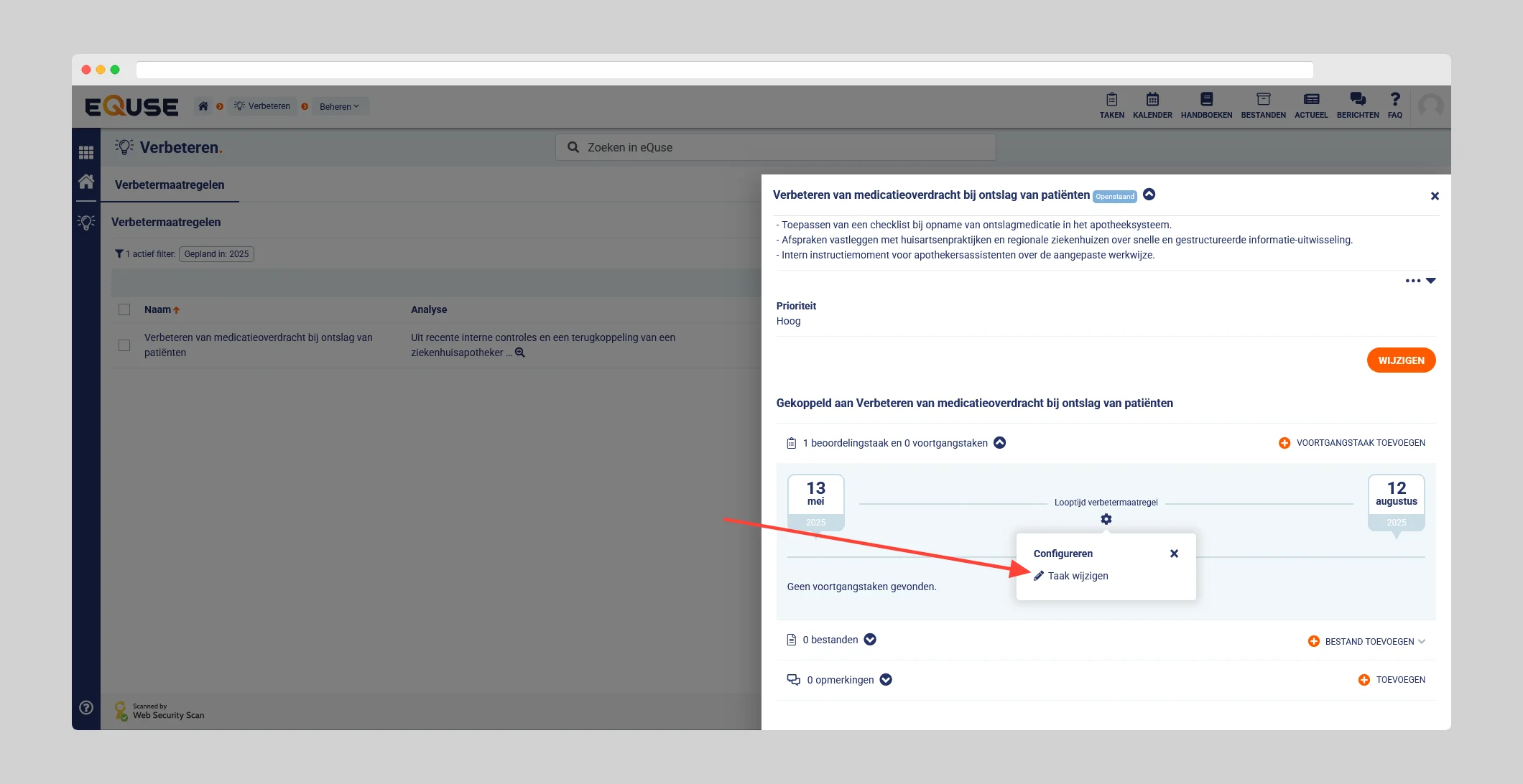
Stappen:
Ga naar Verbeteren > Beheren > Verbetermaatregelen.
Open de verbetermaatregel waarvan u de beoordelingstaak wilt aanpassen.
Klik op het pijltje om de beoordelingstaak zichtbaar te maken.
Klik naast de beoordelingstaak op het tandwielicoon.
Klik op Taak wijzigen.
U kunt meerdere medewerkers selecteren of een functie toewijzen die door meerdere medewerkers wordt vervuld.
Klik op Wijzigen om de aanpassing op te slaan.
Succescriteria van een beoordelingstaak wijzigen
Beschikbaar voor:
Hoofdkantoor, Maatschap en Vestiging
Toepasselijke permissies:
Verbetermaatregelen beheren
De succescriteria beschrijven waarop de verbetermaatregel tijdens de beoordeling wordt geëvalueerd. Wanneer de criteria niet meer aansluiten op de gewenste beoordeling, kunt u deze bij een openstaande beoordelingstaak aanpassen.
De beoordelaar kan de succescriteria tijdens het afhandelen van de beoordelingstaak bekijken bij de taakinformatie.
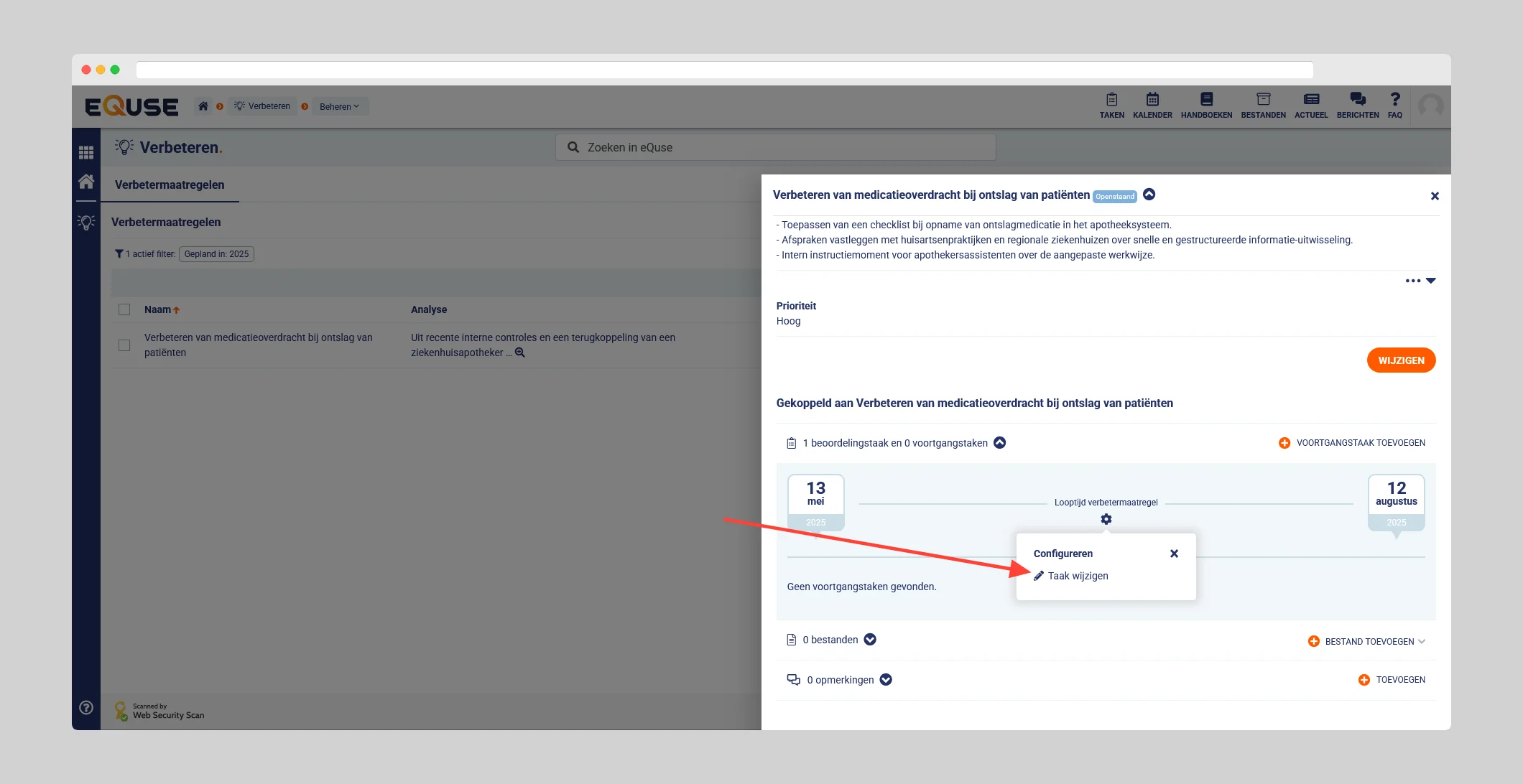
Stappen:
Ga naar Verbeteren > Beheren > Verbetermaatregelen.
Open de verbetermaatregel waarvan u de succescriteria wilt aanpassen.
Klik op het pijltje om de beoordelingstaak zichtbaar te maken.
Klik naast de beoordelingstaak op het tandwielicoon.
Klik op Taak wijzigen.
Pas de succescriteria aan.
Klik op Opslaan om de wijziging te bevestigen.
Tips & Best Practices
Gebruik een functietoewijzing wanneer nog niet bekend is welke medewerker de beoordeling op het geplande moment uitvoert. De beoordelingstaak wordt dan zichtbaar voor de medewerkers met die functie.
Wijzig de toewijzing van een openstaande beoordelingstaak wanneer de toegewezen medewerker uit dienst gaat of langdurig afwezig is.
Bekijk de openstaande beoordelingstaken opnieuw wanneer verantwoordelijkheden binnen een team veranderen, zodat iedere taak bij de juiste medewerker of functie staat.
Pas de beoordelingsdatum aan wanneer de geplande datum niet meer aansluit op de actuele uitvoering van de verbetermaatregel.
Bekijk vóór het wijzigen van een medewerker of het om een afzonderlijke voortgangsmomenttaak of een voortgangsmomentpatroon gaat. Bij een voortgangsmomentpatroon kan de medewerker niet worden gewijzigd.
Veelgestelde vragen
Kan ik meerdere voortgangstaken aan één verbetermaatregel toevoegen?
Ja. U kunt direct tijdens het aanmaken of achteraf meerdere voortgangstaken aan een verbetermaatregel toevoegen.
Kan ik de medewerker van een voortgangsmomentpatroon wijzigen?
Nee. De medewerker kan alleen bij een afzonderlijke voortgangsmomenttaak worden aangepast.
Waarom kan ik de beoordelingsdatum niet wijzigen?
De beoordelingstaak is mogelijk al afgerond. Alleen openstaande beoordelingstaken kunnen worden aangepast.
Kan ik een beoordelingstaak aan meerdere personen toewijzen?
Ja. U kunt meerdere medewerkers selecteren of een functie toewijzen die door meerdere medewerkers wordt vervuld. De taak komt bij alle toegewezen personen in de takenlijst te staan en wordt afgerond zodra één van hen de beoordeling uitvoert.
Kan ik de toewijzing wijzigen nadat de beoordelingstaak is gestart?
Ja. Zolang de beoordelingstaak nog openstaat, kunt u de toewijzing aanpassen.
Zijn de succescriteria zichtbaar voor de beoordelaar?
Ja. De beoordelaar kan de succescriteria bij het afhandelen van de beoordelingstaak bekijken in de taakinformatie.
Gerelateerde artikelen
Hulp nodig?
Heeft u vragen over het plannen van voortgangstaken of het aanpassen van beoordelingstaken? Neem dan contact op met onze helpdesk via support@equse.nl. Wij helpen u graag verder.