
Handboeken
Handboekrevisies uitvoeren, publiceren en verantwoorden
Tags: Handboeken, Handboekrevisie, Revisieworkflow, Publiceren, Revisiehistorie
Beschrijving
Met een handboekrevisie beoordeelt en verwerkt u wijzigingen aan een handboekpagina volgens de ingestelde revisieworkflow. Nadat de workflow is doorlopen, kunt u de revisie publiceren en bepalen of medewerkers een notificatie over de nieuwe versie ontvangen.
Na afronding kunt u de historie van de revisie raadplegen. Daarnaast kunt u per handboek instellen welke gegevens van de laatste revisie bovenaan de print- en downloadversie van handboekpagina’s worden weergegeven. Hiermee ondersteunt u de traceerbaarheid van gepubliceerde handboekinformatie.
Hieronder leest u hoe u een pagina met een actieve revisieplanning opnieuw bewerkbaar maakt, medewerkers informeert en de uitgevoerde revisie terugvindt.
Een handboekpagina met actieve revisieplanning wijzigen
Beschikbaar voor:
Hoofdkantoor, Maatschap en Vestiging
Toepasselijke permissies:
Handboek wijzigen
Een handboekpagina met een actieve revisieplanning kan niet rechtstreeks via het potloodicoon worden gewijzigd. Eerst moeten alle stappen van de gekoppelde revisieworkflow worden doorlopen.
Bij het afhandelen van de revisiepublicatie kunt u de revisieplanning tijdelijk stoppen. Nadat de revisieplanning is gestopt, kunt u de pagina weer via het potloodicoon openen en wijzigen.
Stappen:
Doorloop alle stappen van de revisieworkflow.
Open de taak voor het afhandelen van de revisiepublicatie.
Selecteer bij Revisieplanning de optie om de revisieplanning tijdelijk te stoppen.
Rond de revisiepublicatie af.
Open de betreffende handboekpagina.
Klik op het potloodicoon om de pagina te wijzigen.
Een revisie zonder review vervolgen
Wanneer de taak voor de revisiebeslissing nog niet is afgehandeld, kunt u bij het vastleggen van de beslissing aangeven dat geen review nodig is. De revisie kan dan zonder review worden vervolgd.
Gebruik deze keuze alleen wanneer voor de betreffende revisie daadwerkelijk geen review hoeft te worden uitgevoerd.
Medewerkers over een gepubliceerde revisie informeren
Beschikbaar voor:
Hoofdkantoor, Maatschap en Vestiging
Toepasselijke permissies:
Handboek wijzigen
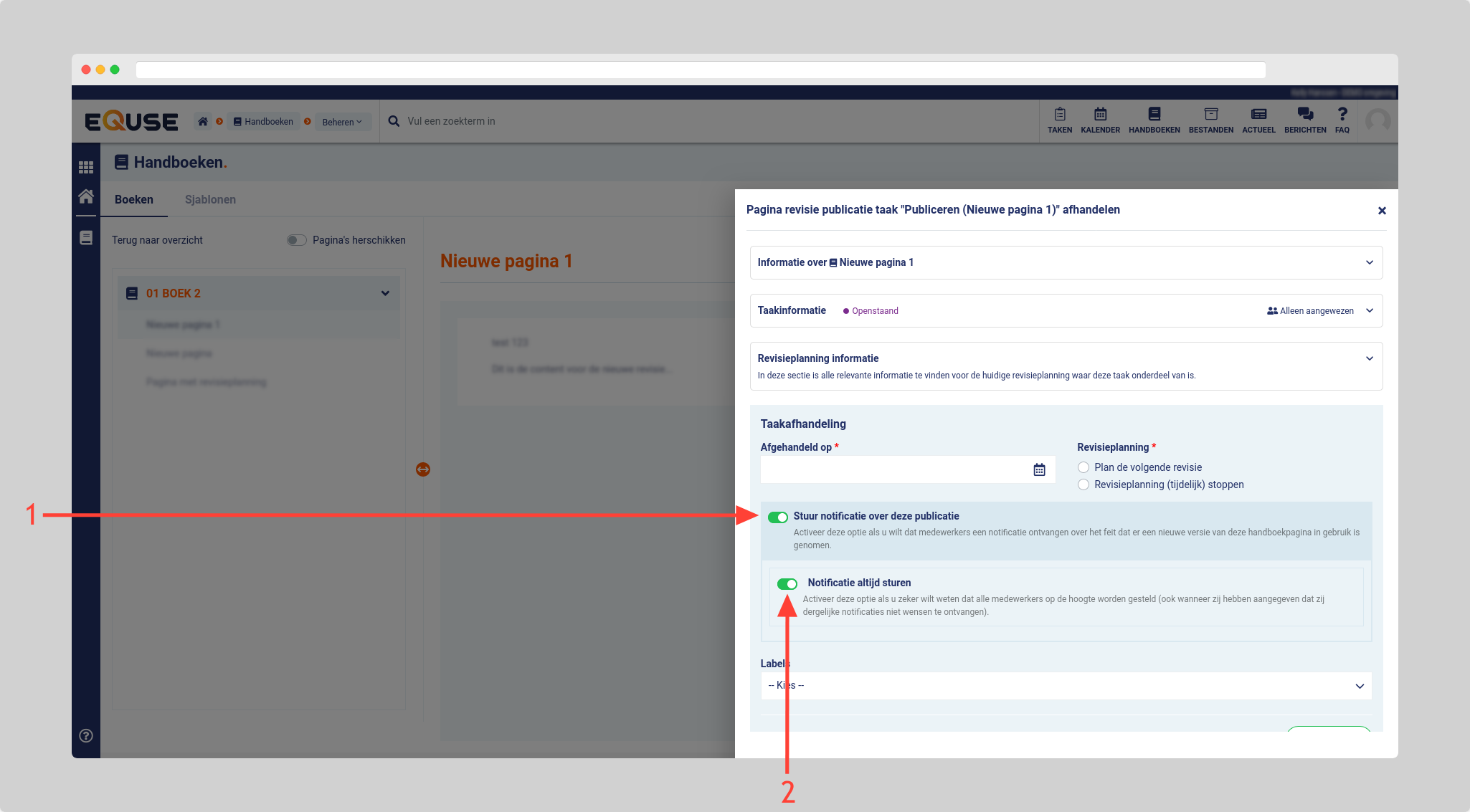
Bij de publicatie van een handboekpaginarevisie kunt u medewerkers een notificatie laten ontvangen. De notificatie informeert hen dat een nieuwe versie van de pagina in gebruik is genomen.
U kunt daarbij kiezen om de notificatie altijd te versturen. Met deze keuze ontvangen medewerkers de notificatie ook wanneer zij hebben aangegeven dat zij dit type notificaties niet willen ontvangen.
Stappen:
Doorloop de revisieworkflow tot de revisie kan worden gepubliceerd.
Open de publicatiestap van de handboekpaginarevisie.
Activeer de notificatie wanneer medewerkers over de nieuwe versie moeten worden geïnformeerd.
Selecteer de optie om de notificatie altijd te versturen wanneer de persoonlijke notificatievoorkeuren van medewerkers moeten worden overschreven.
Rond de publicatie af.
De historie van een handboekpaginarevisie bekijken
Beschikbaar voor:
Hoofdkantoor, Maatschap en Vestiging
Toepasselijke permissies:
Handboek wijzigen
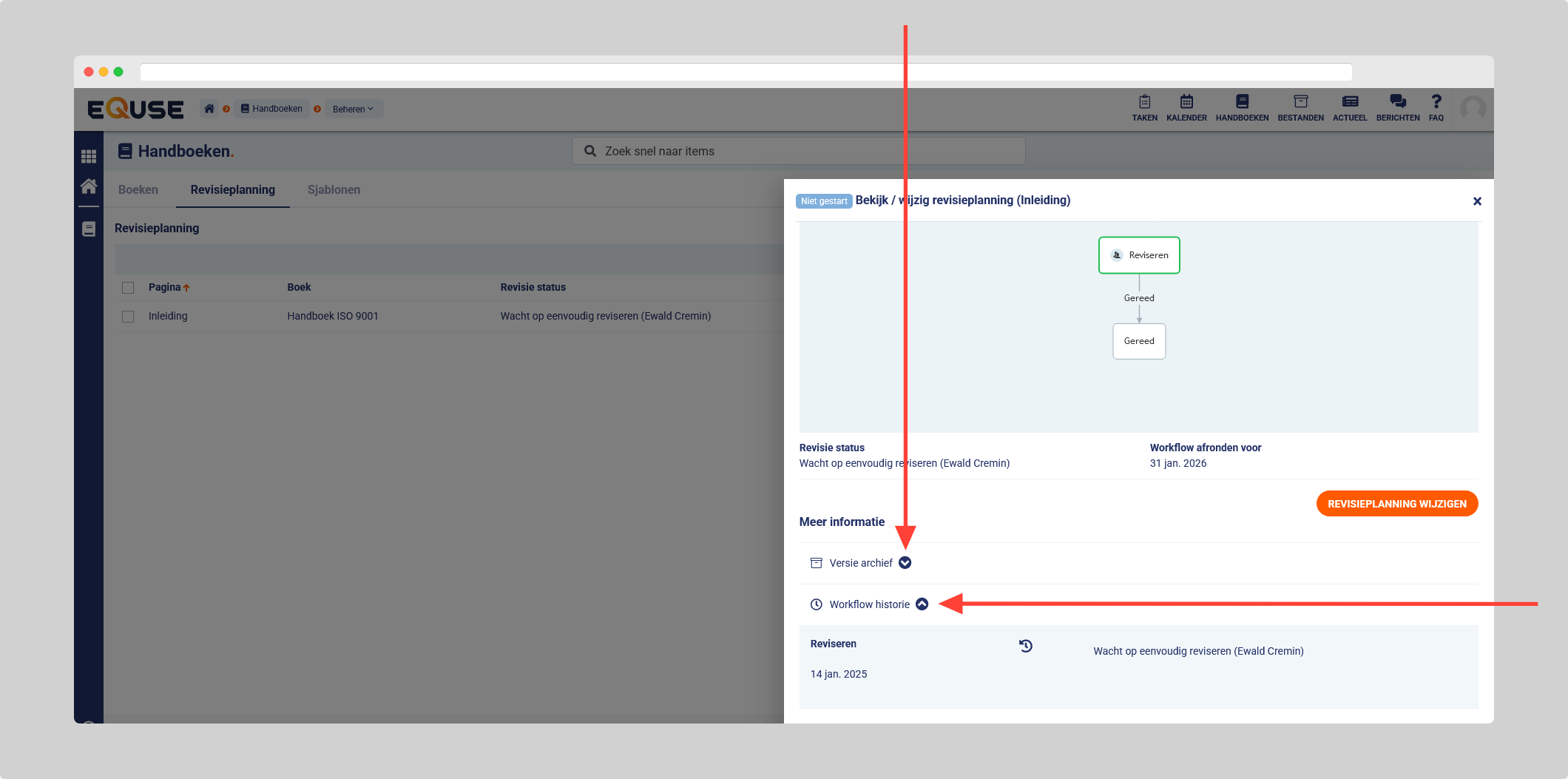
Vanuit het revisieplanningsoverzicht kunt u de beschikbare historie van een handboekpaginarevisie openen. In het zijpaneel kunt u het versiearchief en de workflowhistorie afzonderlijk uitklappen.
Gebruik deze onderdelen wanneer u informatie over een eerder uitgevoerde revisie wilt terugvinden.
Stappen:
Ga naar Handboeken > Beheren > Revisieplanning.
Klik op de handboekpagina waarvan u de historie wilt bekijken.
Ga naar de onderzijde van het zijpaneel.
Klap Versiearchief open om het beschikbare versiearchief te bekijken.
Klap Workflowhistorie open om de beschikbare workflowhistorie te bekijken.
Gegevens van de laatste revisie weergeven
Beschikbaar voor:
Hoofdkantoor, Maatschap en Vestiging
Toepasselijke permissies:
Handboek wijzigen
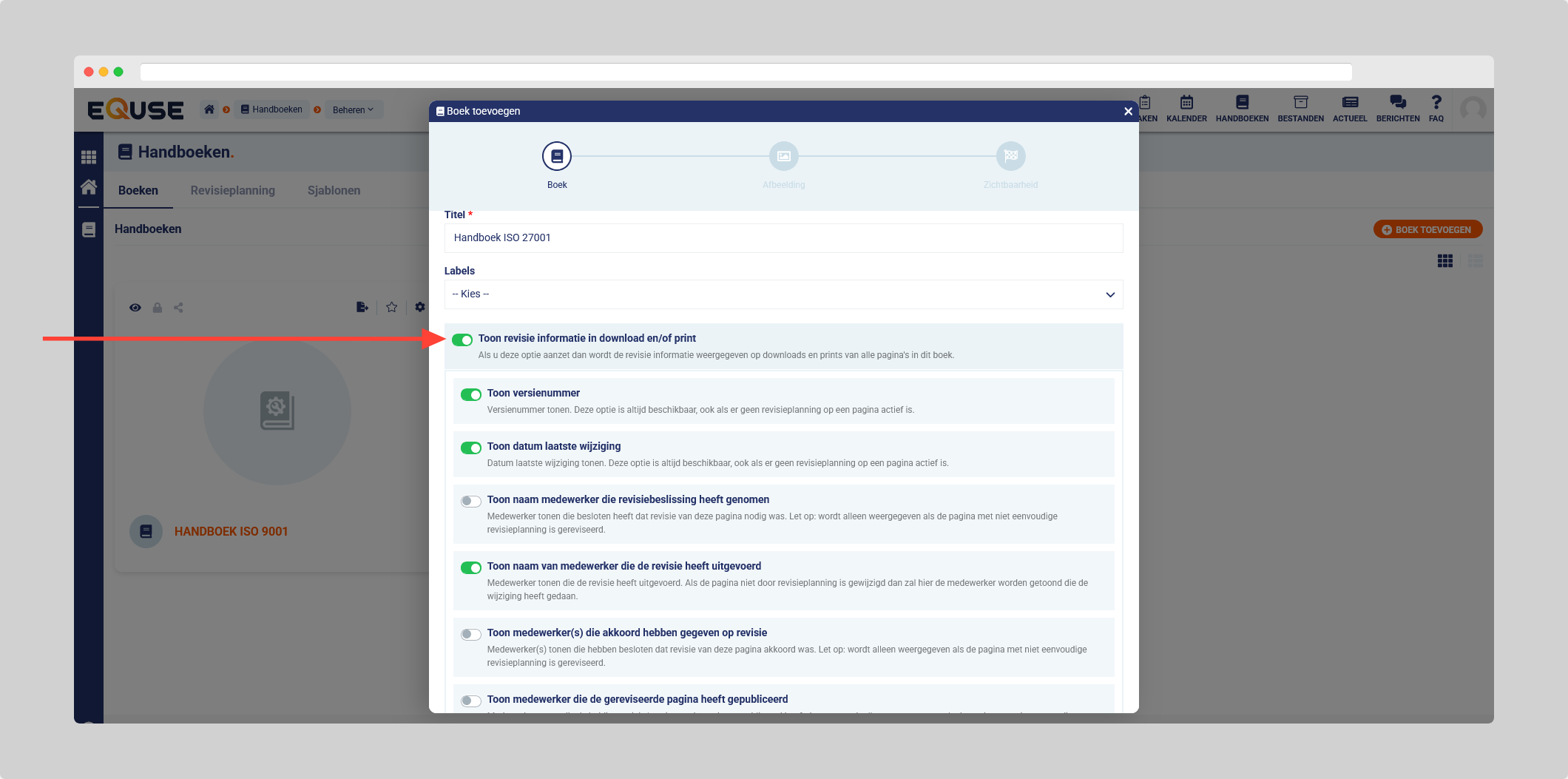
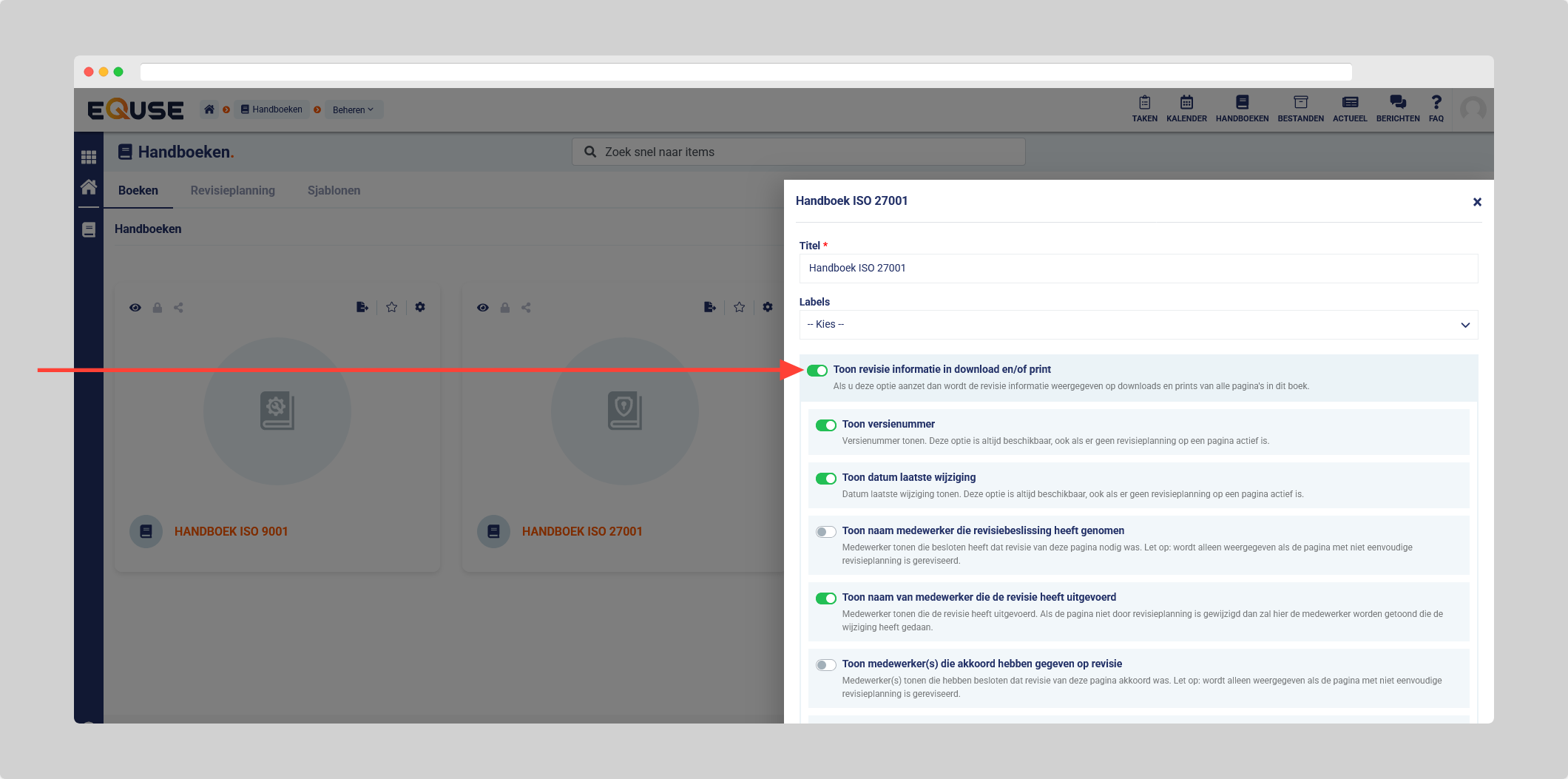
Gebruikers kunnen bovenaan de print- of downloadversie van een handboekpagina gegevens van de laatste revisie bekijken. De instellingen hiervoor gelden voor alle handboekpagina’s binnen het betreffende handboek.
U kunt de volgende gegevens afzonderlijk weergeven of verbergen:
Versienummer
Datum
Verantwoordelijke persoon
Deze drie gegevens zijn standaard ingeschakeld. U kunt de weergave instellen wanneer u een nieuw handboek toevoegt of de instellingen van een bestaand handboek wijzigt.
Revisiegegevens instellen bij een nieuw handboek
Stappen:
Ga naar Handboeken > Beheren > Boeken.
Klik op Boek toevoegen.
Gebruik de schuifknoppen om de weergave van revisiegegevens in of uit te schakelen.
Stel afzonderlijk in of het versienummer, de datum en de verantwoordelijke persoon worden weergegeven.
Vul de overige gegevens van het handboek in.
Klik in de laatste stap op Opslaan.
Revisiegegevens wijzigen bij een bestaand handboek
Stappen:
Ga naar Handboeken > Beheren > Boeken.
Zoek het handboek waarvoor u de revisiegegevens wilt instellen.
Klik bij het handboek op het tandwielicoon.
Klik op Wijzigen.
Klik opnieuw op Wijzigen om de instellingen te openen.
Gebruik de schuifknoppen om de weergave van revisiegegevens in of uit te schakelen.
Stel afzonderlijk in of het versienummer, de datum en de verantwoordelijke persoon worden weergegeven.
Klik op Opslaan.
Tips & Best Practices
Selecteer bij de revisiepublicatie de optie om de revisieplanning tijdelijk te stoppen wanneer de handboekpagina na afronding weer via het potloodicoon moet kunnen worden gewijzigd.
Geef bij de taak voor de revisiebeslissing aan dat geen review nodig is wanneer deze taak nog openstaat en de betreffende revisie zonder review mag worden vervolgd.
Activeer de optie om de notificatie altijd te versturen alleen wanneer alle medewerkers over de nieuwe versie moeten worden geïnformeerd, ook als zij dit type notificatie hebben uitgeschakeld.
Open Versiearchief en Workflowhistorie vanuit Handboeken > Beheren > Revisieplanning wanneer u informatie over een afgeronde revisie wilt terugvinden.
Stel per handboek afzonderlijk in of het versienummer, de datum en de verantwoordelijke persoon op de print- en downloadversie worden getoond. De gekozen instelling geldt voor alle pagina’s binnen dat handboek.
Veelgestelde vragen
Kan ik een handboekpagina direct wijzigen wanneer deze een actieve revisieplanning heeft?
Nee. Eerst moeten alle stappen van de revisieworkflow worden doorlopen. Stop vervolgens bij het afhandelen van de revisiepublicatie de revisieplanning tijdelijk. Daarna kunt u de pagina via het potloodicoon wijzigen.
Kan ik een revisie vervolgen zonder review?
Ja, wanneer de taak voor de revisiebeslissing nog niet is afgehandeld. Geef bij het vastleggen van de beslissing aan dat geen review nodig is.
Kan ik alle medewerkers verplicht over een nieuwe versie informeren?
Ja. Selecteer bij de publicatie de optie om de notificatie altijd te versturen. De notificatie wordt dan ook verstuurd naar medewerkers die dit type notificatie hebben uitgeschakeld.
Waar vind ik de historie van een handboekpaginarevisie?
Ga naar Handboeken > Beheren > Revisieplanning, open de betreffende pagina en klap onderaan het zijpaneel Versiearchief of Workflowhistorie open.
Welke gegevens van de laatste revisie kan ik weergeven?
U kunt het versienummer, de datum en de verantwoordelijke persoon weergeven of verbergen.
Waar worden de gegevens van de laatste revisie getoond?
De gegevens worden bovenaan de print- of downloadversie van een handboekpagina weergegeven.
Geldt de instelling voor revisiegegevens voor één pagina?
Nee. De instelling geldt voor alle handboekpagina’s binnen het betreffende handboek.
Gerelateerde artikelen
Revisieplanning instellen, volgen en aanpassen
Handboeken opbouwen en logisch structureren
Handboekpagina’s verrijken en consistent opmaken
Zichtbaarheid en toegang tot handboeken beheren
Hulp nodig?
Heeft u vragen over het uitvoeren, publiceren of terugvinden van handboekrevisies? Neem dan contact op met onze helpdesk via support@equse.nl. Wij helpen u graag verder.