
Handboeken
Zichtbaarheid en toegang tot handboeken beheren
Tags: Handboeken, Zichtbaarheid, Toegang, Beveiliging, Objectspecifieke permissies
Beschrijving
Met de zichtbaarheid en toegangsinstellingen bepaalt u welke handboeken gebruikers kunnen raadplegen. U kunt een handboek tijdens de voorbereiding verborgen houden en het zichtbaar maken zodra de inhoud gereed is. Een zichtbaar handboek is in het beheeroverzicht herkenbaar aan het oogicoon.
Wilt u een specifiek handboek alleen toegankelijk maken voor bepaalde medewerkers of permissiegroepen, dan kunt u objectspecifieke permissies instellen. De algemene permissies die medewerkers via een permissiegroep of individuele instelling hebben ontvangen, gelden dan niet meer voor dat handboek. Alleen toegewezen medewerkers, permissiegroepen en administrators behouden toegang.
Zichtbaarheid en objectspecifieke permissies hebben ieder een ander doel:
Met zichtbaarheid bepaalt u of een handboek wordt getoond.
Met objectspecifieke permissies bepaalt u welke medewerkers of permissiegroepen het handboek mogen lezen of beheren.
Hieronder leest u hoe u de zichtbaarheid van een nieuw of bestaand handboek instelt en hoe u de toegang tot een specifiek handboek beperkt.
De zichtbaarheid van een nieuw handboek instellen
Beschikbaar voor:
Hoofdkantoor, Maatschap en Vestiging
Toepasselijke permissies:
Handboek wijzigen
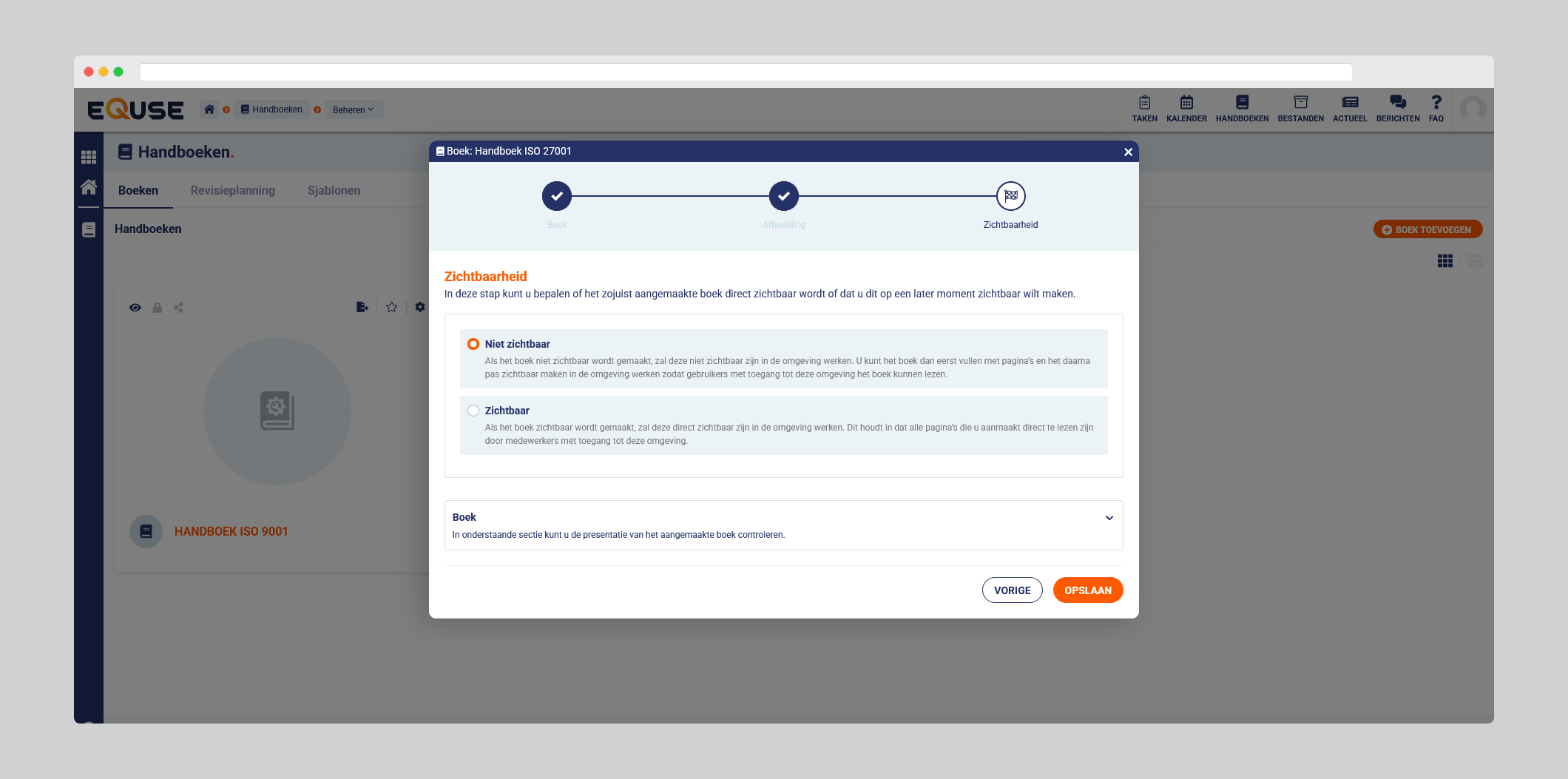
Wanneer u een nieuw handboek toevoegt, bepaalt u in de laatste stap of het handboek direct zichtbaar moet zijn. Laat het handboek niet zichtbaar wanneer de inhoud nog wordt opgebouwd of gecontroleerd. Maak het handboek zichtbaar zodra gebruikers de inhoud mogen raadplegen.
Stappen:
Ga naar Handboeken > Beheren > Boeken.
Klik op Boek toevoegen.
Vul de gevraagde gegevens van het handboek in.
Ga naar de laatste stap Zichtbaarheid.
Kies of het handboek na het opslaan zichtbaar of niet zichtbaar moet zijn.
Klik op Opslaan.
De zichtbaarheid van een bestaand handboek wijzigen
Beschikbaar voor:
Hoofdkantoor, Maatschap en Vestiging
Toepasselijke permissies:
Handboek wijzigen
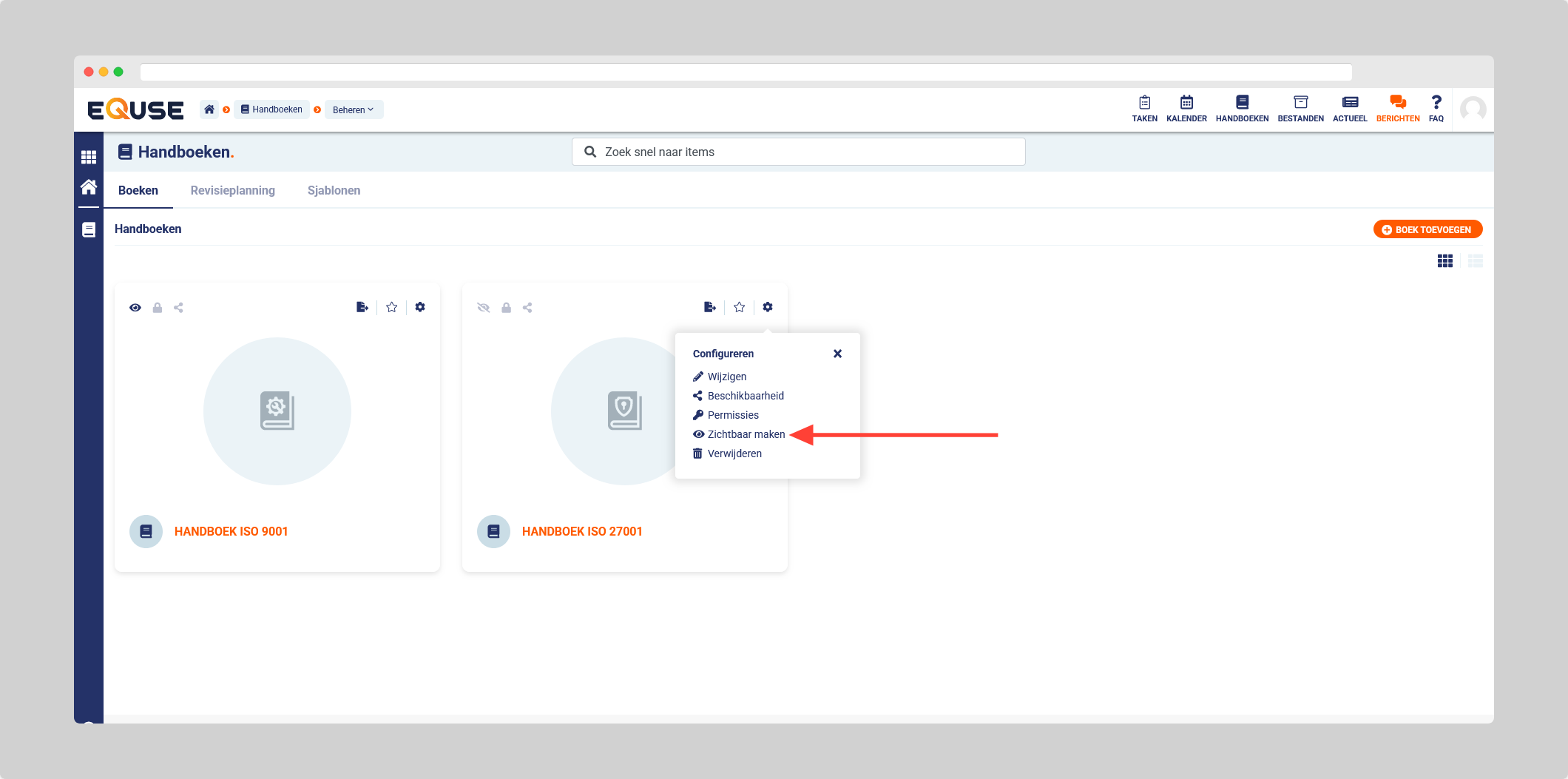
U kunt de zichtbaarheid van een bestaand handboek aanpassen wanneer het handboek beschikbaar moet worden gemaakt of tijdelijk niet meer aan gebruikers moet worden getoond.
Een zichtbaar handboek is in het beheeroverzicht herkenbaar aan het oogicoon.
Stappen:
Ga naar Handboeken > Beheren > Boeken.
Zoek het handboek waarvan u de zichtbaarheid wilt wijzigen.
Klik bij het handboek op het tandwielicoon.
Klik op de optie om het handboek zichtbaar of niet zichtbaar te maken.
De toegang tot een specifiek handboek beperken
Beschikbaar voor:
Hoofdkantoor, Maatschap en Vestiging
Toepasselijke permissies:
Handboek wijzigen
Normaal gesproken wordt de toegang tot de module Handboeken bepaald door permissiegroepen en individueel toegewezen permissies. Met objectspecifieke permissies kunt u hiervan afwijken voor één specifiek handboek.
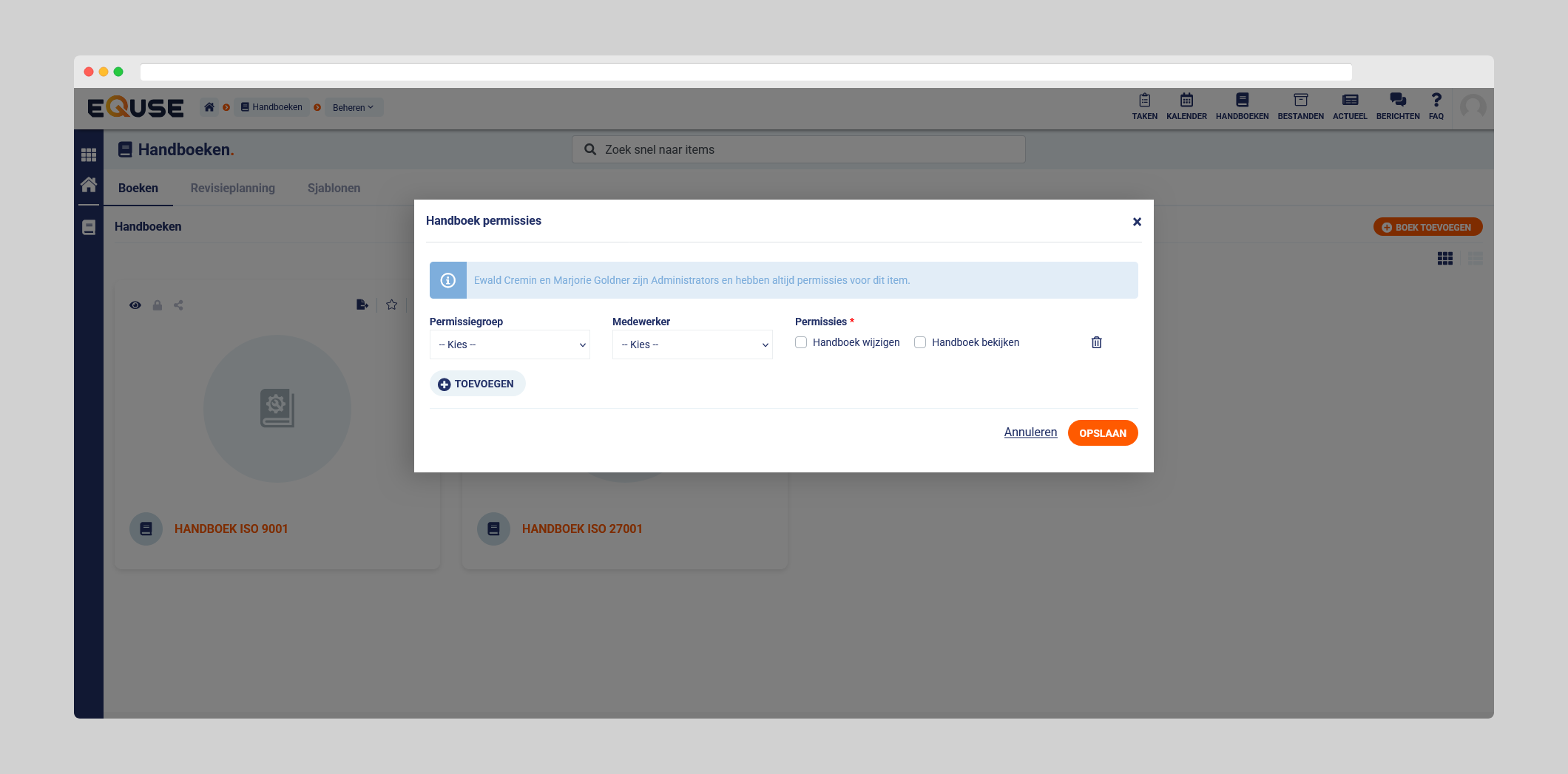
Zodra u objectspecifieke permissies instelt, zijn de algemene groeps- en individuele permissies niet meer bepalend voor de toegang tot dat handboek. Alleen de toegewezen medewerkers en permissiegroepen kunnen het handboek lezen of beheren, afhankelijk van de rechten die u aan hen toekent. Administrators behouden altijd toegang.
Let op:
Administrators behouden toegang, ongeacht de ingestelde objectspecifieke permissies.
U kunt geen objectspecifieke permissies instellen wanneer het handboek beschikbaar is gemaakt voor onderliggende vestigingen.
Stappen:
Ga naar Handboeken > Beheren > Boeken.
Zoek het handboek waarvoor u de toegang wilt beperken.
Klik bij het handboek op het tandwielicoon.
Klik op Permissies.
Klik op Toevoegen.
Selecteer de medewerker of permissiegroep die toegang moet krijgen.
Selecteer welke rechten de medewerker of permissiegroep voor het handboek krijgt.
Klik op Opslaan.
Tips & Best Practices
Laat een nieuw handboek niet zichtbaar zolang de inhoud nog wordt opgesteld of gecontroleerd. Maak het handboek zichtbaar zodra gebruikers de inhoud mogen raadplegen.
Gebruik het oogicoon in het beheeroverzicht om te controleren welke handboeken zichtbaar zijn.
Gebruik objectspecifieke permissies alleen wanneer de toegang tot één handboek moet afwijken van de algemene groeps- of individuele permissies.
Wijs bij objectspecifieke beveiliging alleen de medewerkers en permissiegroepen toe die het handboek moeten kunnen lezen of beheren. Niet-toegewezen gebruikers verliezen hun toegang tot het betreffende handboek.
Controleer vóór het beveiligen of het handboek beschikbaar is gemaakt voor onderliggende vestigingen. In dat geval kunnen geen objectspecifieke permissies worden ingesteld.
Veelgestelde vragen
Wat is het verschil tussen zichtbaarheid en objectspecifieke permissies?
Met zichtbaarheid bepaalt u of een handboek wordt getoond. Met objectspecifieke permissies bepaalt u welke medewerkers en permissiegroepen een specifiek handboek mogen lezen of beheren.
Hoe herken ik of een handboek zichtbaar is?
Een zichtbaar handboek is in het beheeroverzicht herkenbaar aan het oogicoon.
Blijven algemene permissies gelden nadat ik objectspecifieke permissies instel?
Nee. Voor het betreffende handboek worden de algemene groeps- en individuele permissies vervangen door de objectspecifieke permissies.
Kan ik lees- en beheerrechten afzonderlijk toekennen?
U selecteert bij het toevoegen van een medewerker of permissiegroep welke rechten deze voor het handboek krijgt.
Kunnen administrators de toegang tot een beveiligd handboek verliezen?
Nee. Administrators behouden altijd toegang, ongeacht de objectspecifieke instellingen.
Kan ik een handboek beveiligen dat beschikbaar is voor onderliggende vestigingen?
Nee. Voor een handboek dat beschikbaar is gemaakt voor onderliggende vestigingen kunnen geen objectspecifieke permissies worden ingesteld.
Gerelateerde artikelen
Handboeken opbouwen en logisch structureren
Centrale handboeken delen en lokaal laten aanvullen
Revisieplanning instellen, volgen en aanpassen
Handboekrevisies uitvoeren, publiceren en verantwoorden
Hulp nodig?
Heeft u vragen over de zichtbaarheid of toegang tot een handboek? Neem dan contact op met onze helpdesk via support@equse.nl. Wij helpen u graag verder.