
Handboeken
Revisieplanning instellen, volgen en aanpassen
Tags: Handboeken, Revisieplanning, Revisieworkflow, Statusoverzicht, Handboekpagina's
Beschrijving
Met revisieplanning legt u vast wanneer een handboekpagina opnieuw moet worden beoordeeld. U koppelt hiervoor een startdatum, afronddatum en workflow aan de pagina. Zo kunt u periodieke revisies plannen en de voortgang van handboekpagina’s vanuit één overzicht volgen.
Tijdens het beheer van de revisieplanning kunt u:
een revisieplanning voor een handboekpagina starten;
actieve revisieplanningen bekijken en filteren;
een bestaande revisieplanning openen en wijzigen;
een revisieplanning tijdelijk stoppen;
een gestopte revisieplanning herstarten.
Hieronder leest u hoe u deze onderdelen gebruikt.
Een revisieplanning starten
Beschikbaar voor:
Hoofdkantoor, Maatschap en Vestiging
Toepasselijke permissies:
Handboek wijzigen
Pagina's beheren
Start een revisieplanning wanneer een handboekpagina volgens een vaste periode en workflow moet worden gereviseerd. U stelt hiervoor de datum in waarop de workflow begint en de datum waarop deze afgerond moet zijn. Vervolgens selecteert u de workflow die voor de revisie wordt gebruikt.
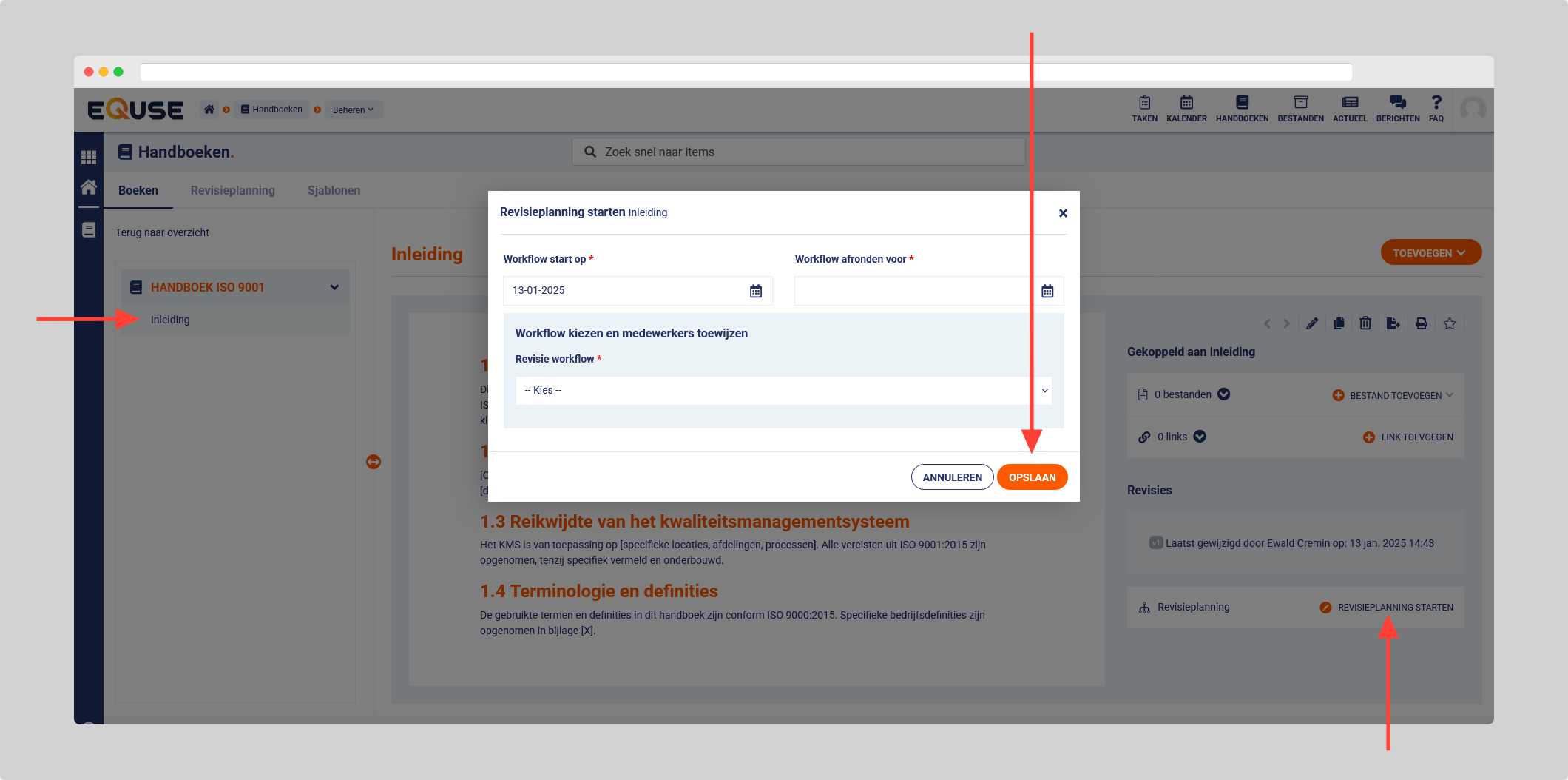
Stappen:
Ga naar Handboeken > Beheren > Boeken.
Klik op het handboek met de pagina waarvoor u revisieplanning wilt instellen.
Klik op de betreffende handboekpagina.
Klik bij Revisieplanning op Revisieplanning starten.
Vul de startdatum in.
Vul de afronddatum in.
Selecteer de gewenste workflow.
Klik op Opslaan.
Revisieplanningen volgen in het statusoverzicht
Beschikbaar voor:
Hoofdkantoor, Maatschap en Vestiging
Toepasselijke permissies:
Handboek wijzigen
Pagina's beheren
In het statusoverzicht ziet u de handboekpagina’s waarvoor revisieplanning is ingesteld. Gebruik dit overzicht om geplande revisies terug te vinden en de status van verschillende pagina’s te vergelijken.
U kunt het overzicht filteren op:
naam;
periode;
handboek;
status.
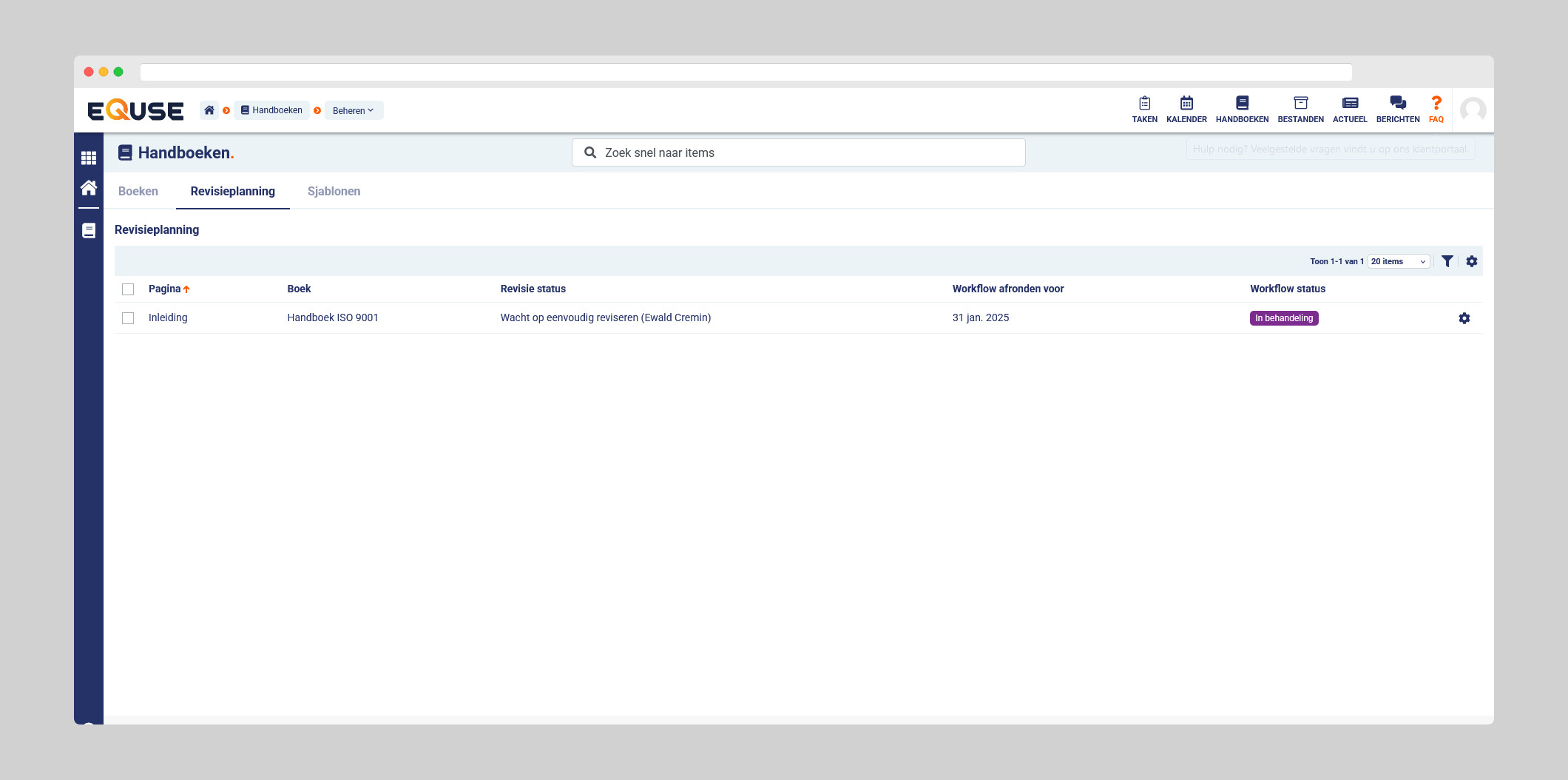
Stappen:
Ga naar Handboeken > Beheren > Revisieplanning.
Gebruik de filterinstellingen om de gewenste handboekpagina’s te vinden.
Filter op naam, periode, handboek of status.
Open de gewenste handboekpagina om de revisieplanning te bekijken of te beheren.
Een revisieplanning bekijken of wijzigen
Beschikbaar voor:
Hoofdkantoor, Maatschap en Vestiging
Toepasselijke permissies:
Handboek wijzigen
Pagina's beheren
Open een bestaande revisieplanning wanneer u de ingestelde planning wilt bekijken of wijzigen. U kunt de revisieplanning rechtstreeks vanuit de betreffende handboekpagina openen.
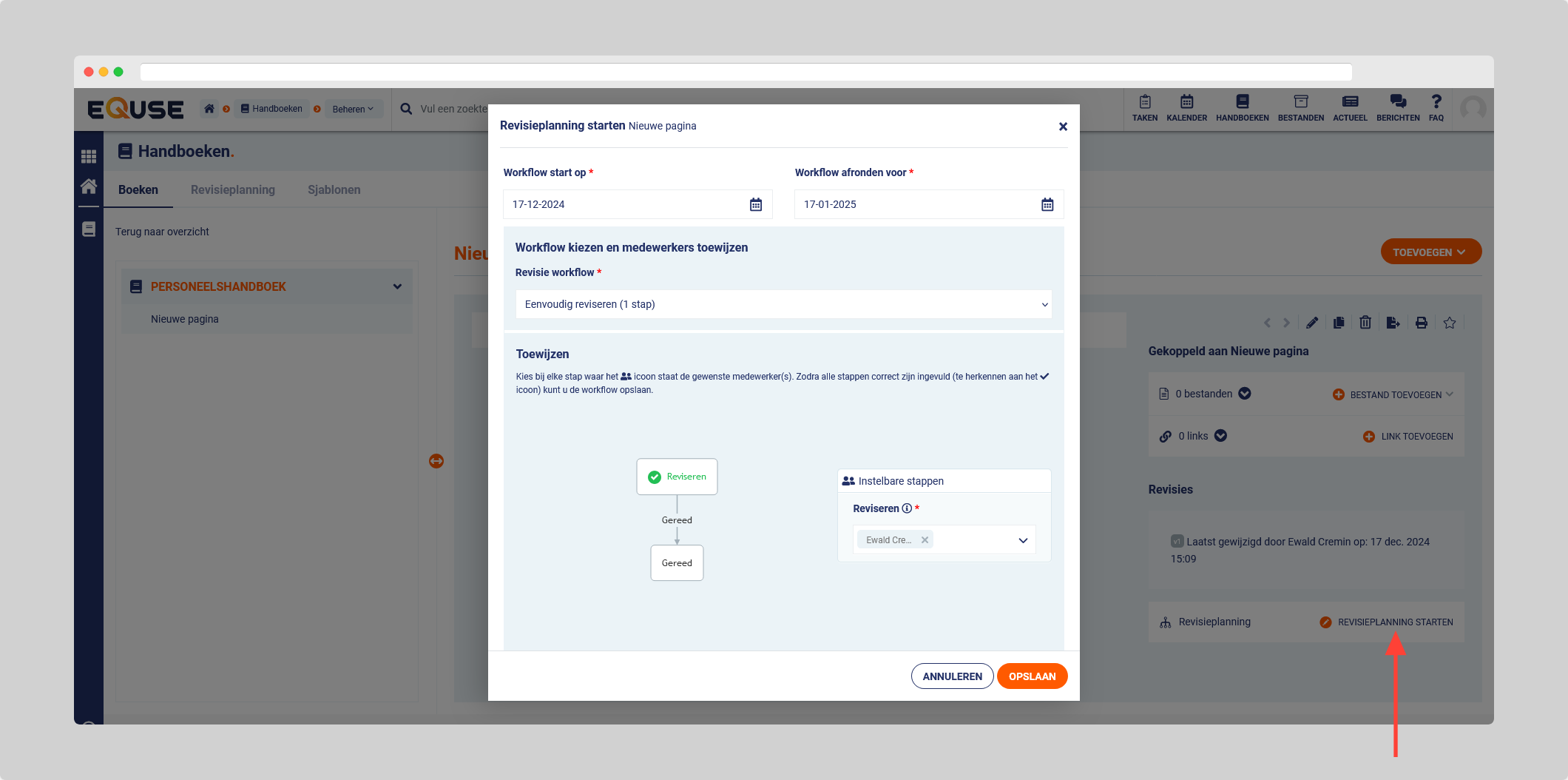
Stappen:
Ga naar Handboeken > Beheren > Boeken.
Klik op het betreffende handboek.
Klik op de handboekpagina waarvan u de revisieplanning wilt bekijken of wijzigen.
Klik bij Revisieplanning op Revisieplanning wijzigen.
Bekijk of wijzig de revisieplanning.
Sla de wijzigingen op.
U kunt de revisieplanning ook openen vanuit Handboeken > Beheren > Revisieplanning door de betreffende handboekpagina te selecteren.
Een revisieplanning tijdelijk stoppen
Beschikbaar voor:
Hoofdkantoor, Maatschap en Vestiging
Toepasselijke permissies:
Handboek wijzigen
Pagina's beheren
Stop een revisieplanning wanneer een handboekpagina tijdelijk niet meer volgens de ingestelde planning hoeft te worden gereviseerd. Het stoppen kan vanuit het centrale revisieplanningsoverzicht of vanuit de betreffende handboekpagina.
Stoppen vanuit het revisieplanningsoverzicht
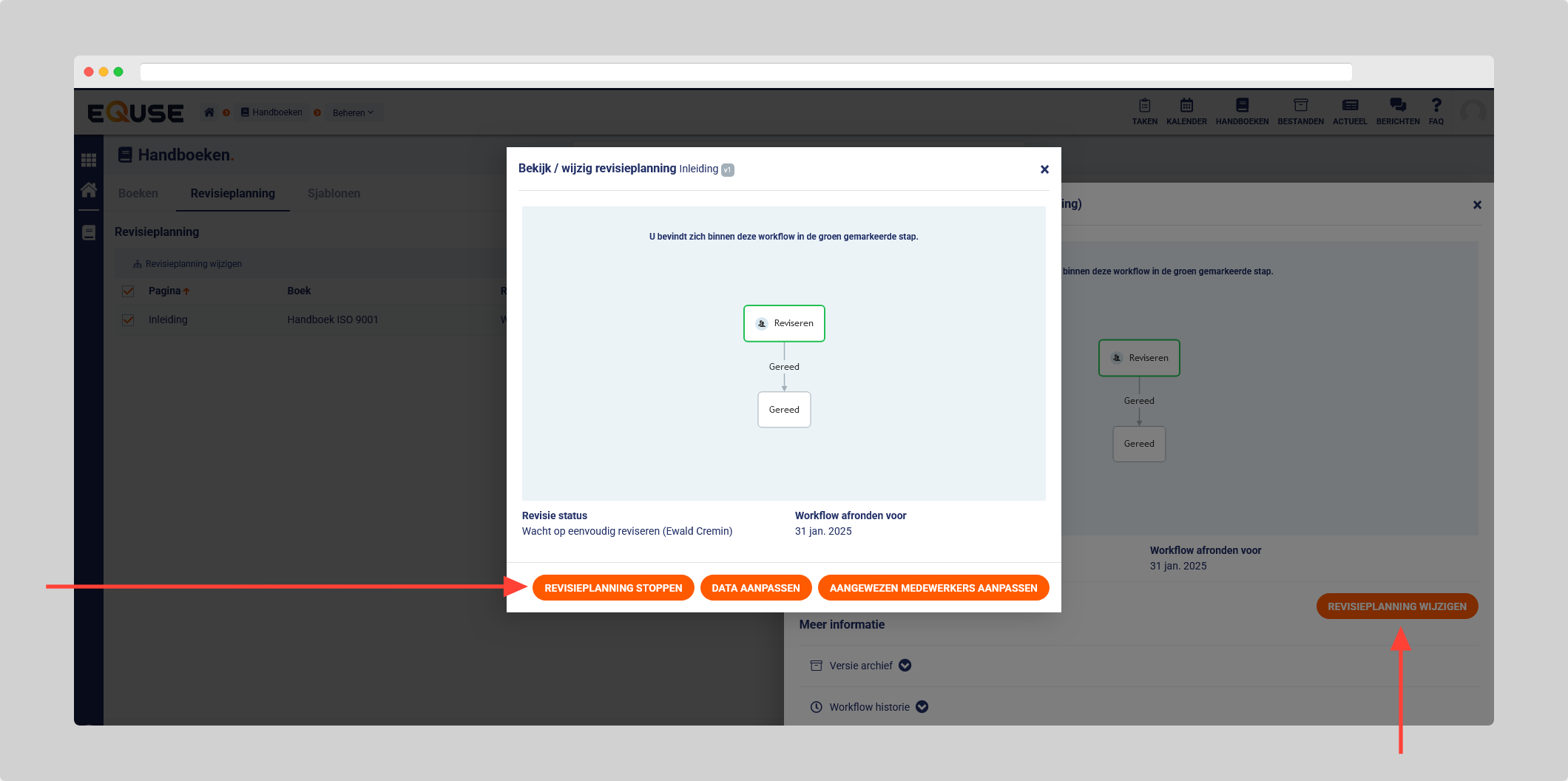
Stappen:
Ga naar Handboeken > Beheren > Revisieplanning.
Selecteer de handboekpagina met het selectievakje.
Klik op Revisieplanning wijzigen.
Klik op Revisieplanning stoppen.
Bevestig de keuze in het pop-upscherm door opnieuw op Revisieplanning stoppen te klikken.
Stoppen vanuit de handboekpagina
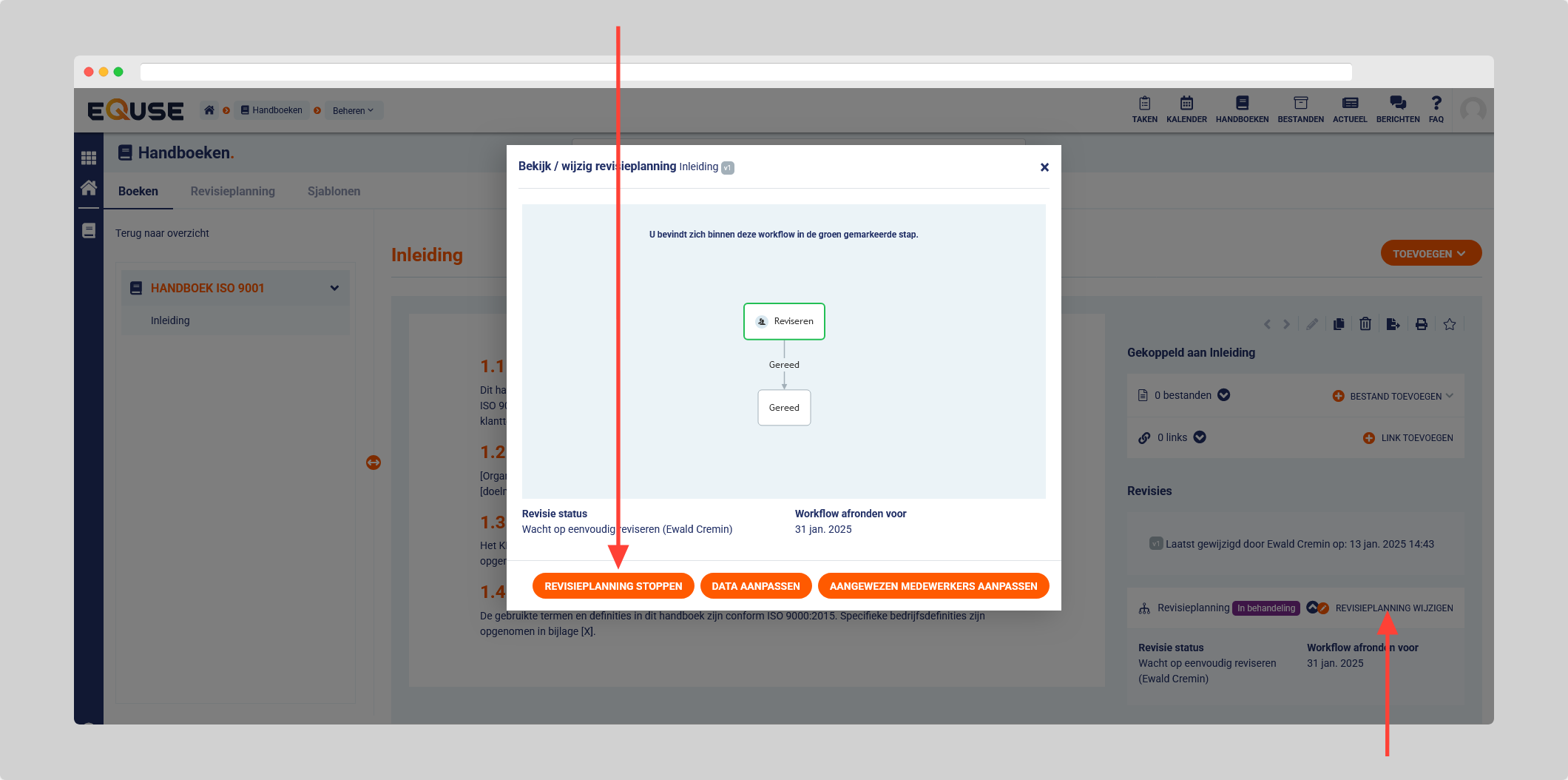
Stappen:
Ga naar Handboeken > Beheren > Boeken.
Klik op het betreffende handboek.
Klik op de handboekpagina waarvoor u de revisieplanning wilt stoppen.
Klik bij Revisieplanning op Revisieplanning wijzigen.
Klik op Revisieplanning stoppen.
Bevestig de keuze in het pop-upscherm door opnieuw op Revisieplanning stoppen te klikken.
Een gestopte revisieplanning herstarten
Beschikbaar voor:
Hoofdkantoor, Maatschap en Vestiging
Toepasselijke permissies:
Handboek wijzigen
Pagina's beheren
Herstart een revisieplanning wanneer u de periodieke revisie van een handboekpagina na een tijdelijke stop wilt hervatten. Bij het herstarten voert u nieuwe datums in, selecteert u de gewenste workflow en wijst u bij iedere workflowstap een verantwoordelijke medewerker toe.
Herstarten vanuit het revisieplanningsoverzicht
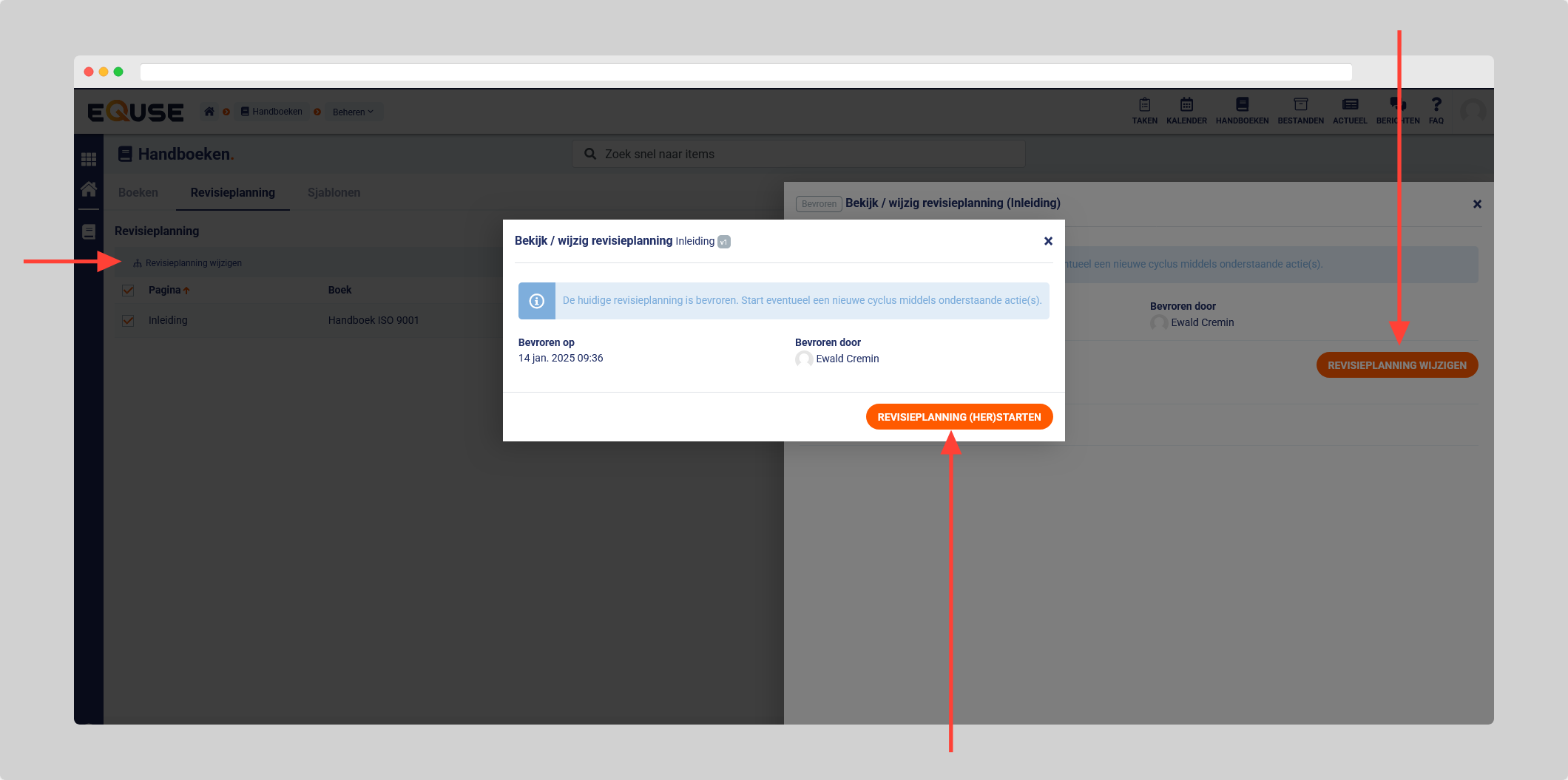
Stappen:
Ga naar Handboeken > Beheren > Revisieplanning.
Selecteer de handboekpagina met het selectievakje.
Klik op Revisieplanning wijzigen.
Klik op Revisieplanning herstarten.
Vul de datum in waarop de workflow moet starten.
Vul de datum in waarop de workflow afgerond moet zijn.
Selecteer de gewenste workflow.
Wijs bij iedere workflowstap een verantwoordelijke medewerker toe.
Klik op Opslaan.
Herstarten vanuit de handboekpagina
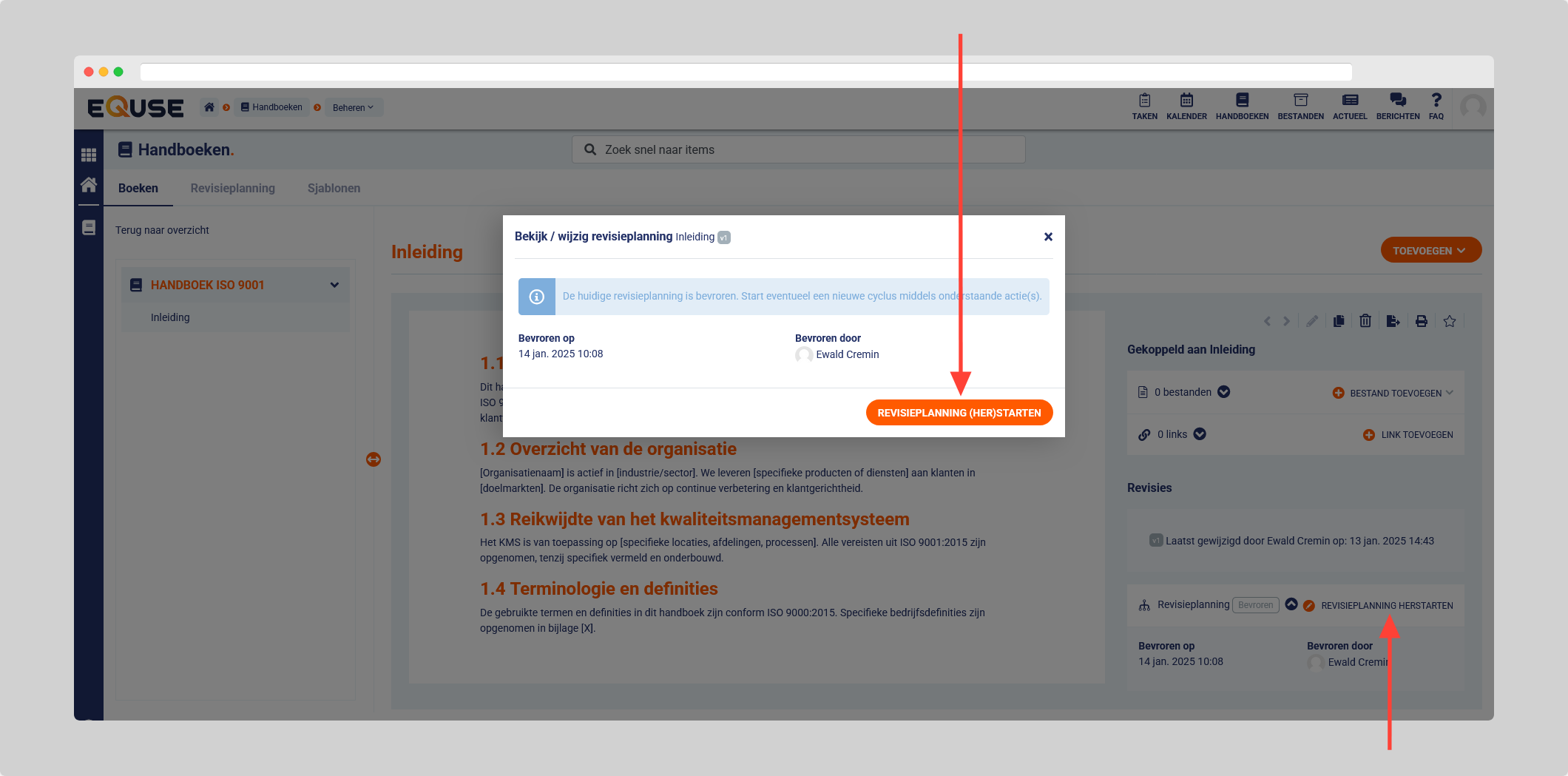
Stappen:
Ga naar Handboeken > Beheren > Boeken.
Klik op het betreffende handboek.
Klik op de handboekpagina waarvoor u de revisieplanning wilt herstarten.
Klik bij Revisieplanning op Revisieplanning herstarten.
Vul de datum in waarop de workflow moet starten.
Vul de datum in waarop de workflow afgerond moet zijn.
Selecteer de gewenste workflow.
Wijs bij iedere workflowstap een verantwoordelijke medewerker toe.
Klik op Opslaan.
Tips & Best Practices
Gebruik het statusoverzicht bij Handboeken > Beheren > Revisieplanning om alle handboekpagina’s met revisieplanning vanuit één omgeving te volgen.
Filter het statusoverzicht op periode wanneer u alleen revisies wilt bekijken die binnen een bepaalde termijn gepland staan.
Filter op handboek wanneer u de revisieplanning van pagina’s binnen één specifiek handboek wilt beoordelen.
Stop een revisieplanning alleen wanneer de betreffende pagina tijdelijk niet meer volgens de ingestelde planning hoeft te worden gereviseerd.
Vul bij het herstarten de nieuwe start- en afronddatum in en wijs voor iedere workflowstap een verantwoordelijke medewerker toe voordat u de planning opslaat.
Veelgestelde vragen
Waar vind ik het overzicht van alle handboekpagina’s met revisieplanning?
Ga naar Handboeken > Beheren > Revisieplanning.
Waarop kan ik het statusoverzicht filteren?
U kunt filteren op naam, periode, handboek en status.
Kan ik een revisieplanning vanuit de handboekpagina wijzigen?
Ja. Open de betreffende handboekpagina en klik bij Revisieplanning op Revisieplanning wijzigen.
Kan ik een revisieplanning tijdelijk onderbreken?
Ja. Open de revisieplanning en klik op Revisieplanning stoppen. U moet deze keuze vervolgens in een pop-upscherm bevestigen.
Kan ik een gestopte revisieplanning later opnieuw starten?
Ja. Klik op Revisieplanning herstarten en stel de datums, workflow en verantwoordelijke medewerkers opnieuw in.
Moet ik bij het herstarten opnieuw datums invoeren?
Ja. U voert opnieuw in wanneer de workflow moet starten en afgerond moet zijn.
Gerelateerde artikelen
Handboekrevisies uitvoeren, publiceren en verantwoorden
Handboeken opbouwen en logisch structureren
Handboekpagina’s verrijken en consistent opmaken
Zichtbaarheid en toegang tot handboeken beheren
Hulp nodig?
Heeft u vragen over het instellen, volgen of aanpassen van revisieplanning? Neem dan contact op met onze helpdesk via support@equse.nl. Wij helpen u graag verder.