
Formulieren
Actuele keuzes in formulieren beheren met gegevensbronnen
Tags: Gegevensbronnen, Formulierontwerp, Dynamische velden, Standaardgegevens, Eigen gegevensbronnen
Beschrijving
Met een gegevensbronveld gebruikt u gegevens uit eQuse als keuzemogelijkheden in een formulier. Het veld haalt de beschikbare opties op uit de bijbehorende module. Hierdoor hoeft u bijvoorbeeld medewerkers, functies, leveranciers of vestigingen niet afzonderlijk als vaste antwoorden in het formulier op te nemen.
Wanneer de gegevens in de bron worden aangepast, gebruikt het formulier de actuele keuzemogelijkheden. Dit helpt om formulieren aan te laten sluiten op de gegevens die binnen uw organisatie worden beheerd.
Naast de standaardgegevensbronnen kunt u eigen gegevensbronnen samenstellen. Deze gebruikt u voor lijsten die binnen uw organisatie kunnen veranderen, zoals producten, apparatuur of locaties. U beheert de keuzemogelijkheden vervolgens centraal in de gegevensbron.
In dit artikel leest u hoe u:
Een standaard- of eigen gegevensbron aan een formulier toevoegt.
Een gegevensbronveld configureert.
Een eigen gegevensbron samenstelt en publiceert.
Opties binnen een eigen gegevensbron beheert.
Een gegevensbronveld aan een formulier toevoegen
Beschikbaar voor:
Hoofdkantoor, Maatschap en Vestiging
Toepasselijke permissies:
Calamiteitenflows beheren
Formulierflows beheren
Huiselijk geweld flows beheren
Incidentflows beheren
Klachtenflows beheren
Meldingenflows beheren
Met het component Gegevensbron voegt u een keuzelijst aan een formulier toe. U bepaalt in de configuratie uit welke standaard- of eigen gegevensbron de keuzemogelijkheden worden opgehaald.
De volgende standaardgegevensbronnen zijn beschikbaar:
Gegevensbron | Getoond veld | Toelichting |
|---|---|---|
Medewerkers | Naam | Toont de medewerkernaam zoals deze in de module Medewerkers is geregistreerd. |
Functies | Functienaam | Toont de functietitel zoals deze in de module Medewerkers is geregistreerd. |
Handboekpagina’s | Titel | Toont de titel van de handboekpagina. |
Leveranciers | Bedrijfsnaam | Toont de naam van de leverancier. |
Stakeholders | Naam | Toont de naam van de stakeholder. |
Vestigingen | Vestigingsnaam | Toont de naam van de vestiging. |
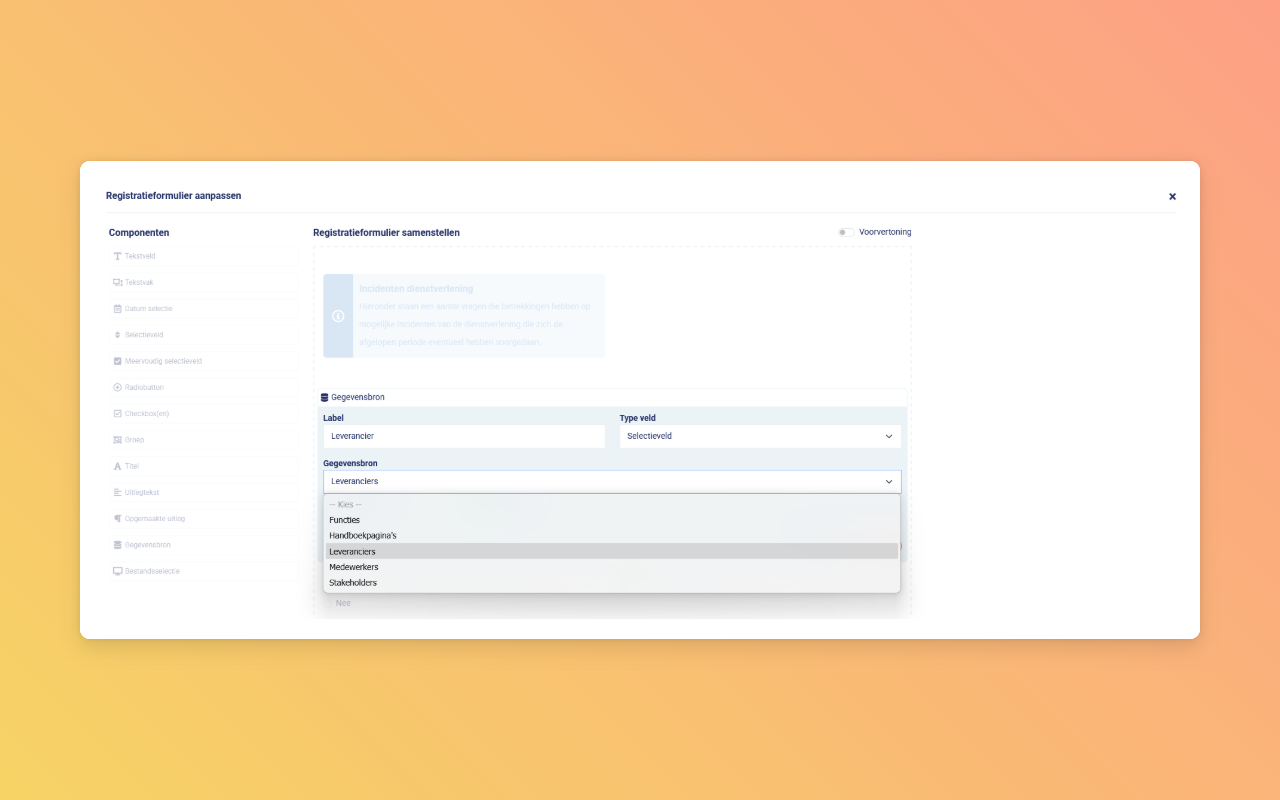
Stappen:
Open het formulier in de formulierontwerper.
Sleep het component Gegevensbron vanuit de lijst met componenten naar de gewenste plaats in het formulier.
Klik op het toegevoegde gegevensbronveld.
Configureer het veld.
Klik op Opslaan.
Het gegevensbronveld configureren
U kunt de volgende instellingen aanpassen:
Label: bepaal de naam die gebruikers bij het veld zien.
Veldtype: kies een enkelvoudige selectie, meervoudige selectie, radiobutton of checkbox.
Gegevensbron: selecteer een standaardgegevensbron of een eigen gegevensbron.
Helptekst: voeg een optionele toelichting voor de gebruiker toe.
Verplicht: bepaal of de gebruiker het veld moet invullen.
Filter: beperk de getoonde gegevens met een filtertype en filterinstellingen. Deze optie is alleen beschikbaar bij de gegevensbron Medewerkers.
Een eigen gegevensbron samenstellen
Beschikbaar voor:
Hoofdkantoor, Maatschap en Vestiging
Toepasselijke permissies:
Gegevensbronnen beheren
Met een eigen gegevensbron maakt u een lijst met keuzemogelijkheden die u in één of meerdere formulieren kunt gebruiken. Gebruik een eigen gegevensbron voor opties die binnen uw organisatie kunnen veranderen, zoals producten, apparatuur, locaties of behandelruimtes.
U kunt bij iedere optie een naam, omschrijving en bestand toevoegen. Het bestand wordt zichtbaar voor de gebruiker die de betreffende optie in het formulier selecteert. Dit kan bijvoorbeeld worden gebruikt om bij een product relevante documentatie of recallinformatie beschikbaar te stellen.
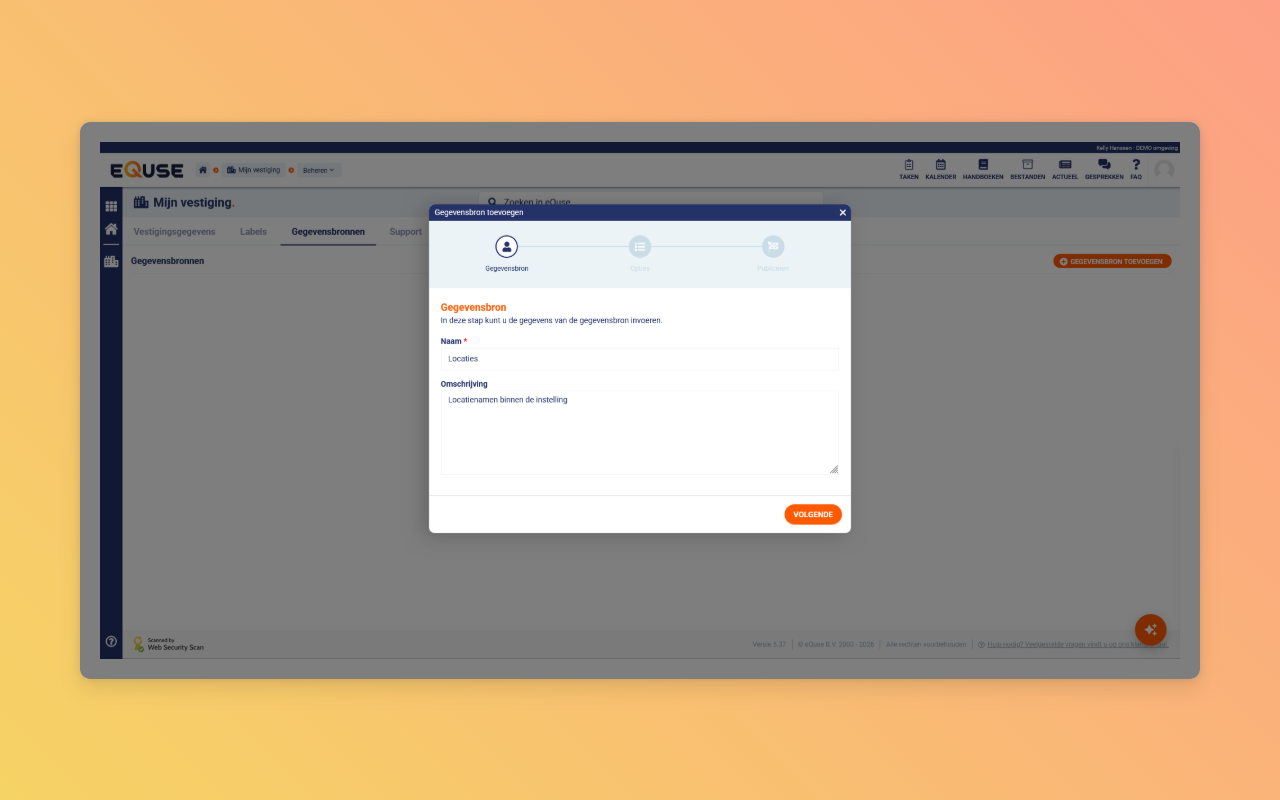
Stappen:
Ga naar Mijn vestiging > Beheren > Gegevensbronnen.
Klik op Gegevensbron toevoegen.
Voer een naam voor de gegevensbron in.
Voeg eventueel een omschrijving toe.
Klik op Volgende.
Klik op Optie toevoegen.
Voer een unieke naam voor de keuzemogelijkheid in.
Voeg eventueel een omschrijving en bestanden toe.
Klik op Opslaan.
Herhaal de stappen voor iedere aanvullende keuzemogelijkheid.
Klik op Volgende om de samenvatting te bekijken.
Klik op Publiceren om de gegevensbron beschikbaar te maken.
Een optie configureren
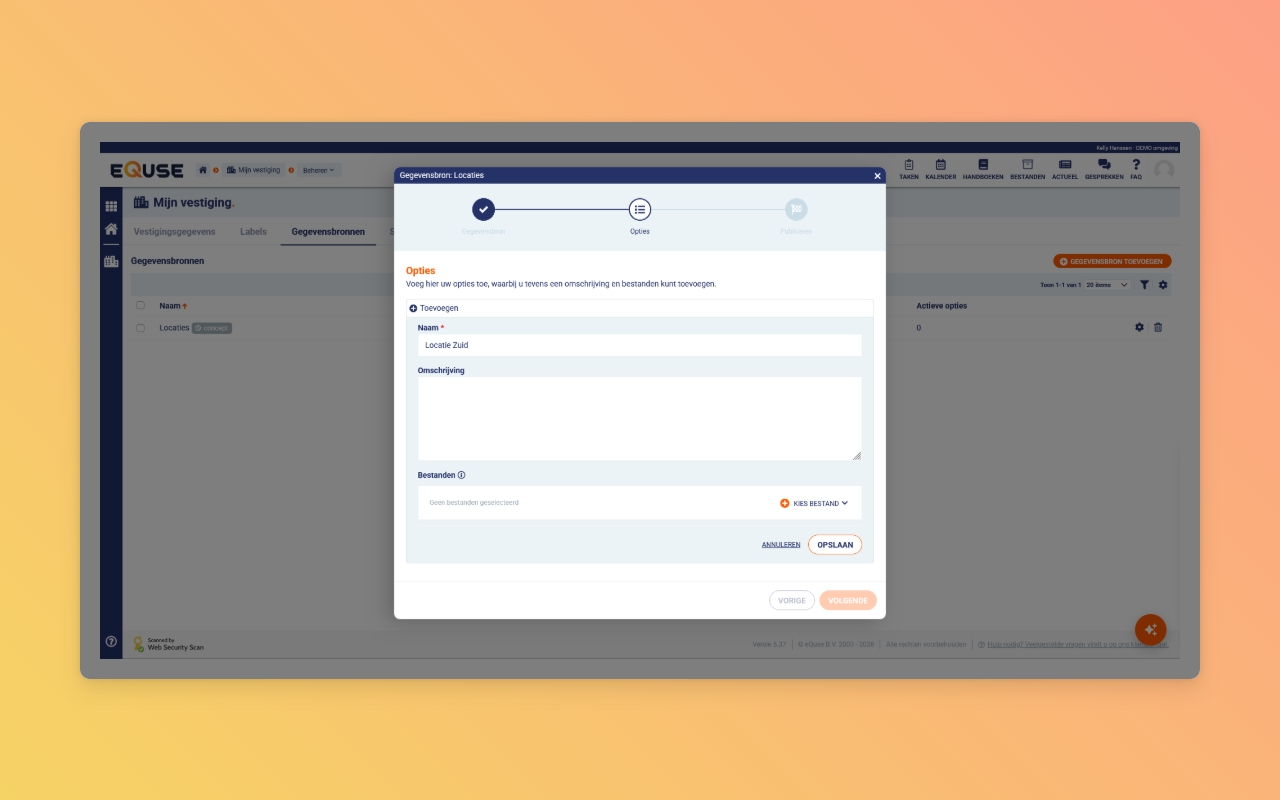
U kunt per keuzemogelijkheid de volgende gegevens vastleggen:
Naam: de unieke naam die gebruikers bij de optie zien.
Omschrijving: een optionele toelichting die voor gebruikers zichtbaar is.
Bestanden: optionele bestanden die gebruikers bij de geselecteerde optie kunnen bekijken.
Tips & Best Practices
Gebruik een eigen gegevensbron voor keuzemogelijkheden die regelmatig kunnen veranderen. U kunt de lijst dan in de gegevensbron bijwerken zonder het formulier opnieuw toe te voegen of te dupliceren.
Voeg een bestand aan een optie toe wanneer gebruikers bij hun selectie direct een handleiding, recallbericht of ander bijbehorend document moeten kunnen raadplegen.
Geef de gegevensbron en de keuzemogelijkheden herkenbare namen, zodat formulierbeheerders de juiste bron en gebruikers de juiste optie kunnen vinden.
Neem alleen opties op die gebruikers in het formulier daadwerkelijk moeten kunnen selecteren. Zo voorkomt u onnodig lange keuzelijsten.
Maak het gegevensbronveld verplicht wanneer een registratie niet volledig kan worden verwerkt zonder een geselecteerde optie.
Veelgestelde vragen
Wie kan een eigen gegevensbron aanmaken of bewerken?
Gebruikers met de permissie Gegevensbronnen beheren kunnen eigen gegevensbronnen aanmaken en beheren.
Kan ik een optie in een eigen gegevensbron wijzigen of verwijderen?
Dat kan alleen wanneer de betreffende optie nog niet als antwoord in een registratie is gebruikt. Hierdoor blijven de vastgelegde gegevens van bestaande registraties ongewijzigd.
Kan ik een eigen gegevensbron verwijderen?
U kunt een eigen gegevensbron alleen verwijderen wanneer deze niet in een formulier wordt gebruikt.
Kan ik een optie tijdelijk deactiveren?
Ja. Een gedeactiveerde optie kan niet meer in een nieuwe registratie worden geselecteerd. De optie blijft wel behouden in bestaande registraties waarin deze eerder is gekozen.
Kan ik meerdere opties in een gegevensbron opnemen?
Ja. Voeg iedere keuzemogelijkheid afzonderlijk toe en publiceer de gegevensbron nadat alle benodigde opties zijn opgenomen.
Kan ik een gegevensbronveld verplicht maken?
Ja. Activeer bij de configuratie van het gegevensbronveld de instelling Verplicht.
Voor welke gegevensbron kan ik een filter instellen?
De filterinstellingen zijn beschikbaar wanneer u Medewerkers als gegevensbron selecteert.
Gerelateerde artikelen
Formulieren opbouwen die gericht en gebruiksvriendelijk worden ingevuld.
De juiste betrokkenen informeren over registraties.
Gerichte e-mailnotificaties versturen bij specifieke antwoorden.
Automatisch opvolgopdrachten starten vanuit formulierantwoorden.
Hulp nodig?
Heeft u vragen over het toevoegen van een gegevensbronveld of het samenstellen van een eigen gegevensbron? Neem dan contact op met onze helpdesk via support@equse.nl. Wij helpen u graag verder.