
Formulieren
Formulieren opbouwen die gericht en gebruiksvriendelijk worden ingevuld
Tags: Formulierflow, Formulierontwerp, Formuliervelden, Conditionele velden, Extra informatie
Beschrijving
Als beheerder bepaalt u met de formulieropbouw welke informatie gebruikers binnen een formulierflow vastleggen. U kunt velden toevoegen, de instellingen van deze velden wijzigen en vervolgvragen tonen op basis van een eerder gegeven antwoord.
Daarnaast kunt u een extra-informatieformulier toevoegen. Hiermee kan de ontvanger een registratie na het invullen aanvullen met gegevens die nodig zijn voor de verdere verwerking.
Door alleen relevante informatie uit te vragen, blijft het formulier overzichtelijk voor de invuller. De vastgelegde informatie kan daardoor vollediger en consistenter worden gebruikt binnen het registratie- en opvolgproces.
In dit artikel leest u hoe u:
Velden aan een formulier toevoegt en configureert.
Vervolgvragen toont met conditionele velden.
Een extra-informatieformulier aan een formulierflow toevoegt.
Velden toevoegen en configureren
Beschikbaar voor:
Hoofdkantoor, Maatschap en Vestiging
Toepasselijke permissies:
Calamiteitenflows beheren
Formulierflows beheren
Huiselijk geweld flows beheren
Incidentflows beheren
Klachtenflows beheren
Meldingenflows beheren
Velden bepalen welke informatie een gebruiker in het formulier kan vastleggen. U voegt een veld vanuit Componenten toe aan de gewenste plaats in het formulier. Daarna kunt u de configuratie-instellingen van het veld wijzigen.
Een veld aan het formulier toevoegen
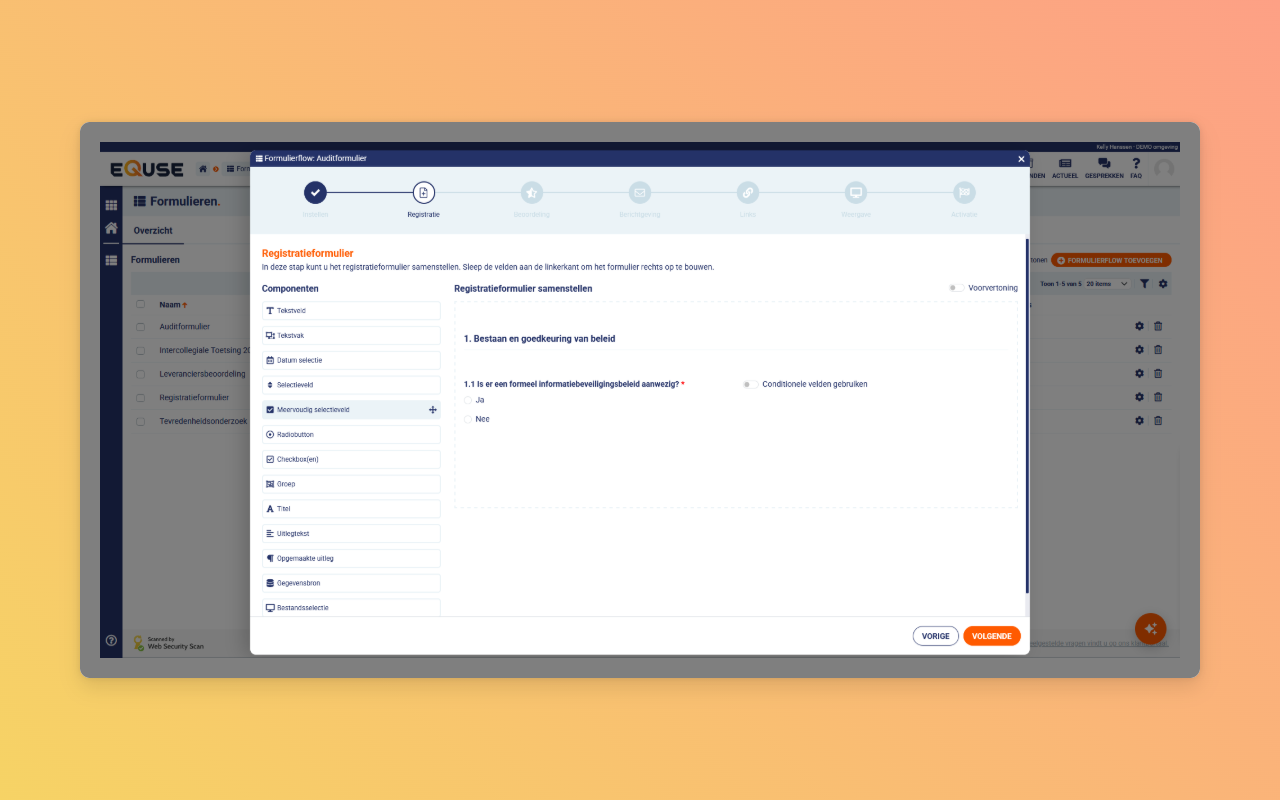
Stappen:
Open het formulier dat u wilt aanpassen.
Zoek onder Componenten het gewenste veld.
Klik op het veld.
Sleep het veld naar de gewenste plaats in het formulier.
De instellingen van een veld wijzigen
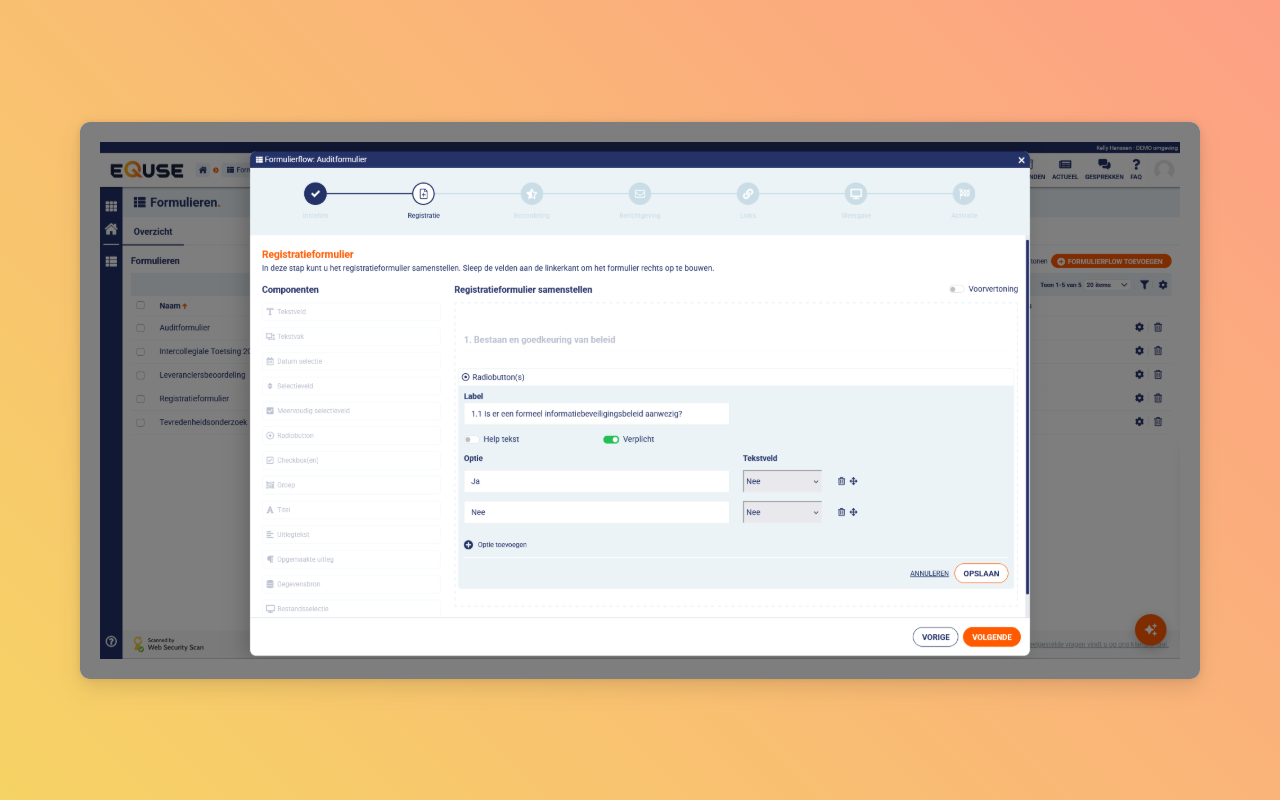
Het pictogram voor het wijzigen van een veld wordt zichtbaar wanneer u met de muis over het veld beweegt.
Stappen:
Beweeg met de muis over het veld dat u wilt aanpassen.
Klik op het potloodpictogram.
Wijzig de configuratie-instellingen van het veld.
Klik op Opslaan.
Vervolgvragen tonen met conditionele velden
Beschikbaar voor:
Hoofdkantoor, Maatschap en Vestiging
Toepasselijke permissies:
Calamiteitenflows beheren
Formulierflows beheren
Huiselijk geweld flows beheren
Incidentflows beheren
Klachtenflows beheren
Meldingenflows beheren
Met conditionele velden toont u vervolgvragen op basis van het antwoord dat een gebruiker in een meerkeuzeveld selecteert.
Gebruik conditionele velden wanneer een vervolgvraag alleen relevant is bij een bepaald antwoord. De invuller ziet daardoor geen vragen die niet op de gekozen situatie van toepassing zijn.
Let op:
De optie voor conditionele velden wordt beschikbaar nadat u een meerkeuzeveld aan het formulier heeft toegevoegd.
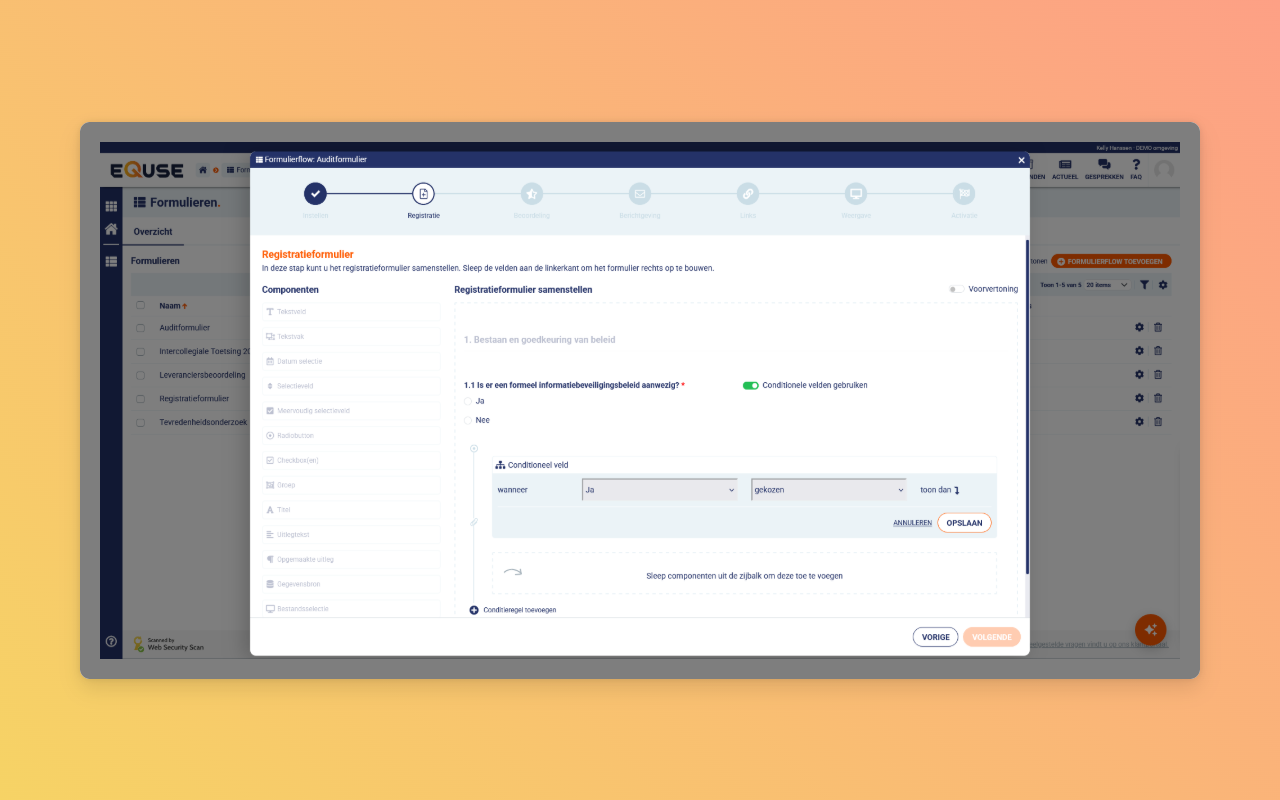
Stappen:
Voeg een meerkeuzeveld aan het formulier toe.
Open de configuratie-instellingen van het meerkeuzeveld.
Activeer Conditionele velden gebruiken.
Voeg per antwoord de vervolgvragen toe die moeten worden weergegeven.
Sla de configuratie-instellingen op.
Een extra-informatieformulier toevoegen
Beschikbaar voor:
Hoofdkantoor, Maatschap en Vestiging
Toepasselijke permissies:
Calamiteitenflows beheren
Formulierflows beheren
Huiselijk geweld flows beheren
Incidentflows beheren
Klachtenflows beheren
Meldingenflows beheren
Met een extra-informatieformulier kan de ontvanger een registratie aanvullen nadat het registratieformulier is ingevuld.
Gebruik dit formulier voor gegevens die niet tijdens de oorspronkelijke registratie worden vastgelegd, maar wel nodig zijn voor de verdere verwerking. Denk bijvoorbeeld aan een patiëntnummer of andere aanvullende informatie die bij de ontvanger bekend is.
Hierdoor blijft het registratieformulier gericht op de gegevens die de oorspronkelijke invuller kan aanleveren. De ontvanger voegt de overige informatie later aan de registratie toe.
U activeert het extra-informatieformulier bij het toevoegen van een formulierflow.
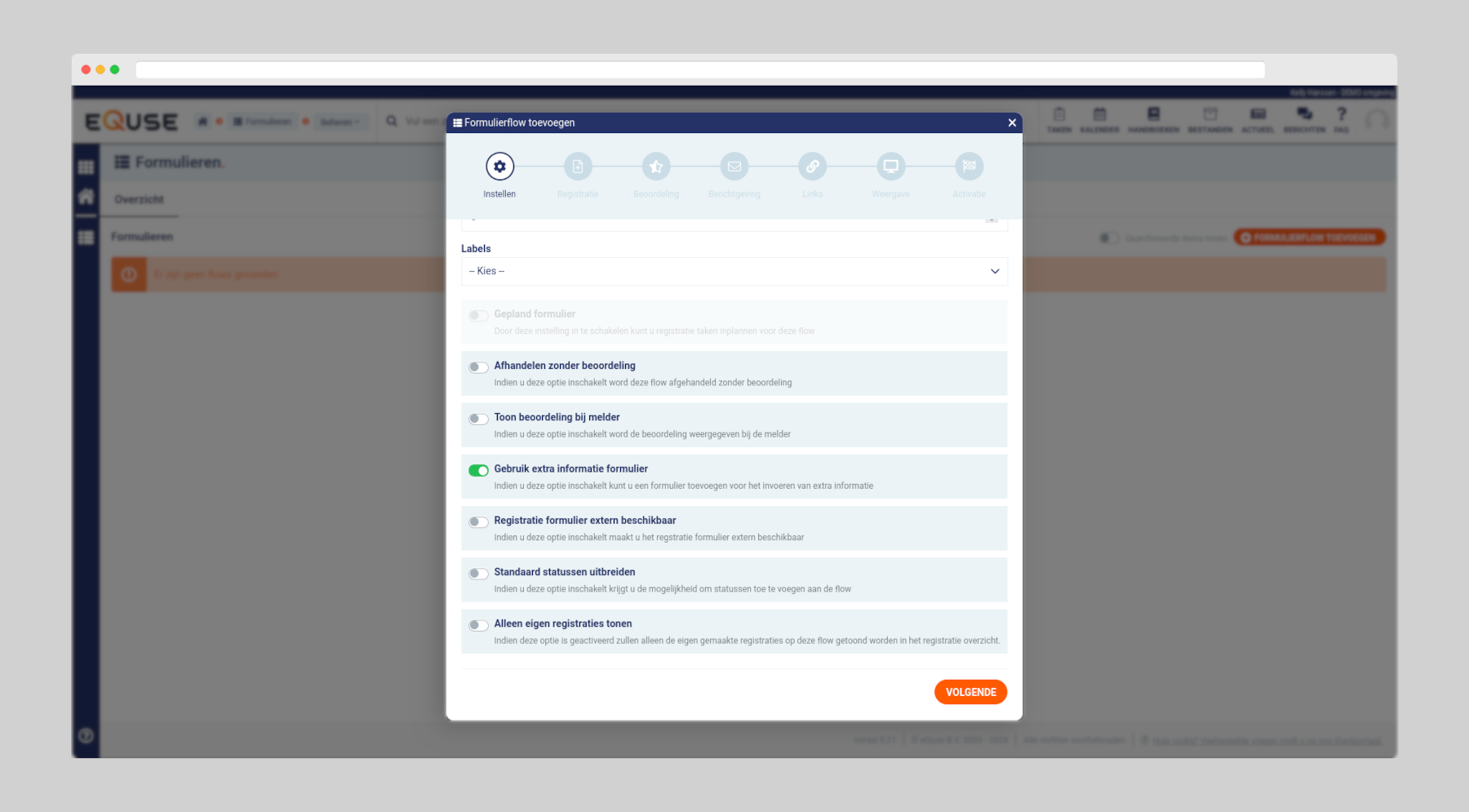
Stappen:
Voeg een formulierflow toe.
Activeer Gebruik extra informatie formulier.
Voeg de velden toe waarmee de ontvanger de registratie moet kunnen aanvullen.
Configureer de toegevoegde velden.
Tips & Best Practices
Gebruik conditionele velden alleen voor vervolgvragen die bij een specifiek antwoord horen. Zo worden deze vragen niet onnodig aan andere invullers getoond.
Plaats gegevens die pas na ontvangst van de registratie bekend zijn in het extra-informatieformulier. Zo hoeft de oorspronkelijke invuller deze gegevens niet aan te leveren.
Plaats velden in de volgorde waarin de invuller de informatie nodig heeft. Hierdoor kan de invuller het formulier van boven naar beneden doorlopen.
Voeg aan het extra-informatieformulier alleen gegevens toe die de ontvanger nodig heeft om de registratie verder te verwerken.
Veelgestelde vragen
Kan ik de instellingen van een veld wijzigen nadat ik het heb toegevoegd?
Ja. Beweeg met de muis over het veld, klik op het potloodpictogram, wijzig de configuratie-instellingen en klik op Opslaan.
Wanneer kan ik conditionele velden gebruiken?
U kunt conditionele velden gebruiken nadat u een meerkeuzeveld aan het formulier heeft toegevoegd.
Waarom gebruik ik conditionele velden?
Met conditionele velden toont u alleen vervolgvragen die bij het geselecteerde antwoord horen. Hierdoor ziet de invuller geen vragen die niet op de gekozen situatie van toepassing zijn.
Wanneer wordt het extra-informatieformulier ingevuld?
Het extra-informatieformulier wordt gebruikt nadat het registratieformulier is ingevuld. De ontvanger kan de registratie daarna aanvullen met gegevens die nodig zijn voor de verdere verwerking.
Wie vult het extra-informatieformulier in?
De ontvanger van de registratie vult het extra-informatieformulier in.
Welke gegevens kan ik in het extra-informatieformulier opnemen?
U kunt gegevens opnemen die na de oorspronkelijke registratie nodig zijn, zoals een patiëntnummer of andere aanvullende informatie die bij de ontvanger bekend is.
Gerelateerde artikelen
Formulierflows afstemmen op uw beoordelingsproces.
Actuele keuzes in formulieren beheren met gegevensbronnen.
Automatisch opvolgopdrachten starten vanuit formulierantwoorden.
Hulp nodig?
Heeft u vragen over het toevoegen van velden, het gebruik van conditionele velden of het toevoegen van een extra-informatieformulier? Neem dan contact op met onze helpdesk via support@equse.nl. Wij helpen u graag verder.